이전 이기적 리눅스 마스터로 공부를 했을때, 패키지관리자와 컴파일러로 직접 설치하는 것은 설치 위치가 다르다고 하여, 실습 준비를 위한 환경 구축입니다.
또한 이 환경으로 wordpress와 phpmyadmin까지 설치를 해서 이전에 했던 과정을 복기하기까지가 LAMP 스택의 마지막일 것 같네요..
Apache 설치
sudo dnf install httpd

sudo systemctl enable httpd
sudo systemctl start httpd
sudo systemctl status httpd
우선 설치를 해주고, 서버를 켜줍니다.
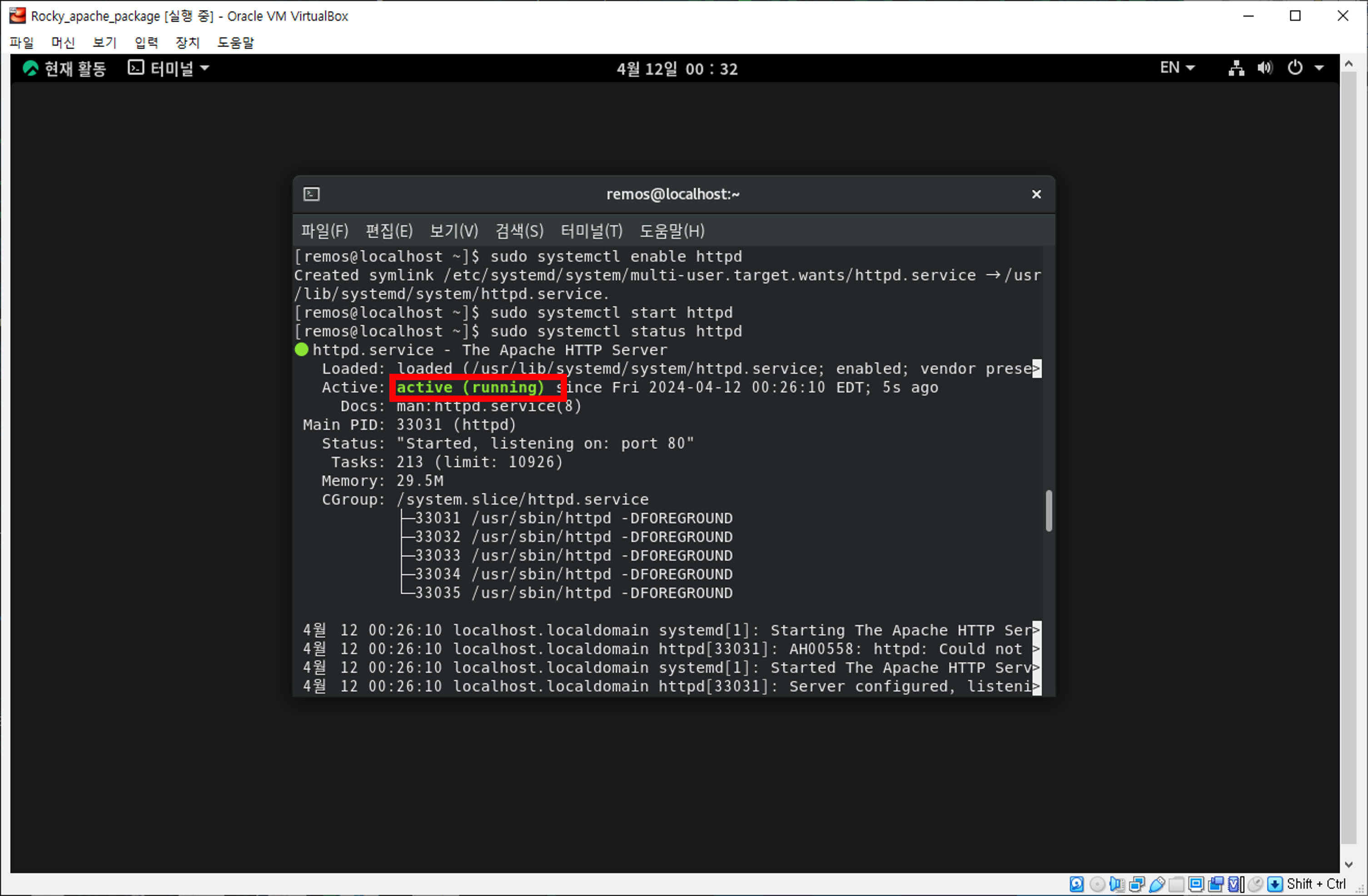
상태가 active로 되어있다면 서버가 정상적으로 구동 중이라는 뜻입니다.
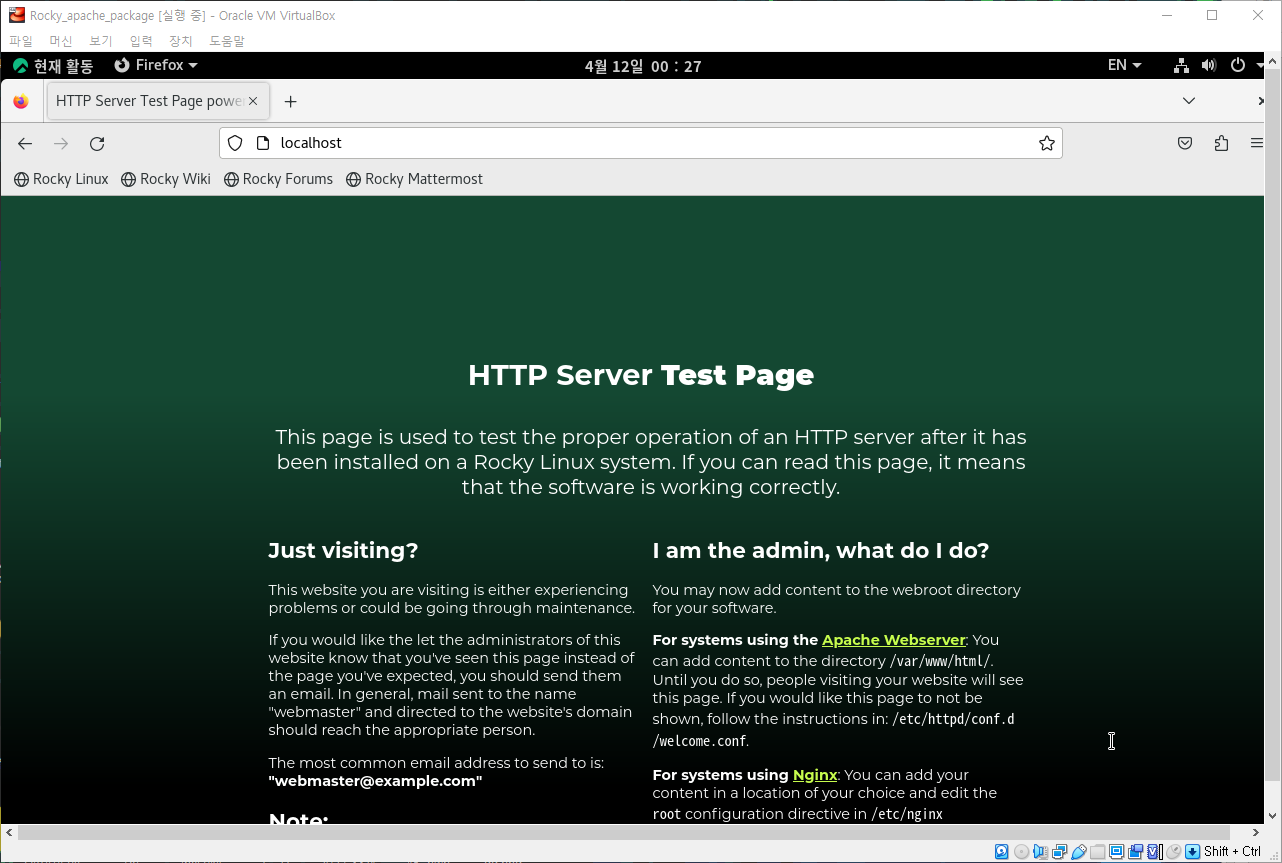
또한, 정상적으로 설치가 되었다면 브라우저에 localhost를 쳤을 때, 위와 같은 이 화면이 출력됩니다.
(참고로 버전의 차이인지, OS 차이인지 화면이 달라졌네요...)
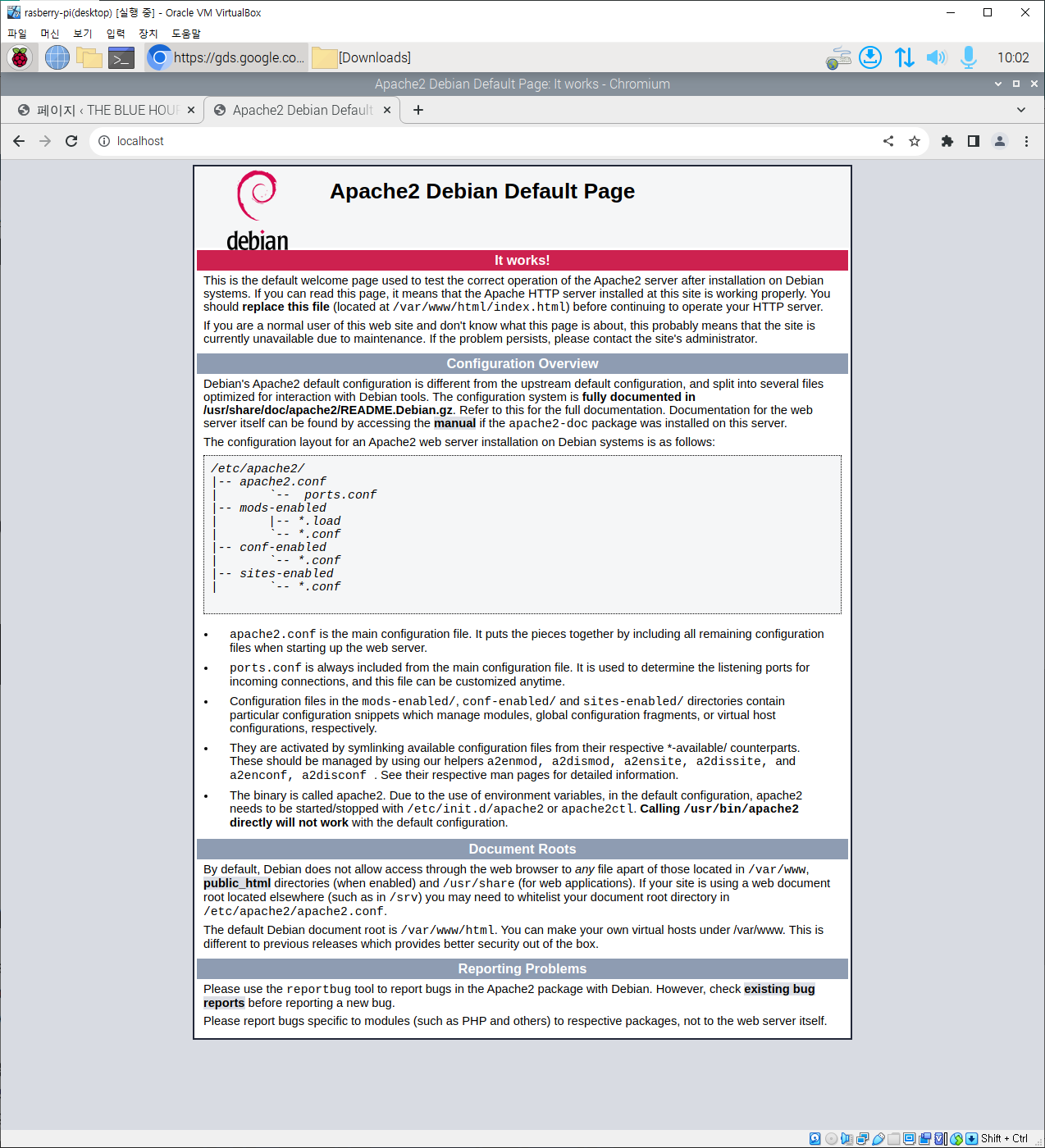
이전 라즈베리파이로 설치 및 테스트 진행하였을 땐, 위와 같은 화면이 출력되었습니다.
sudo firewall-cmd —add-service=http —permanent
sudo firewall-cmd —reload
방화벽에 http을 영구적으로 허용하고 다시 로딩합니다.
MySQL 설치
최근 글들을 보았을 때, maria db를 더 많이 다운 받는 것 같지만, 전 익숙한 mysql로 설치하였습니다.
sudo dnf install mysql-server mysql

sudo systemctl start mysqld.service
sudo systemctl status mysqld.service

sudo mysql_secure_installation
mysql을 설치해주고, mysql 데몬을 실행해 줍니다.
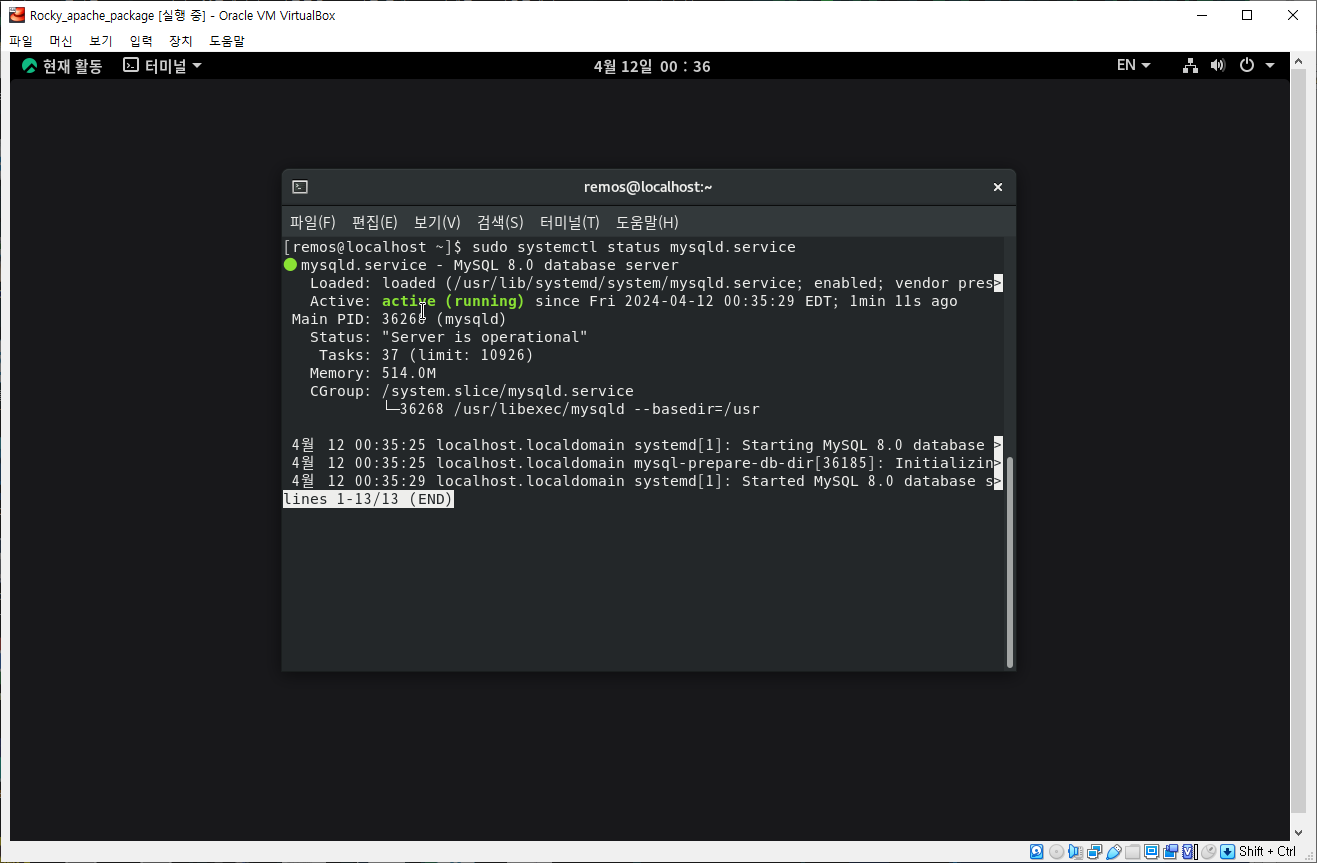
성공적으로 설치되었다면 위와 같이 active라고 출력됩니다.
맨 아래 mysql_secure_installation의 경우 보안 설정으로 비밀번호나 접속시의 보안 강화를 위해 사용합니다.
PHP 설치
sudo dnf module list php
sudo dnf module install php:7.4
sudo dnf install php-curl php-zip
php를 설치를 해주고, 설치가 정상적으로 완료되었는지 확인을 위해 phpinfo를 위한 .php파일을 작성해줍니다.
sudo vim /var/www/html/info.phpvim 편집기를 사용해 아래의 내용을 작성해줍니다.
<?php
phpinfo();
?>
이후 아파치 서버를 다시 시작합니다.
sudo systemctl restart httpd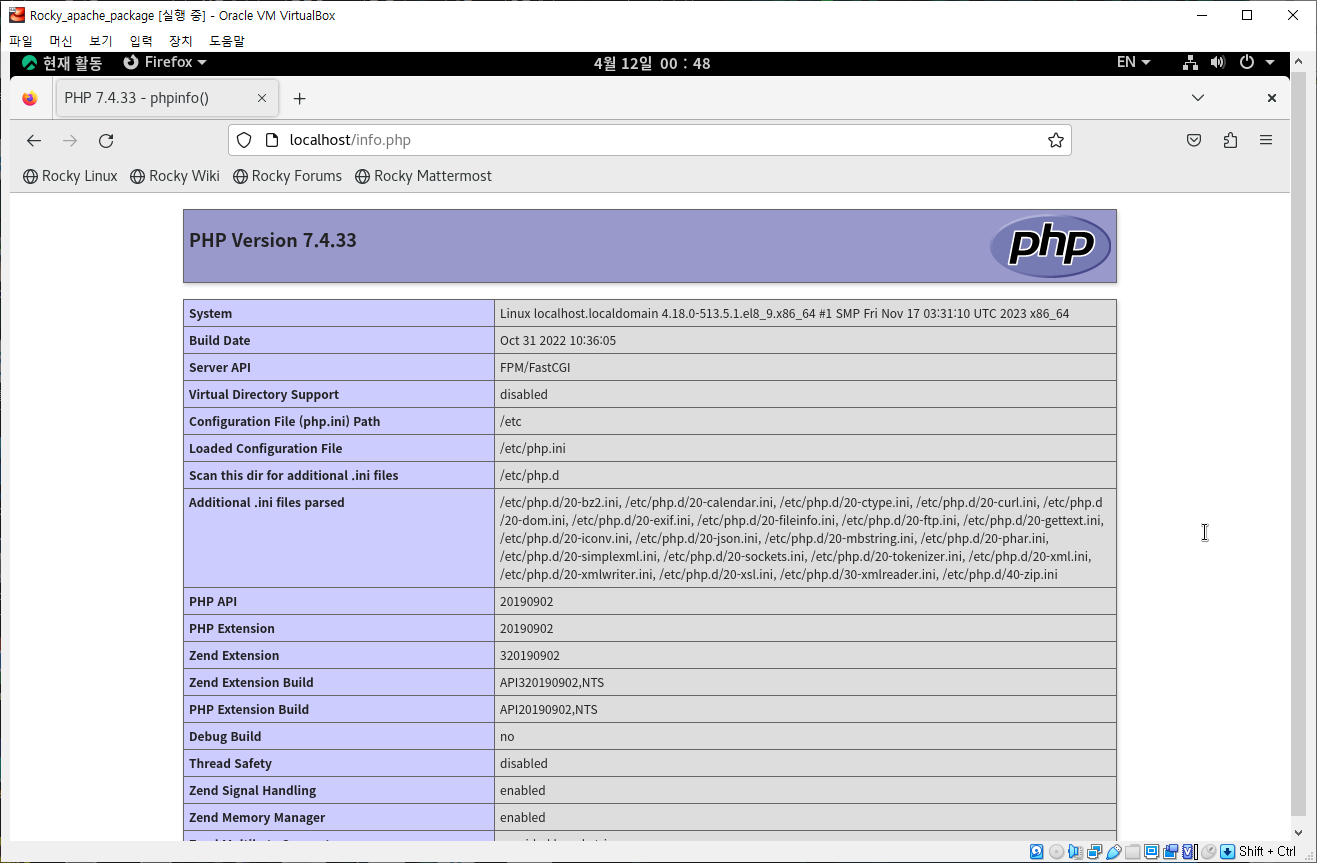
브라우저에 localhost/info.php를 쳤을 때, 위와 같은 화면이 출력된다면 정상적으로 설치된 것입니다.
참고 블로그
Rocky Linux 8에 LAMP 스택을 설치하는 방법
How To Install MySQL on Rocky Linux 8
