환경 : Ubuntu 20.04.6 LTS
Virtualbox 설치
0) fail
- sudo apt install virtualbox 명령어로 깔리는 Virtualbox 6 버전에서 Ubuntu 20.04.6 LTS 가상환경 구축 시 Fatal error 발생
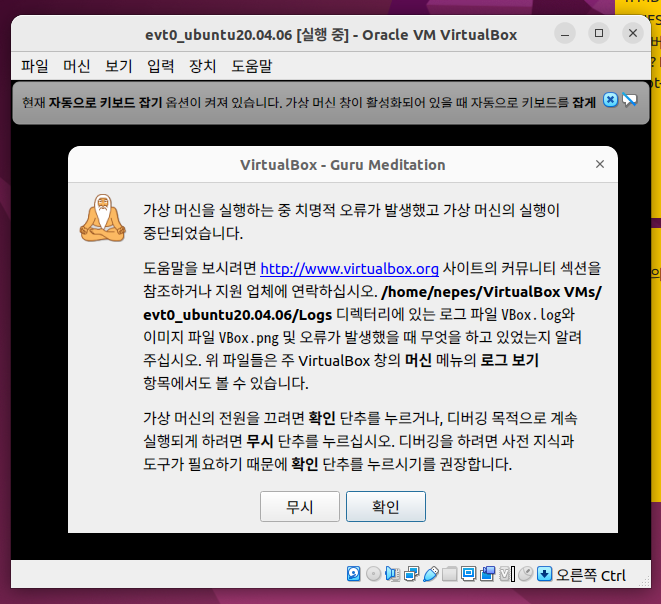
1) Oracle Virtualbox 링크
- https://www.virtualbox.org/
최신 버전 + Extension pack 다운로드
2) Guest mode 활성화
하드디스크 용량 확장
처음에 SSD 용량이 적어서 최대한 보수적으로 잡았다가 늘려야 되는 경우..
1. 가상 머신 종료, Virtualbox 세팅화면에서 .vdi 포맷의 가상 하드 디스크 경로를 파악
( 설정 → 저장소 → 디스크 아이콘 클릭 )
2. Virtualbox manager를 통해서 용량 확장
VBoxManage modifyhd /path/to/your.vdi --resize 500000 #단위 : MB*** 파티션 구조 ***
| 번호 | 시작(Start) | 끝(End) | 크기(Size) | 타입(Type) | 파일 시스템(File system) | 플래그(Flags) |
|------|-------------|---------|-------------|------------|---------------------------|----------------|
| 1 | 1049kB | 538MB | 537MB | primary | fat32 | boot |
| - | 538MB | 539MB | 1048kB | Free Space | - | - |
| 2 | 539MB | 107GB | 107GB | extended | - | - |
| 5 | 539MB | 107GB | 107GB | logical | ext4 | - |
| - | 107GB | 322GB | 215GB | Free Space | - | - 3. 생성된 unallocated 파티션을 확장하고자 하는 파티션과 병합
Gparted (Tool)
sudo apt-get install gparted- Virtualbox manager를 통해 용량을 확장한 부분은 Gparted에서 unallocated
sda5 (논리 파티션)를 선택 → Resize/Move → 오른쪽 끝을 끌어서 unallocated 공간까지 확장
- ⚠️ 확장하려는 파티션이 logical 파티션(sda5)이고, extended 파티션(sda2) 안에 있는 구조라면, sda2 먼저 늘려야 그 안에 있는 sda5를 확장 가능
*** Gparted 이후 파티션 구조 ***

| 번호 | 시작(Start) | 끝(End) | 크기(Size) | 타입(Type) | 파일 시스템(File system) | 플래그(Flags) |
|------|-------------|---------|-------------|------------|---------------------------|----------------|
| 1    | 1049kB      | 538MB   | 537MB       | primary    | fat32                     | boot           |
| 2    | 539MB       | 322GB   | 322GB       | extended   | -                         | -              |
| 5    | 539MB       | 322GB   | 322GB       | logical    | ext4                      | -              |