conda + jupyter notebook + PyCharm 연동하기

PyCharm을 통해서 jupyter notebook을 사용해보고 싶어서... 하하
conda는 이미 설치해뒀기때문에 conda 설치는 넘어가고 가상환경 만드는 것부터 시작한다..
* conda
conda란 python 가상환경을 구축하여 패키지 관리를 쉽게 할 수 있는 도구이다. 내부적으로 conda 라는 환경 및 패키지 관리자가 있으며, 이를 통해 패키지를 설치하거나 가상환경을 관리할 수 있다.
내가 설치한 conda는 Conda-Forge에서 miniconda(=conda의 최소한의 패키지만 포함) 처럼 파생된 'miniforge'.
* jupyter notebook
jupyter notebook이란 오픈소스 웹 어플리케이션으로, 코드작성, 시각화 및 문서 작성이 가능한 대화형 환경을 제공하는 도구. 파이썬뿐만 아니라 R, Julia 등 다양한 언어를 지원한다.
* pycharm
Pycharm 이란 python에 특화 되어있는 IDE(통함개발환경)으로 python을 사용하는 개발자들이 많이 사용한다고 한다.
Community와 Professional 두가지 버전이 있는데, 나는 Professional 로 설치하였다.
( community에서는 jupyter notebook 지원이 안된다고 하는데 현재도 그런지는 확인해봐야할 듯..? )
환경
- Apple Slicon M1
- conda 설치 (Miniforge)
- pyCharm Professional Edition
1. conda 가상환경 만들기 및 활성화
- 가상환경 만들기
conda create -n [가상환경 이름] python=[python 버전]
여기서 그냥 enter 눌러주면 된다.
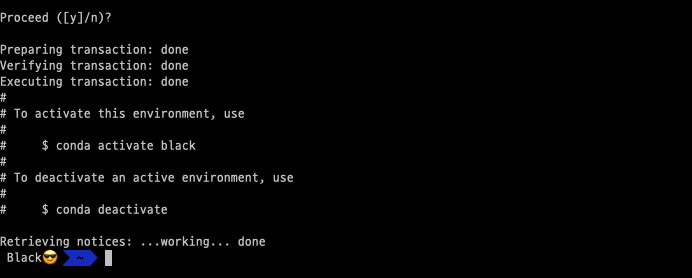
- 활성화
conda activate [가상환경 이름]
(이 때 나는 계속 pip install을 해서 no module named jupyter 에러가 나왔었다.. 🥹)
2. jupyter 설치
conda install jupyter
jupyter 관련 패키지가 모두 설치됨
3. pycharm 프로젝트 생성 및 conda 연동
- New Project -> Location : [프로젝트 생성 경로]
-> Previously configured interpreter 선택 -> Add Interpreter 클릭
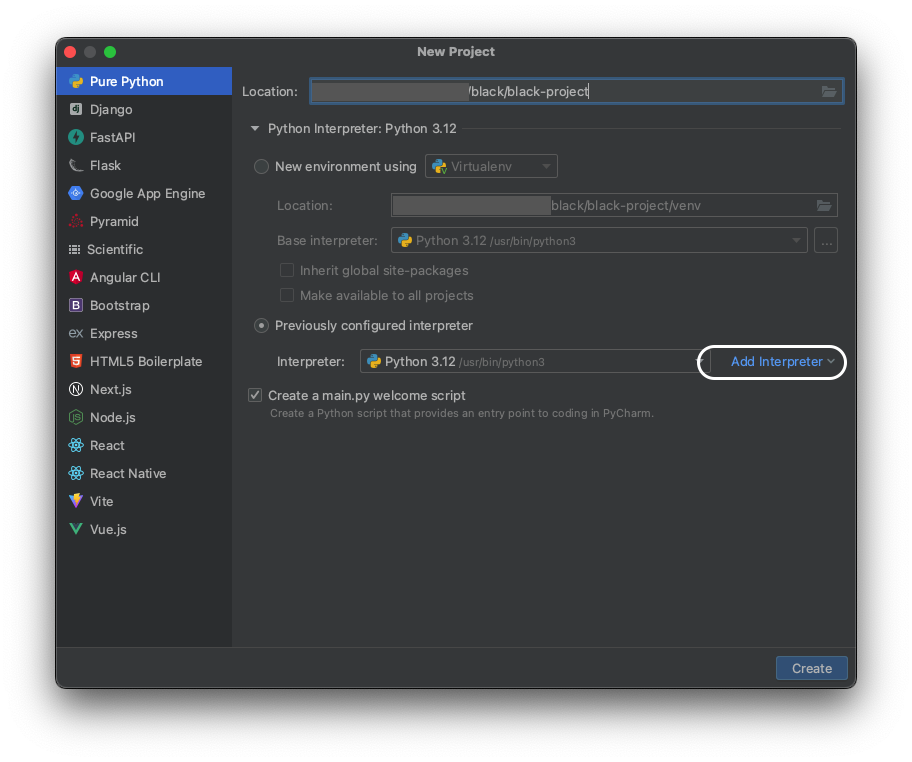
- Add Local Interpreter 클릭 -> 'Add Python Interpreter' 창에서 좌측에 Conda Enironment 클릭 -> Use existing environment 에서 활성화한 conda 가상환경 클릭 -> OK (창 꺼짐)-> new Project 창에서 create 클릭
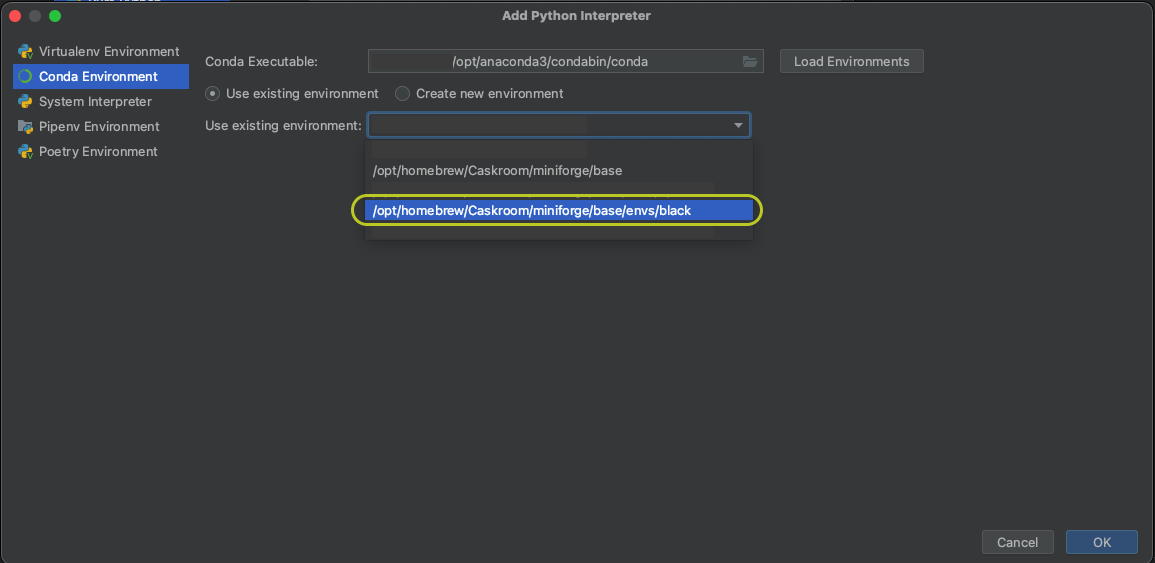
4. jupyter notebook 생성 후, 실행해보기
-
jupyter notebook 생성
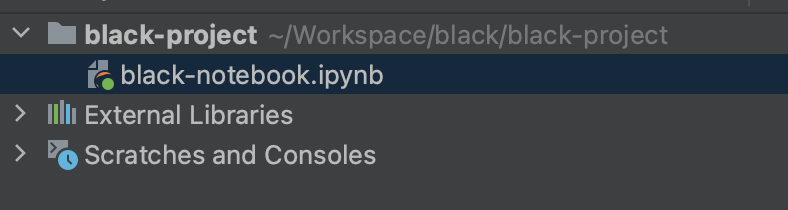
-
실행해보기 (shift + space bar)
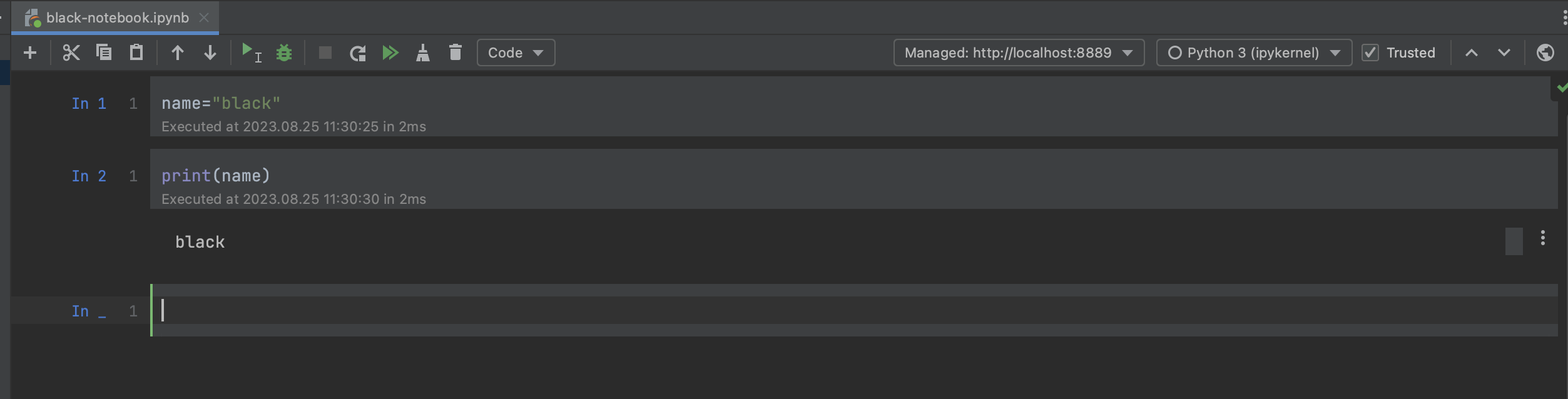
잘나온다.
끝.