@Composable
fun ConstraintLayoutEx() {
    ConstraintLayout(Modifier.fillMaxSize()) {
        val (redBox, yellowBox, magentaBox, text) = createRefs()

        Box(
            modifier = Modifier
                .size(40.dp)
                .background(Color.Red)
                .constrainAs(redBox) {
                    top.linkTo(parent.top, margin = 48.dp)
                }
        )

        Box(
            modifier = Modifier
                .size(40.dp)
                .background(Color.Yellow)
                .constrainAs(yellowBox) {
                    top.linkTo(parent.top, margin = 32.dp)
                }
        )

        Box(
            modifier = Modifier
                .size(40.dp)
                .background(Color.Magenta)
                .constrainAs(magentaBox) {
                    top.linkTo(parent.top, margin = 18.dp)
                }
        )

        // 단계 1: `createVerticalChain`, `createHorizontalChain`를
        // 이용해서 세 박스의 레퍼런스를 연결해봅시다.
//        createVerticalChain(redBox, yellowBox, magentaBox,)
//        createHorizontalChain(redBox, yellowBox, magentaBox)


        // 단계 2: `createHorizontalChain`를 사용하고 `chainStyle`
        // 키워드 파라미터를 추가합시다.
        // `ChainStyle.Packed`,`ChainStyle.Spread`,
        // `ChainStyle.SpreadInside`등을 지정해봅시다.
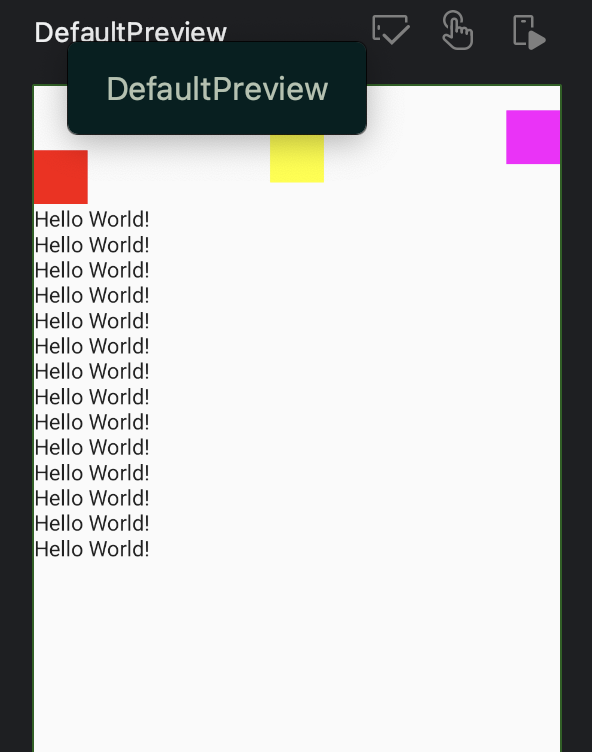
        createHorizontalChain(redBox, yellowBox, magentaBox,chainStyle = ChainStyle.SpreadInside)

        // 단계 3: 세 박스의 top을 parent.top에 연결하고 각각
        // 다른 마진을 줍시다.

        // 단계 4: `createBottomBarrier`로 배리어를 만듭시다.
        // 이는 모든 박스들의 하단을 포함하는 배리어입니다.

        val barrier = createBottomBarrier(redBox, yellowBox, magentaBox)

        // 단계 5: `Text` 하나 만들고 top을 박스 베리어로 지정합니다.
        Text(text = "Hello World!Hello World!Hello World!Hello World!Hello World!Hello World!Hello World!Hello World!Hello World!Hello World!Hello World!Hello World!Hello World!Hello World!",
            modifier = Modifier.width(100.dp).constrainAs(text){
                top.linkTo(barrier)
            }
        )

        // 단계 6: 체이닝 방향이나 베리어 방향을 바꾸어 보며 다양하게 테스트해봅시다.
    }
}
모두 이루어져라