노션 기능 살펴보기

/ 를 눌렀을 때 여러 항목 중 제목, 토글, 표 같은 기본적인 노션 기능은 언급하지 않고, 우리는 이 데이터베이스 항목에 집중해보도록 하자.
노션으로 이슈 관리 DB 만들기
-
데이터베이스 생성하기
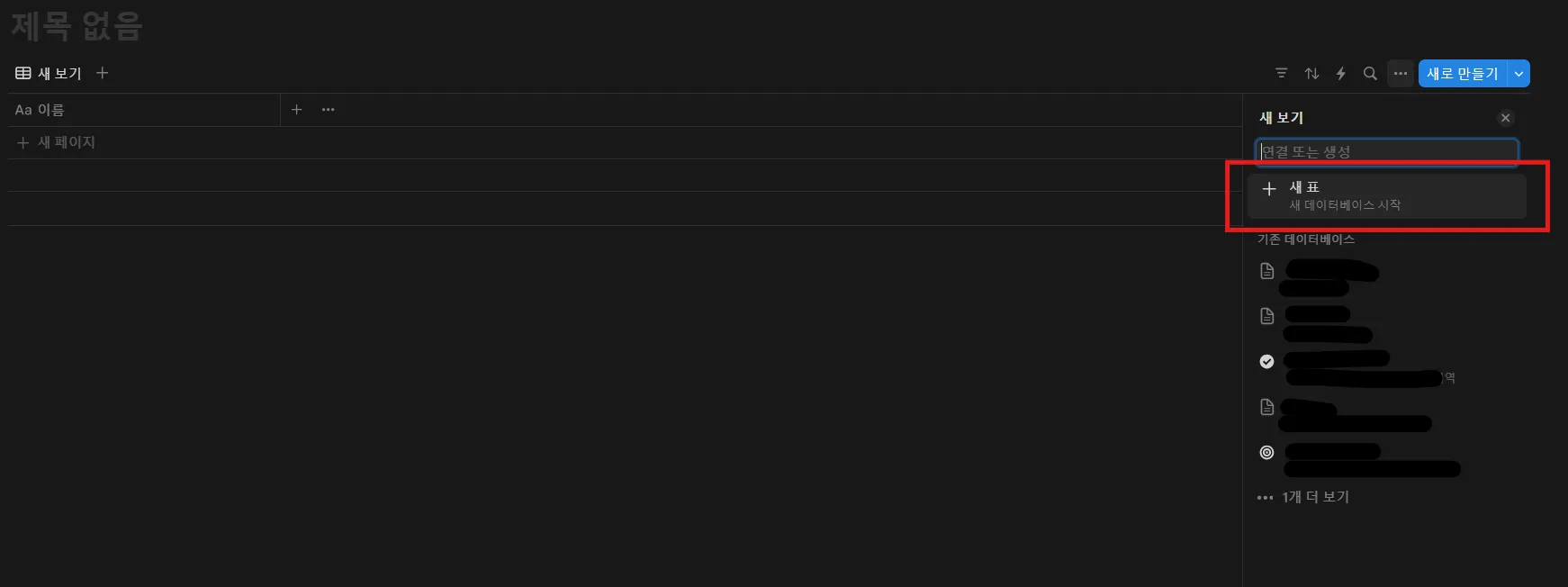
새로운 데이터베이스를 생성한다. 이후 보기의 형식은
···>레이아웃으로 이동하여 자유롭게 수정할 수 있다.
-
데이터 구성하기
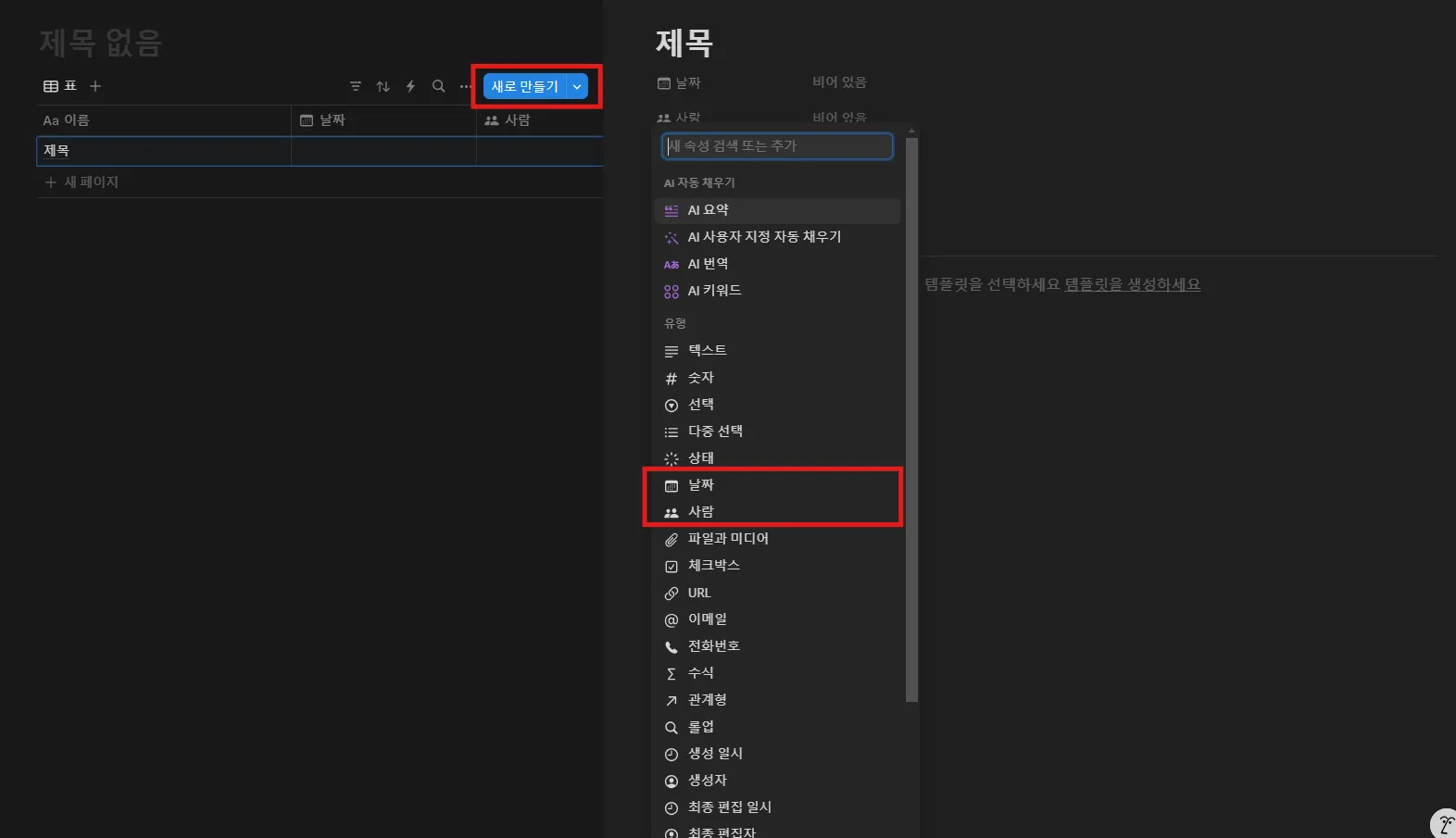
Jira나 GitHub의 Zenhub처럼 활용하고 싶다면 속성에 날짜와 담당자를 추가한다. 데이터 입력은 아래 이미지를 참고하여 간단히 처리한다.
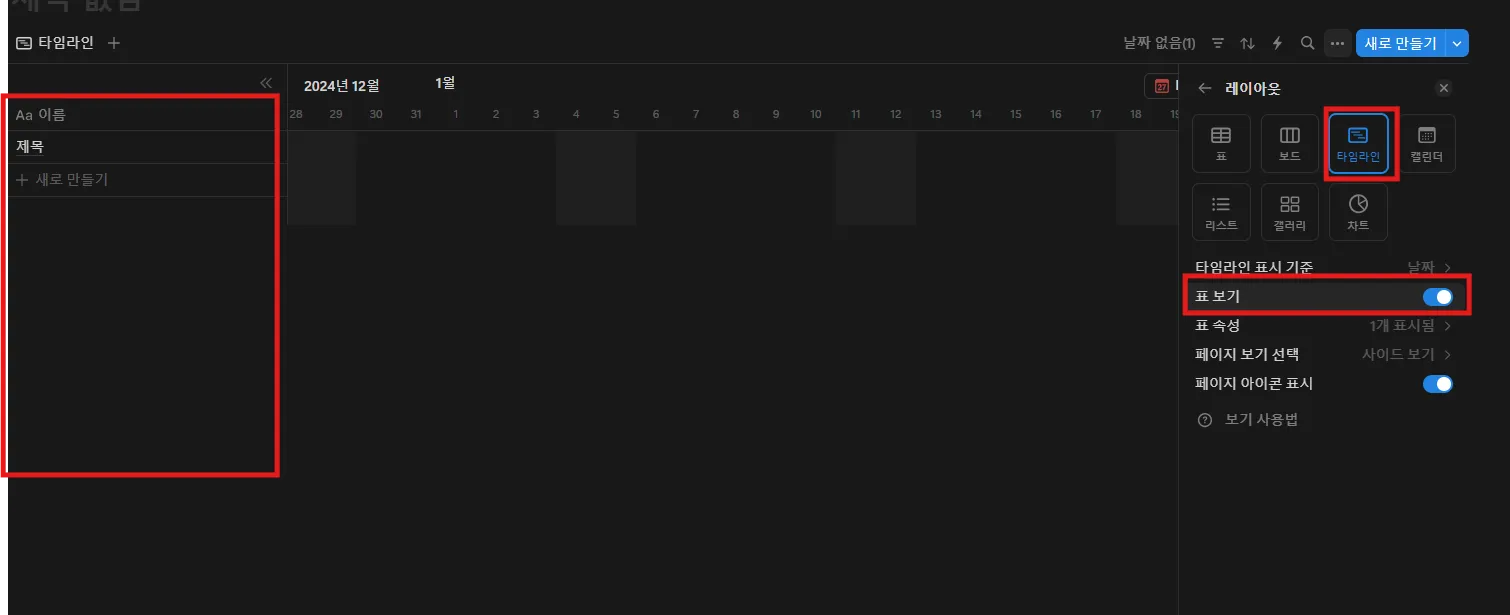
- 레이아웃 변경
- 데이터를 입력한 후, 레이아웃을 “타임라인”으로 변경한다.
- 표보기를 활성화하여 각 행이 어떤 페이지인지 표 형식으로 확인할 수 있게 한다.
- 속성 선택 및 커스터마이징
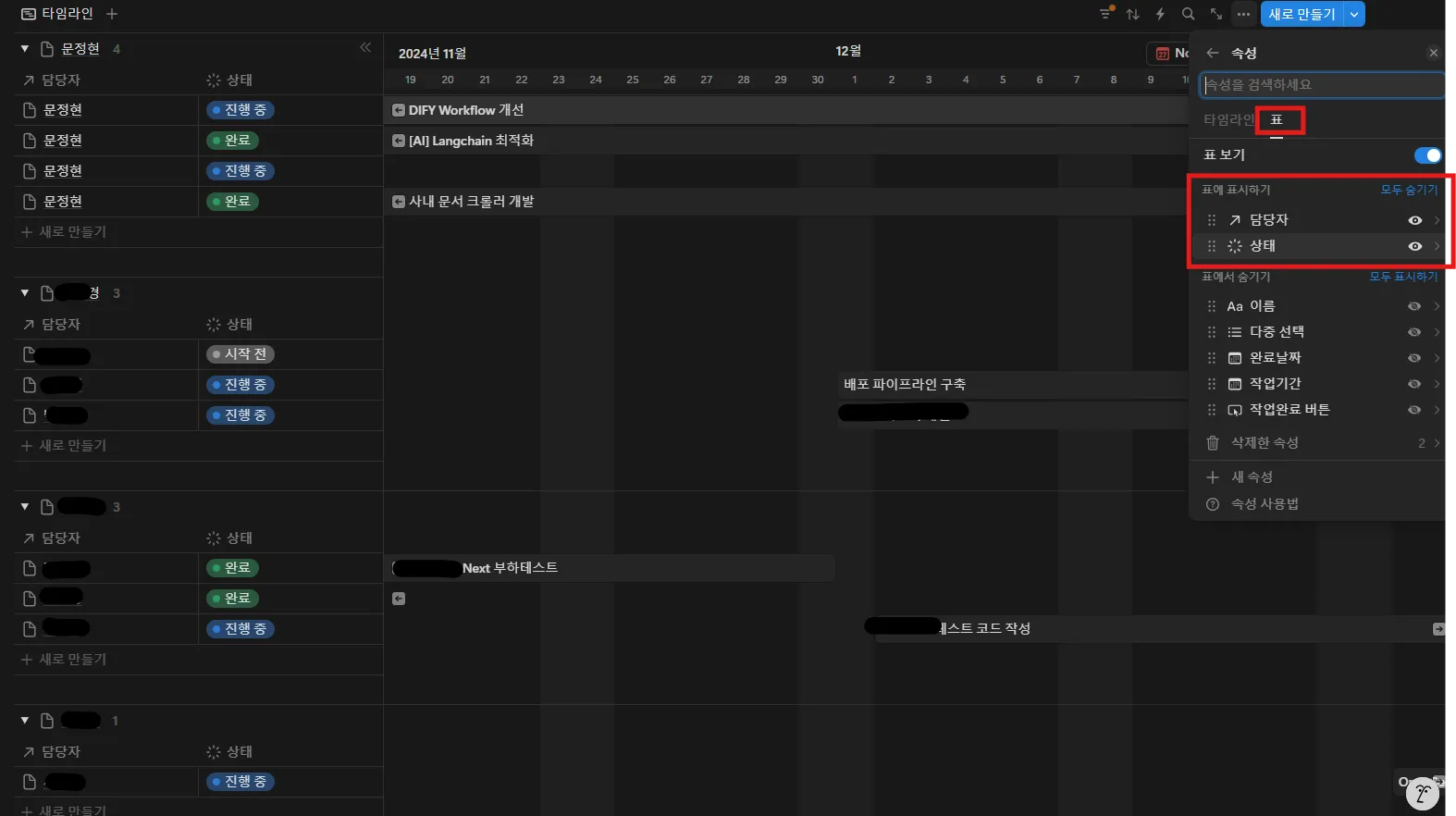
- 데이터를 채워 넣으면 아래와 같은 형식이 된다.
- 좌측 표에서 어떤 속성을 표시할지는 직접 선택하며 비교해보자.
이슈 관리 DB를 활용한 통계 시각화
- 차트 생성하기
“/”를 입력하여 원하는 형식을 선택한 뒤, 방금 만들어준 DB를 연결한다.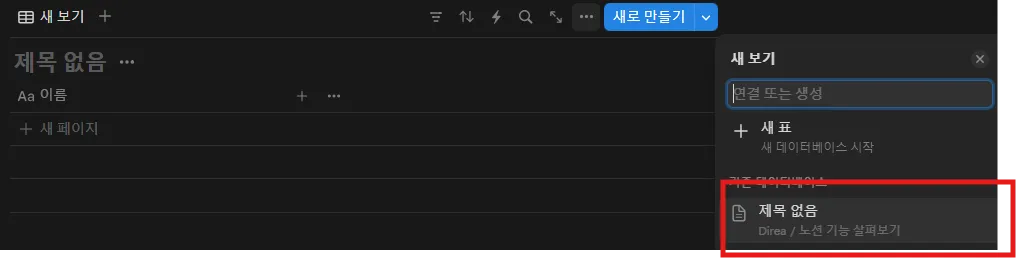
- 차트 유형 선택
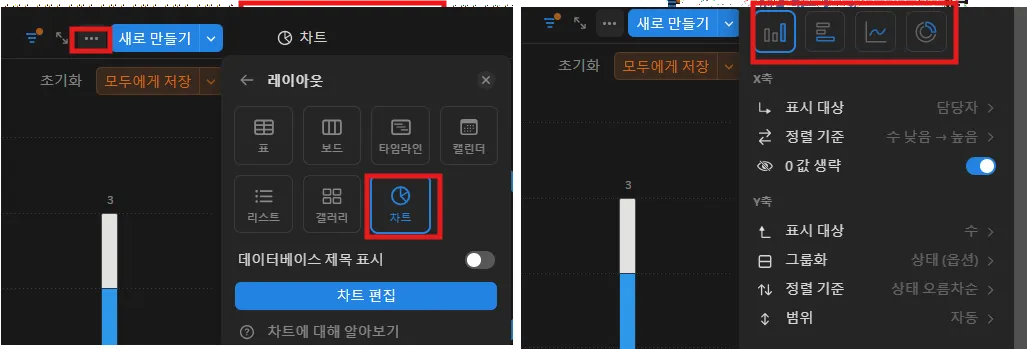
- 레이아웃을 “차트”로 지정한다.
- 바 차트, 그래프, 파이 차트 등 원하는 형식을 선택한다.
- 축 및 속성 설정
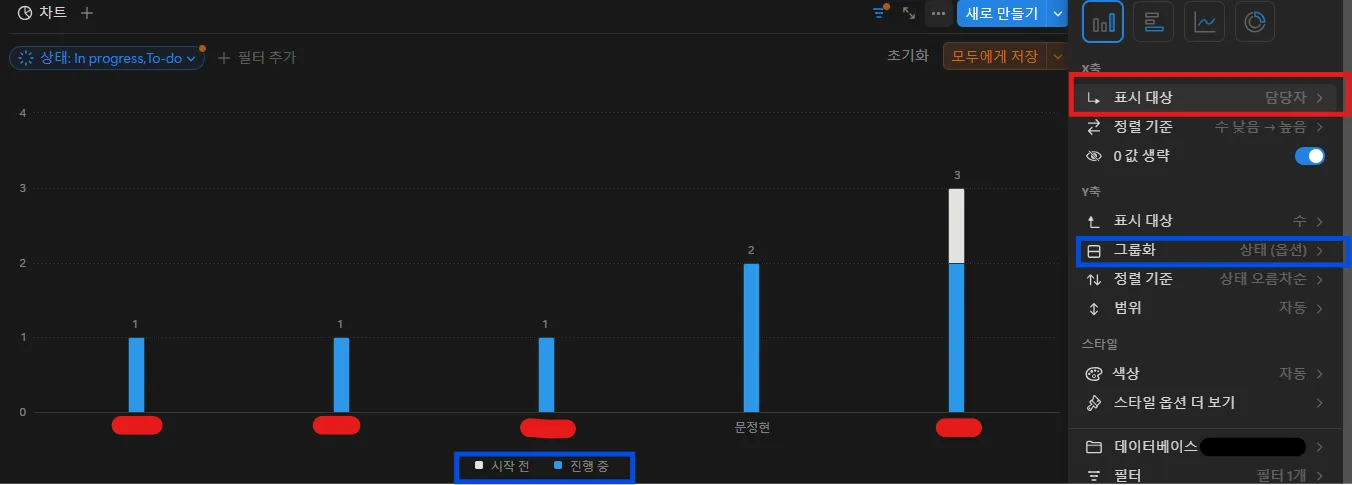
- X축과 Y축에 표시하고 싶은 속성을 설정한다.
- 예시로, “일감의 담당자”를 X축으로, “일감 총 수량”을 Y축으로 두었다.
- 그룹화 및 색상 설정
- 그룹화를 통해 속성값에 따라 자동으로 색상을 묶어준다.
- 아래는 “일감의 상태”를 기준으로 색상을 자동 적용한 예시이다.
-
파이 차트 활용
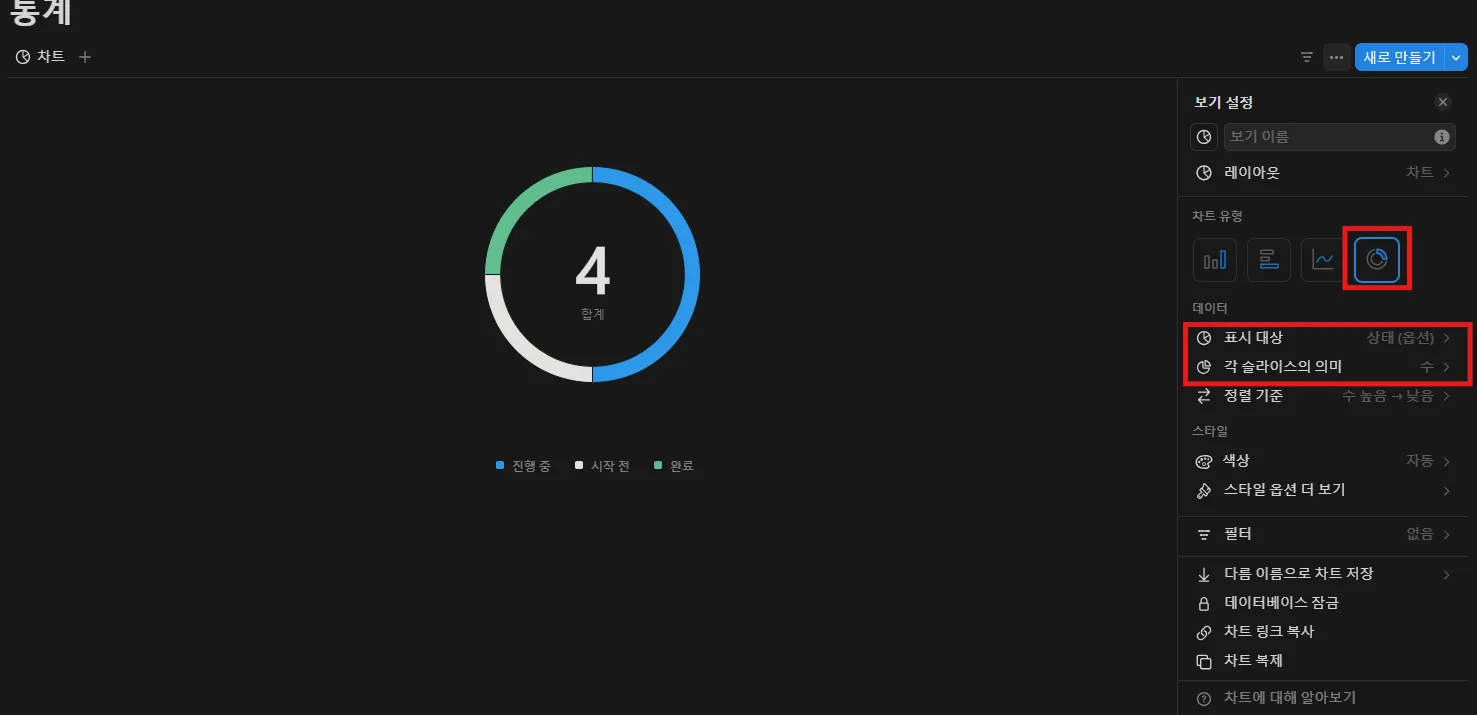
파이 차트로도 데이터를 시각화할 수 있다. 필요에 따라 다양한 형식을 적용해보자!

기록 == 성장