개요
이제 본격적인 컴포넌트 개발을 진행한다.
포스팅은 Button 하나만 할 생각이지만, 여기서 다룬 생각들을 기반으로 여러 컴포넌트들을 구성할 생각이다.
공통 컴포넌트?
개발을 진행하다보면 반복적으로 사용되는 컴포넌트들이 많다.
Button - 버튼 제작에 기본이 되는 컴포넌트
InputField - 사용자에게 입력을 받는 컴포넌트
Card - 상품 나열, 프로필 등 이미지, 텍스트로 이루어진 컴포넌트
Modal - 각종 모달 창에서 사용할 컴포넌트
Spinner - 로딩에서 사용할 스피너 컴포넌트
이 외에도 여러 공통 컴포넌트가 있을 것이다.
이를 여러 상황에서 대응하여 사용할 수 있도록 제작하여, 재사용성을 증가시킨다.
여기서, 공통 컴포넌트의 원래 목적인 재사용성과 유지보수성 잊으면 안된다.
Button 컴포넌트 제작
위의 공통 컴포넌트 중 Button을 제작해보자.
Type 정의하기
Button은 여러 attribute를 가지고 있다.
공통으로 사용하기 위해 어떤게 사용될 지 생각하고, 이를 잘 대응하는게 중요하다.
나는 아래와 같은 것들을 고려했다.
1. variant #어떤 스타일을 사용할 것인가?
2. size #크기는 어느정도로 사용할 것인가?
3. disabled #보여지지 않게 할 것 인가?
4. onClick #클릭 이벤트는 무엇인가?
5. children #컴포넌트 내부는 무엇인가?
위와 같은 고려사항을 생각하여 5가지 속성에 대한 타입을 정의했다.
interface ButtonProps {
	variant?: 'primary' | 'secondary' | 'danger';
	size?: 'small' | 'medium' | 'large';
	disabled?: boolean;
	onClick?: () => void;
	children: React.ReactNode;
}
1. 기본적인 스타일은 3가지를 가진다.
2. 사이즈는 작게, 중간, 크게 총 3가지를 가진다.
3. disabled는 boolean으로 받아 관리한다.
4. 클릭 이벤트는 함수로 사용한다.
5. children은 텍스트뿐만 아니라 아이콘, 다른 컴포넌트 등을 버튼 내부에 배치할 수 있도록 유연하게 설계 했다.
스타일 정의하기
Emotion을 이용하여 스타일을 정의해야한다.
다크모드, 라이트모드 모두 대응할 수 있도록 구성해야하고 반응형 또한 신경써주었다.
작성한 스타일은 10가지이다.
const StyledButton = styled.button<ButtonProps>`
	background-color: ${({ theme, variant }) =>
		variant === 'primary'
			? theme.colors.primary
			: variant === 'danger'
				? theme.colors.danger
				: theme.colors.secondary};
	color: ${({ theme }) => theme.colors.text};
	padding: ${({ theme, size }) =>
		size === 'small'
			? theme.spacing.sm
			: size === 'large'
				? theme.spacing.lg
				: theme.spacing.md};
	border: none;
	border-radius: 8px;
	cursor: pointer;
	margin-top: ${({ theme }) => theme.spacing.md};
	opacity: ${({ disabled }) => (disabled ? 0.6 : 1)};
	pointer-events: ${({ disabled }) => (disabled ? 'none' : 'auto')};
	transition: background-color 0.3s;

	&:hover {
		background-color: ${({ theme, variant }) =>
			variant === 'primary'
				? theme.colors.secondary
				: variant === 'danger'
					? '#cc3333'
					: '#b0b0b0'};
	}

	@media (max-width: 768px) {
		padding: ${({ size }) =>
			size === 'small'
				? '6px 10px'
				: size === 'large'
					? '10px 20px'
					: '8px 16px'};
		font-size: ${({ size }) =>
			size === 'small' ? '12px' : size === 'large' ? '16px' : '14px'};
	}

	@media (max-width: 480px) {
		width: 80%;
		padding: ${({ size }) =>
			size === 'small'
				? '4px 8px'
				: size === 'large'
					? '8px 16px'
					: '6px 12px'};
		font-size: ${({ size }) =>
			size === 'small' ? '10px' : size === 'large' ? '14px' : '12px'};
	}
`;- background-color : variant에 따라 다른 스타일을 가질 수 있도록 삼항 연산자를 활용하였다.
theme을 이용해 테마에 적응할 수 있도록 하였다. - color : 텍스트의 색깔 또한 테마에 대응할 수 있도록 작성하였다.
- padding : 버튼 내부의 padding은 size에 고려하여 설계하였다.
- border : 버튼의 기본 스타일은 border에 검은색 선이 존재한다.
이는 필요없는 효과이기 때문에 없애주었다. - border-radius : 버튼의 끝을 둥글게 해주었다.
- cursor : 버튼위에 마우스를 hover하면 클릭할 수 있다는 UX를 제공해주기 위해 설정하였다.
- margin-top : 버튼 위의 아이템과 간격이 적당히 벌어지도록 하였다.
- opacity : disabled의 값에 따라 흐리게 보이면, 클릭할 수 없는 버튼임을 알 수 있도록 하였다.
- pointer-events : 마찬가지로, disabled의 값에 따라 클릭할 수 없도록 설정하였다.
- transition : hover시 background-color가 서서히 바뀌도록 하였다.
- 사용자의 화면 크기에 따라 반응형으로 작동하도록 미디어쿼리를 작성하였다.
추 후 필요한 디자인이 있으면 더 추가할 것이다.
Button 컴포넌트 작성
위의 타입과 스타일을 바탕으로 컴포넌트를 작성한다.
export const Button = ({
	variant = 'primary',
	size = 'medium',
	disabled = false,
	onClick,
	children,
}: ButtonProps) => (
	<StyledButton
		variant={variant}
		size={size}
		disabled={disabled}
		onClick={onClick}>
		{children}
	</StyledButton>
);
기본적으로 default값을 설정하여 기본적인 버튼 스타일을 가질 수 있도록 하였다.
고려사항
버튼의 타입을 작성하는 방법으로
export const Button: React.FC<ButtonProps> = ({
  variant = 'primary',
  size = 'medium',
  disabled = false,
  onClick,
  children,
}) => (
  <StyledButton variant={variant} size={size} disabled={disabled} onClick={onClick}>
    {children}
  </StyledButton>
);
React.FC
를 사용하는 방법이 있다.
이는 뭘까?
CRA에서는 기본 템플릿에 FC를 빼야한다는 PR이 올라왔었고, 실제 반영되었다.
그 이유를 생각해보자.
children
React.FC에는 기본적으로 children 속성이 포함되어있다.
children을 생각해주지 않아도되어서 편하다고 생각할 수 있지만, 이는 TypeScript의 사용 목적에 모순을 일으킨다.
정확한 타입을 지정해주어 코드에 안정성을 높여주는게 TypeScript인데, 이에 대한 목적성을 잃는 방향이다.
이 경우엔 타입을 정확히 지정하지 않고 사용할 수 있지만, 그만큼 안정성을 잃는다.
물론, children 속성으로 정확히 하나의 타입만 사용하여 이를 주석으로 잘 나타내어 사용하면 편하게 사용할 수 있지만, 현재 컴포넌트에선 이와 같은 사용을 하면 안된다고 판단을 했다.
Button 전체코드
import styled from '@emotion/styled';

interface ButtonProps {
	variant?: 'primary' | 'secondary' | 'danger';
	size?: 'small' | 'medium' | 'large';
	disabled?: boolean;
	onClick?: () => void;
	children: React.ReactNode;
}

const StyledButton = styled.button<ButtonProps>`
	background-color: ${({ theme, variant }) =>
		variant === 'primary'
			? theme.colors.primary
			: variant === 'danger'
				? theme.colors.danger
				: theme.colors.secondary};
	color: ${({ theme }) => theme.colors.text};
	padding: ${({ theme, size }) =>
		size === 'small'
			? theme.spacing.sm
			: size === 'large'
				? theme.spacing.lg
				: theme.spacing.md};
	border: none;
	border-radius: 8px;
	cursor: pointer;
	margin-top: ${({ theme }) => theme.spacing.md};
	opacity: ${({ disabled }) => (disabled ? 0.6 : 1)};
	pointer-events: ${({ disabled }) => (disabled ? 'none' : 'auto')};
	transition: background-color 0.3s;

	&:hover {
		background-color: ${({ theme, variant }) =>
			variant === 'primary'
				? theme.colors.secondary
				: variant === 'danger'
					? '#cc3333'
					: '#b0b0b0'};
	}

	@media (max-width: 768px) {
		padding: ${({ size }) =>
			size === 'small'
				? '6px 10px'
				: size === 'large'
					? '10px 20px'
					: '8px 16px'};
		font-size: ${({ size }) =>
			size === 'small' ? '12px' : size === 'large' ? '16px' : '14px'};
	}

	@media (max-width: 480px) {
		width: 80%;
		padding: ${({ size }) =>
			size === 'small'
				? '4px 8px'
				: size === 'large'
					? '8px 16px'
					: '6px 12px'};
		font-size: ${({ size }) =>
			size === 'small' ? '10px' : size === 'large' ? '14px' : '12px'};
	}
`;

export const Button = ({
	variant = 'primary',
	size = 'medium',
	disabled = false,
	onClick,
	children,
}: ButtonProps) => (
	<StyledButton
		variant={variant}
		size={size}
		disabled={disabled}
		onClick={onClick}>
		{children}
	</StyledButton>
);
기존 프로젝트에서 사용해보기
작성한 Button 컴포넌트를 이용해서 테마 변경 버튼을 만들어보자.
적절히 버튼을 import하고, 이벤트만 잘 전달하면 된다.
추가적으로, danger 버튼도 잘 작동하는지 한번 작성해보자.
import { ThemeProvider } from '@emotion/react';
import { lightTheme, darkTheme } from './styles/theme';
import { useState } from 'react';
import styled from '@emotion/styled';
import GlobalStyles from './styles/GlobalStyles';
import ProductList from './components/ProductList';
import { Button } from './components/Button';

const StyledDiv = styled.div`
	background-color: ${({ theme }) => theme.colors.background};
	color: ${({ theme }) => theme.colors.text};
	min-height: 100vh;
	display: flex;
	flex-direction: column;
	align-items: center;
	justify-content: center;
`;

const App = () => {
	const [isDarkMode, setIsDarkMode] = useState(() => {
		const savedTheme = localStorage.getItem('theme');
		return savedTheme ? JSON.parse(savedTheme) : false;
	});

	const toggleTheme = () => {
		setIsDarkMode((prevMode: Boolean) => {
			const newMode = !prevMode;
			localStorage.setItem('theme', JSON.stringify(newMode));
			return newMode;
		});
	};

	return (
		<ThemeProvider theme={isDarkMode ? darkTheme : lightTheme}>
			<GlobalStyles />
			<StyledDiv>
				<h1>현재 테마: {isDarkMode ? '다크 모드' : '라이트 모드'}</h1>
				<Button onClick={toggleTheme}>Toggle Theme</Button>
				<Button
					variant='danger'
					size='large'
					onClick={() => alert('Danger Button')}>
					Danger Button
				</Button>
				<ProductList />
			</StyledDiv>
		</ThemeProvider>
	);
};

export default App;
버튼 컴포넌트를 불러와 toggleTheme 이벤트를 전달해주었다.
이를 통해 테마 변경이 잘 이루어 지는지 확인할 수 있고, danger 버튼도 만들어보았다.
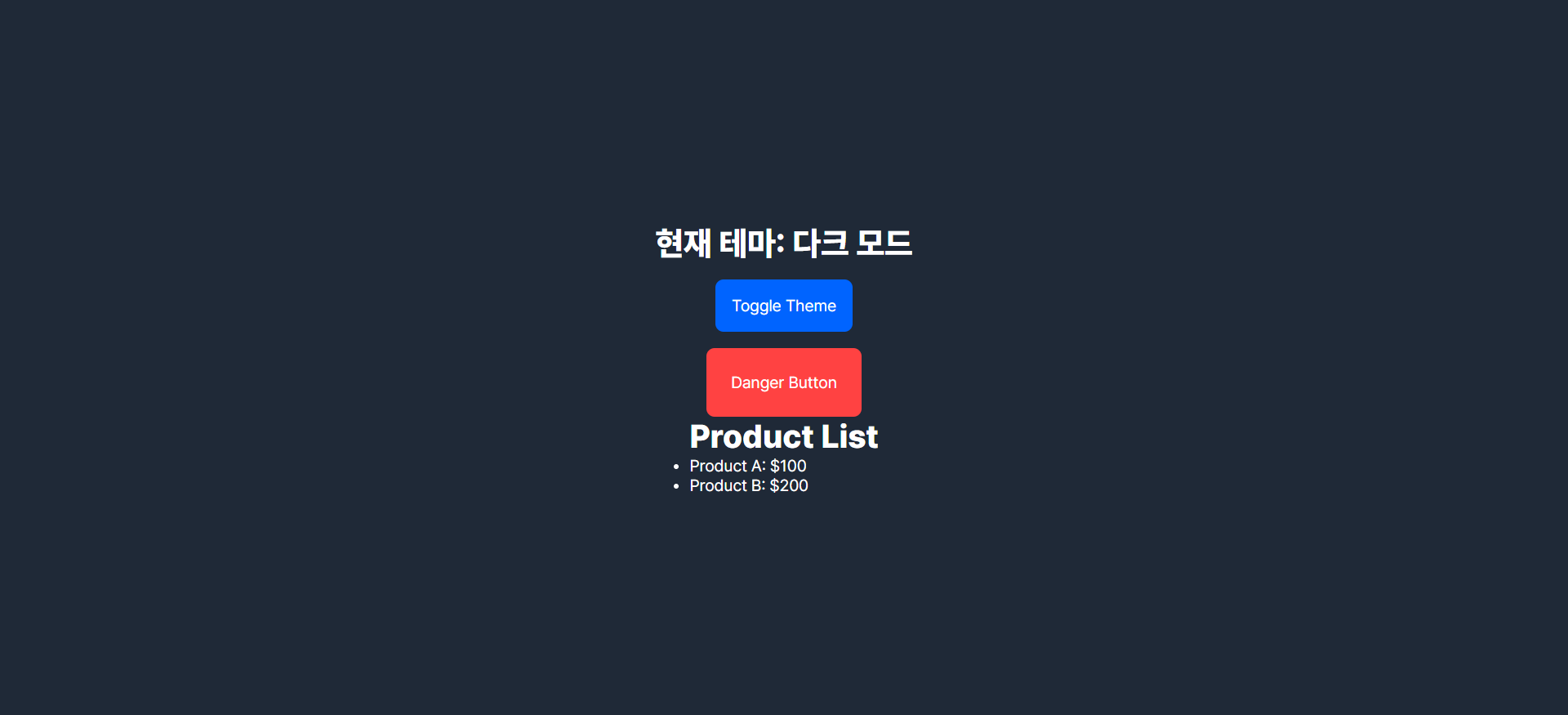
잘 작동하는 것을 확인했다.
테스트 작성하기
공통 컴포넌트는 재사용성이 높고 프로젝트 전반에 걸쳐 자주 사용되기 때문에 테스트를 작성하는 것이 일반적이다.
공통 컴포넌트의 품질 보장은 전체 애플리케이션의 안정성과 유지보수성에 큰 영향을 미치기 때문에 테스트를 작성해보았다.
테스트할 목록은 아래와 같이 생각했다.
- 제대로 렌더링이 이루어지는가?
- variant 속성에 따라 올바른 스타일이 적용되는가?
- size 속성에 따라 올바른 크기가 적용되는가?
- 버튼 클릭 시 onClick 핸들러가 호출되는가?
- disabled 속성이 true일 때 버튼이 비활성화 되는가?
즉, 타입으로 설정해준 유동적인 값에 따라서 버튼이 이를 잘 대응하는가를 테스트 해주었다.
테스트에는 정확한 주석으로 어떤 테스트를 어떻게 했는지 작성하는게 중요하기 때문에 주석 작성도 신경써주었다.
import { render, screen } from '@testing-library/react';
import userEvent from '@testing-library/user-event';
import { ThemeProvider } from '@emotion/react';
import { Button } from '../Button';
import { lightTheme } from '../../styles/theme';
import { describe, expect, it, vi } from 'vitest';

describe('버튼 컴포넌트 테스트 > ', () => {
	it('올바른 텍스트로 버튼이 렌더링된다', () => {
		render(
			<ThemeProvider theme={lightTheme}>
				<Button>클릭하세요</Button>
			</ThemeProvider>
		);

		// 버튼이 렌더링되었는지 확인
		expect(
			screen.getByRole('button', { name: '클릭하세요' })
		).toBeInTheDocument();
	});

	it('variant 속성에 따라 올바른 스타일이 적용된다', () => {
		render(
			<ThemeProvider theme={lightTheme}>
				<Button variant='danger'>위험 버튼</Button>
			</ThemeProvider>
		);

		// Danger 스타일 확인
		const button = screen.getByRole('button', { name: '위험 버튼' });
		expect(button).toHaveStyle(`background-color: #cc3333`);
	});

	it('size 속성에 따라 올바른 크기가 적용된다', () => {
		render(
			<ThemeProvider theme={lightTheme}>
				<Button size='large'>큰 버튼</Button>
			</ThemeProvider>
		);

		// Large 스타일 확인
		const button = screen.getByRole('button', { name: '큰 버튼' });
		expect(button).toHaveStyle(`padding: ${lightTheme.spacing.lg}`);
	});

	it('버튼 클릭 시 onClick 핸들러가 호출된다', async () => {
		const onClickMock = vi.fn();
		render(
			<ThemeProvider theme={lightTheme}>
				<Button onClick={onClickMock}>클릭하세요</Button>
			</ThemeProvider>
		);

		const button = screen.getByRole('button', { name: '클릭하세요' });
		await userEvent.click(button);

		// 클릭 이벤트가 호출되었는지 확인
		expect(onClickMock).toHaveBeenCalledTimes(1);
	});

	it('disabled 속성이 true일 때 버튼이 비활성화된다', async () => {
		const onClickMock = vi.fn();
		render(
			<ThemeProvider theme={lightTheme}>
				<Button disabled onClick={onClickMock}>
					비활성화된 버튼
				</Button>
			</ThemeProvider>
		);

		const button = screen.getByRole('button', { name: '비활성화된 버튼' });

		// Disabled 상태 확인
		expect(button).toBeDisabled();

		// 클릭 이벤트가 호출되지 않아야 함
		expect(onClickMock).not.toHaveBeenCalled();
	});
});
테스트 작성에 주의할 점은 Button 사용지 theme를 사용하기 때문에 ThemeProvider로 감싼 Button을 렌더링하여 테스트를 진행해야한다.
컴포넌트 테스트를 위해 screen.callbackfc()를 적극 활용하였고, 스타일 확인을 위해 toHaveStyle 함수도 적절히 사용해주었다.
클릭이 되었는지/안되었는지 확인하기 위해 vi.fn()을 통해 onClickMock을 생성하여 이벤트를 감지하였다.
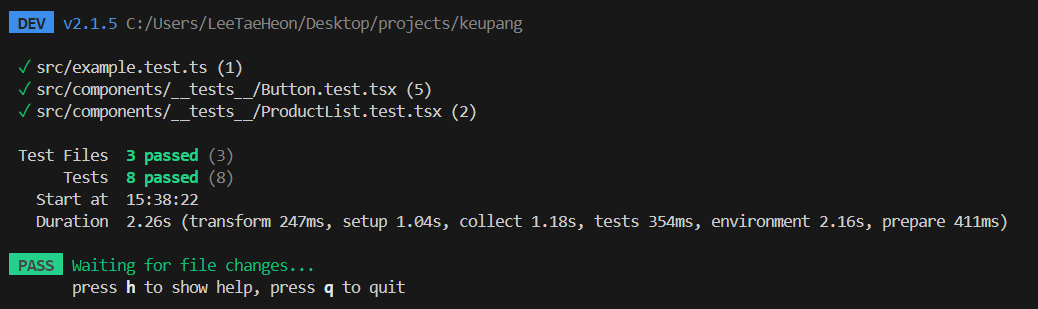
테스트가 잘 작동되었다.
Summary
- 공통 컴포넌트?
- Button 컴포넌트 제작
- 프로젝트에 적용
- 테스트 작성