0
웹에이전시 전문 프리랜서 개발자 프리터코더입니다.
이번 챕터에서는 웹사이트 개발 과정 중 백오피스 메뉴 수정 화면을 작업합니다.
<백오피스 메뉴 수정 화면> 글은 웹에이전시의 의뢰를 받아서 프리터코더가 웹사이트를 개발하는 과정을 가상으로 보여주는 웹에이전시의 개발자들은 어떻게 일하나 시리즈 중 하나입니다.
1
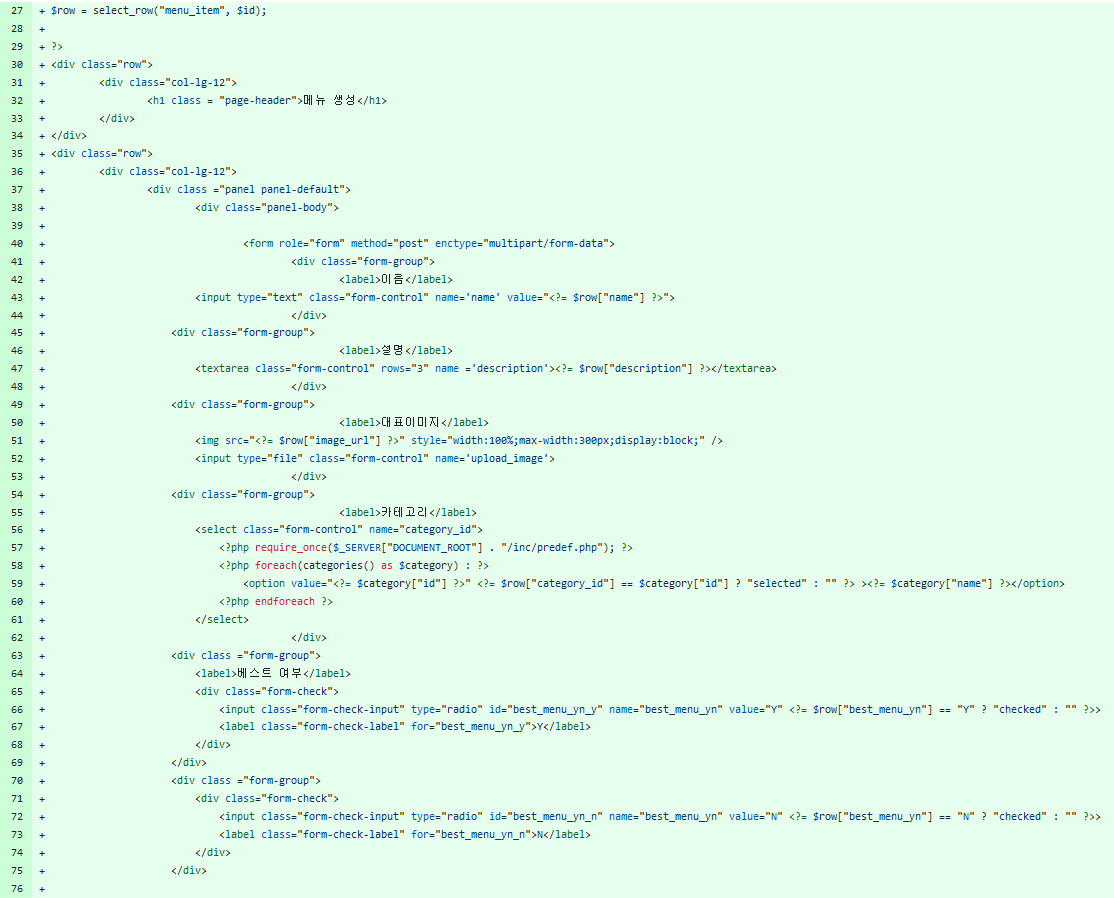
다시 수정 화면으로 돌아와서, 수정은 기존의 데이터를 보여줘야 하므로 데이터를 불러오는 코드를 작성합니다.
$row = select_row("menu_item", $id);2
이름 필드를 불러온 값으로 채워넣습니다.
<input type="text" class="form-control" name='name' value="<?= $row["name"] ?>">3
설명도 채워넣습니다.
<textarea class="form-control" rows="3" name ='description'><?= $row["description"] ?></textarea>4
이미지의 경우 기존에 첨부된 이미지를 보여줍니다.
<img src="<?= $row["image_url"] ?>" style="width:100%;max-width:300px;display:block;" />5
카테고리도 기존에 선택한 카테고리가 기본으로 선택되어져 있습니다.
<option value="<?= $category["id"] ?>" <?= $row["category_id"] == $category["id"] ? "selected" : "" ?> ><?= $category["name"] ?></option>6
베스트 여부 체크박스도 기존 값을 그대로 보여줘야 합니다.
<input class="form-check-input" type="radio" id="best_menu_yn_y" name="best_menu_yn" value="Y" <?= $row["best_menu_yn"] == "Y" ? "checked" : "" ?>><input class="form-check-input" type="radio" id="best_menu_yn_n" name="best_menu_yn" value="N" <?= $row["best_menu_yn"] == "N" ? "checked" : "" ?>>7
모든 코드를 수정한 결과는 이렇습니다.

일용직 개발자. freetercoder@gmail.com