1. EC2 인스턴스 생성
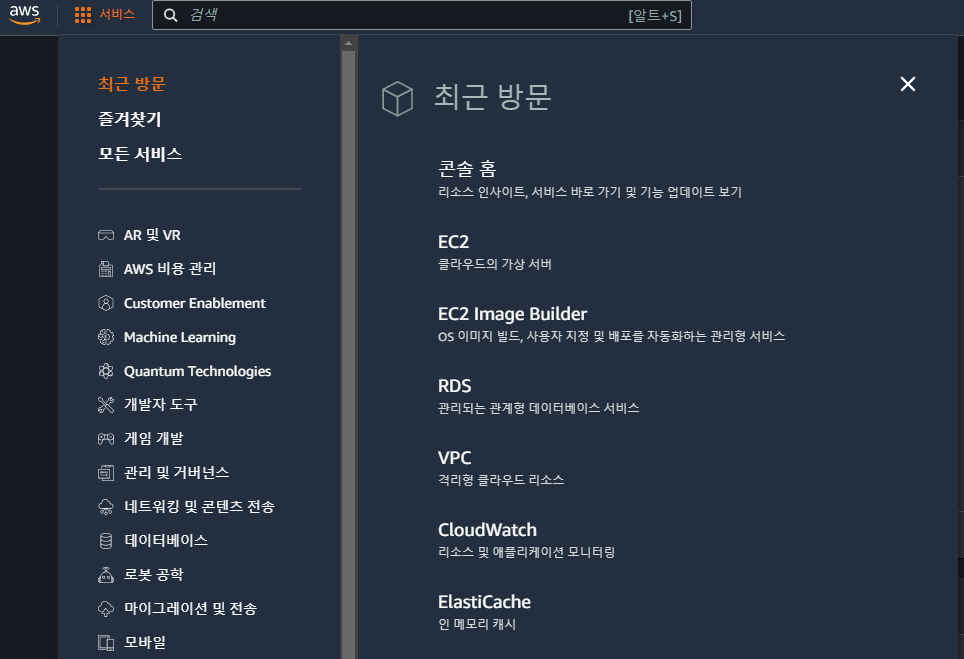
가장먼저 어느지역의 서버를 사용할지 리전을 선택한다. 서비스를 할 지역에서 가장 가까운곳을 선택하는것이 좋다. 나는 서울을 선택했다.
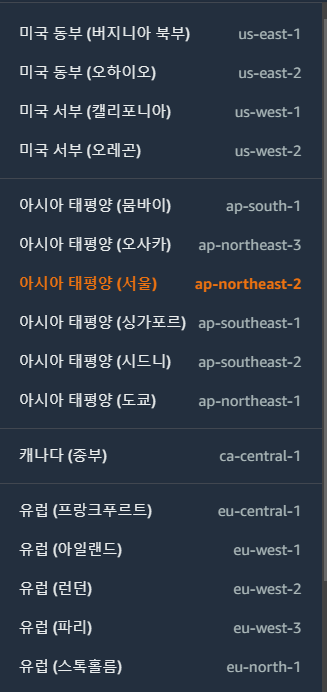
AWS에 로그인 후 콘솔로그인하고 왼쪽 상단의 서비스 버튼을 클릭한다.
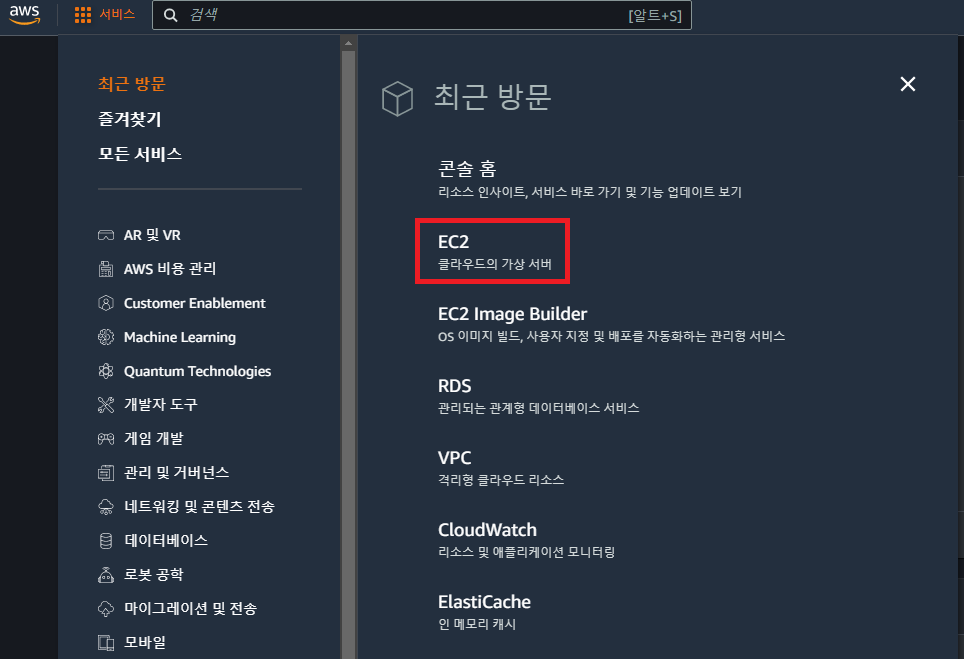 그리고 위의 빨간색 네모박스의 EC2를 클릭한다.
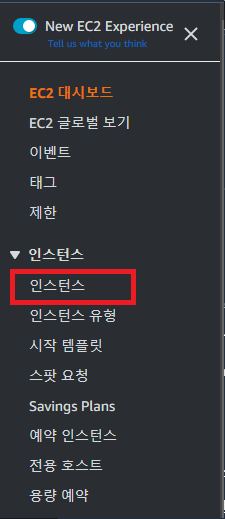
그리고 왼쪽탭에 아래와 같은 메뉴가 나오는데 여기서 인스턴스 버튼을 클릭한다.
오른쪽 상단에 아래와 같은 모양의 버튼들이 보이는데 여기서 인스턴스 시작 버튼을 클릭한다.

이제 화면에 보이는 인스턴스를 생성하기 위한 정보를 하나하나 세팅해 주면 된다.
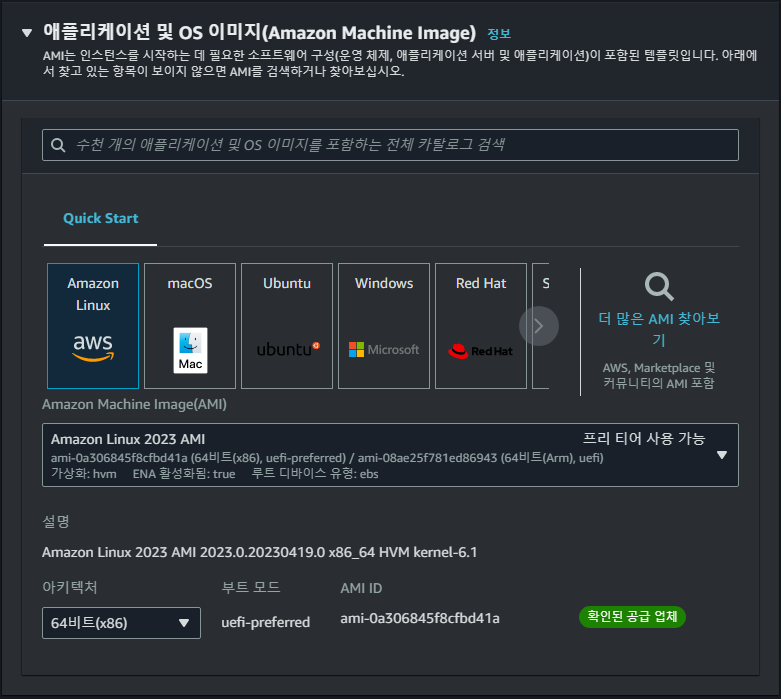
나는 Amazon Linux 64비트(x86) OS를 선택했다.
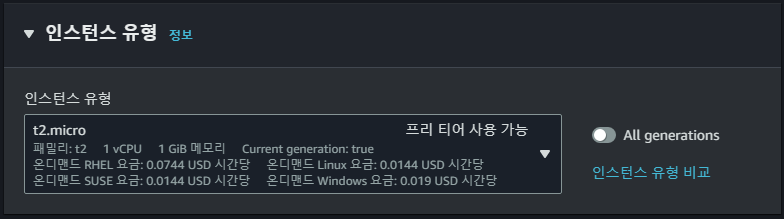
인스턴스 유형은 프리티어 사용가능한 t2.micro 타입으로 선택했다.
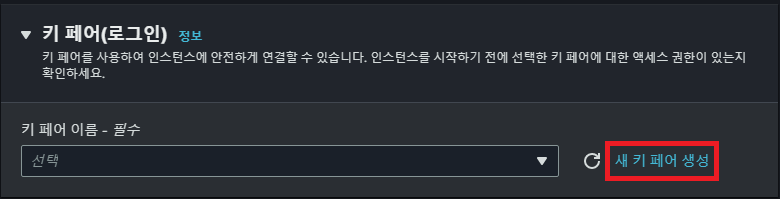
키 페어를 세팅한다. 키 페어는 ec2 서버에 ssh로 접근하기 위해서는 반드시 필요하다.
기존에 세팅해 놓은 키 페어가 없다면 새 키 페어 생성 버튼을 클릭해서 새로운 키 페어를 생성하도록 한다.
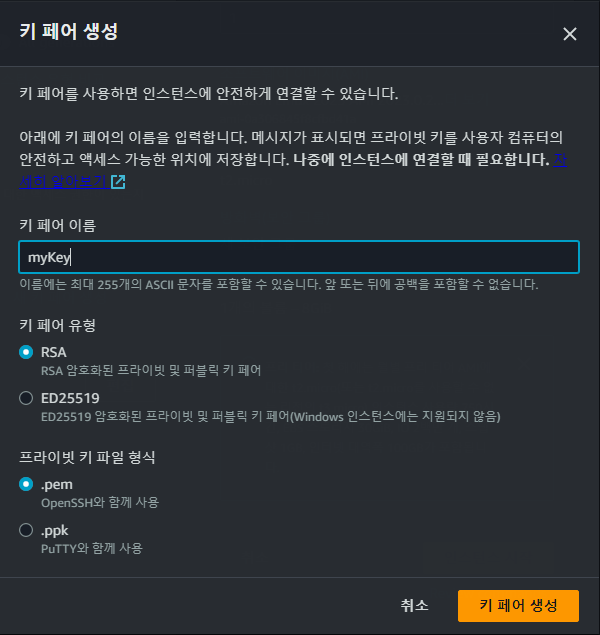
새 키 페어 생성 버튼을 클릭하면 아래와 같은 화면이 나타난다. 여기서 키 페어 이름을 세팅하고, 키 페어 생성 버튼을 클릭한다. 그러면 myKey.pem 파일이 다운되는데 이 파일은 다시 다운이 불가능하기 때문에 잘 보관해 놓도록 한다.
네트워크 설정은 아래와 같이 했다. 접속에 대한 제어는 나중에 보안그룹을 통해 따로 하기로하고 모두 디폴트값으로 설정했다.
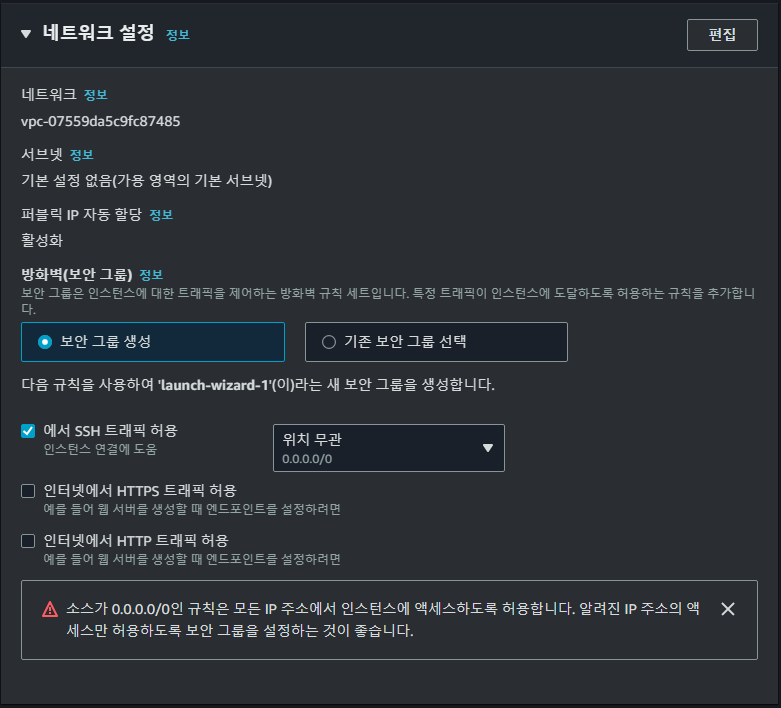
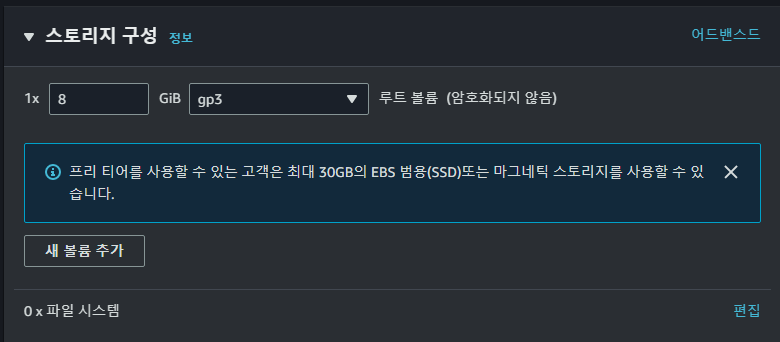
스토리지도 아래와 같이 기본 설정 그대로 사용했다.
이제 오른쪽의 요약정보에서 아래와 같은 모습을 볼 수 있다.
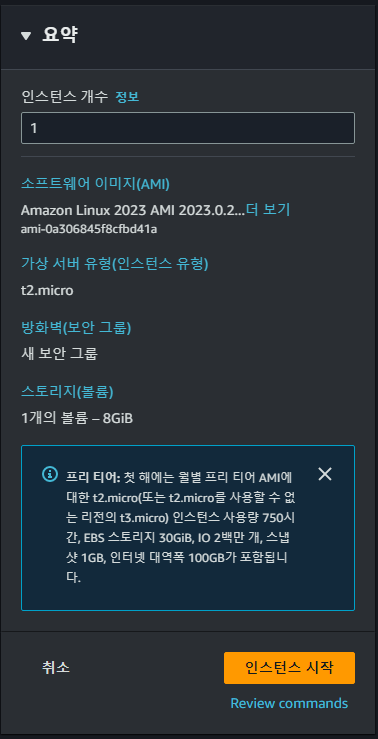
여기서 인스턴스 시작 버튼을 클릭하면 AWS EC2 인스턴스가 생성된다.
2. 탄력적 IP할당
AWS EC2 인스턴스는 서버를 중지하고 다시 실행시키면 퍼블릭 IP가 변경되기 때문에 고정IP로 사용하기 위해서는 탄력적 IP를 할당해 주어야 한다.
왼쪽탭에서 탄력적IP탭을 클릭한다.
그러면 아래와 같은 화면이 나타난다.

여기서 탄력적 IP 주소 할당 버튼을 클릭한다. 그리고 나타난 아래의 화면에서 할당 버튼을 클릭한다.
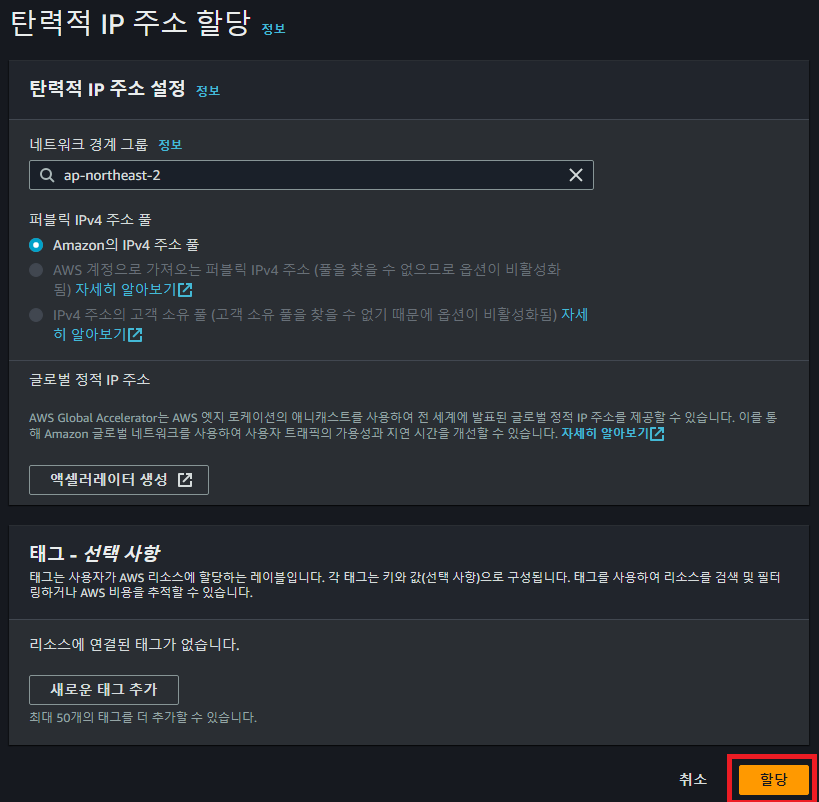
아래와 같이 탄력적IP 주소가 할당된 것을 확인할 수 있다. 여기서 할당된 IPv4주소를 클릭하면 상세 정보를 확인가능하다. 클릭해 보자.

아래와 같이 요약정보를 확인가능하고, 탄력적 IP 주소 연결 버튼이 나타난다.
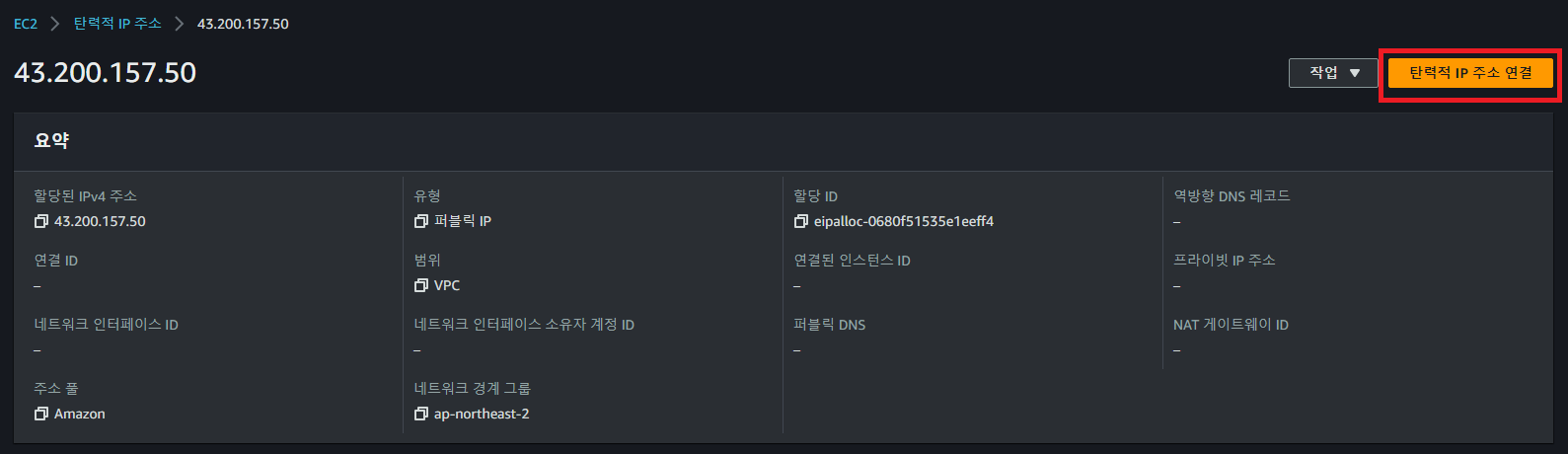
이 버튼을 클릭하면 아래처럼 탄력적 IP 주소를 인스턴스에 연결할 수 있다. 위에서 생성한 인스턴스에 할당하도록 하자.
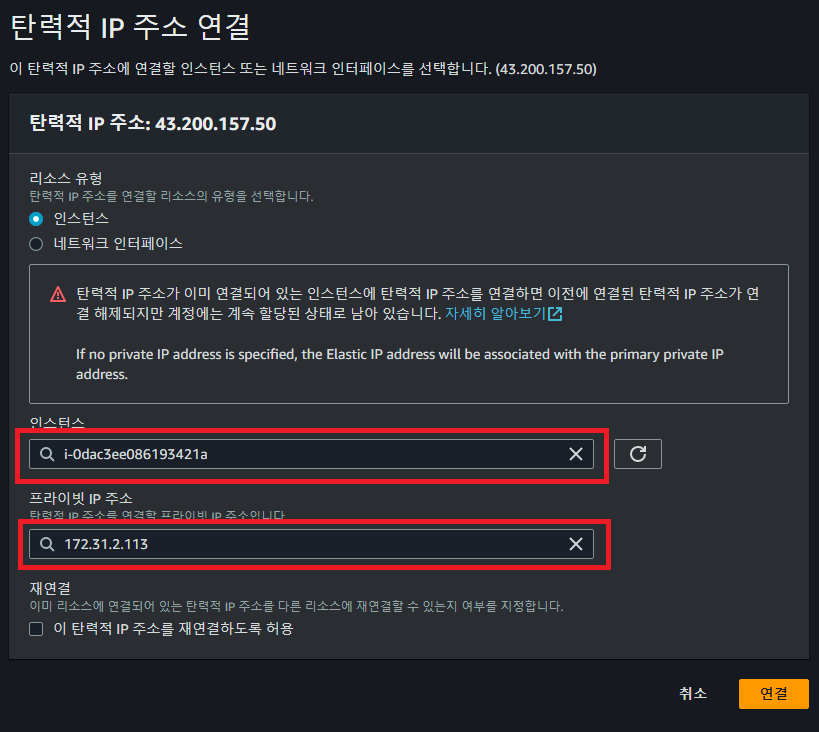
아래와 같이 탄력적 IP 주소가 설정되어 있고, 퍼블릭 IP가 탄력적 IP 와 동일한 값으로 세팅된 것을 확인할 수 있다.
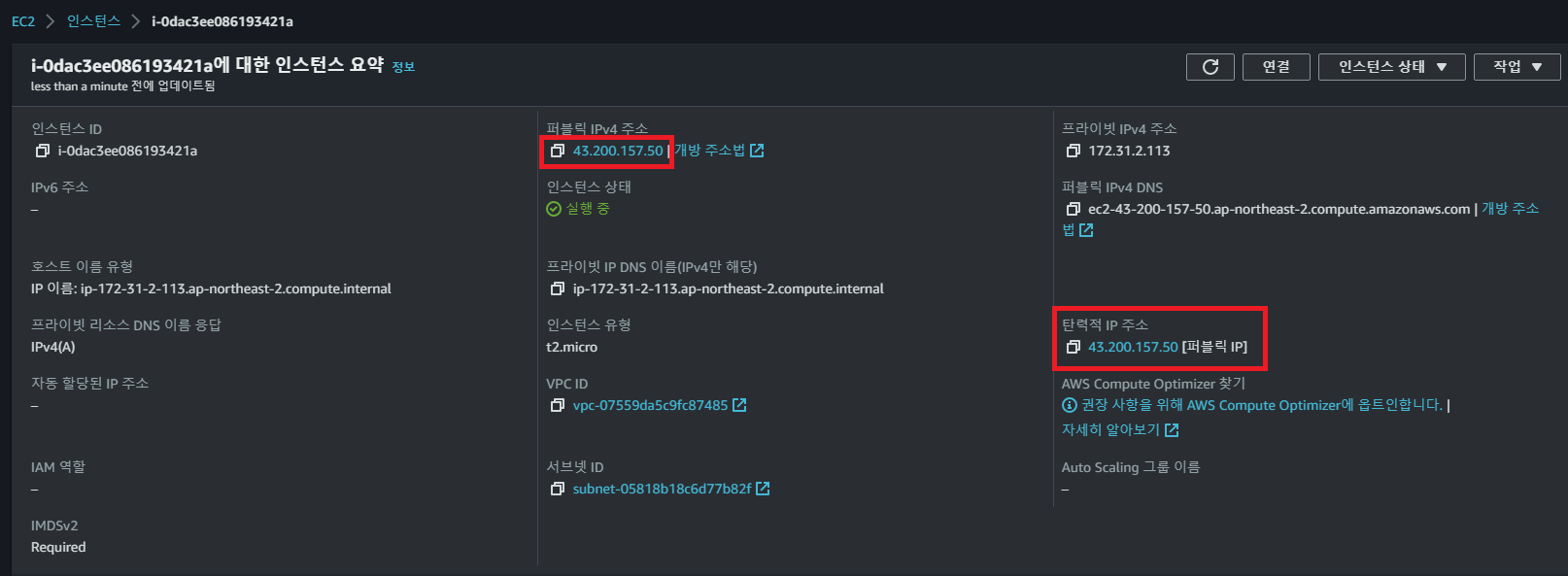
참고로 탄력적 IP는 할당을 받아놓은 상태에서 인스턴스나 네트워크 인터페이스에 연결해 놓지 않을경우 프리티어라도 과금이 되기 때문에 인스턴스를 삭제하기전에 먼저 탄력적 IP 주소를 릴리즈 해 놓기를 추천한다.
3. 보안그룹 설정
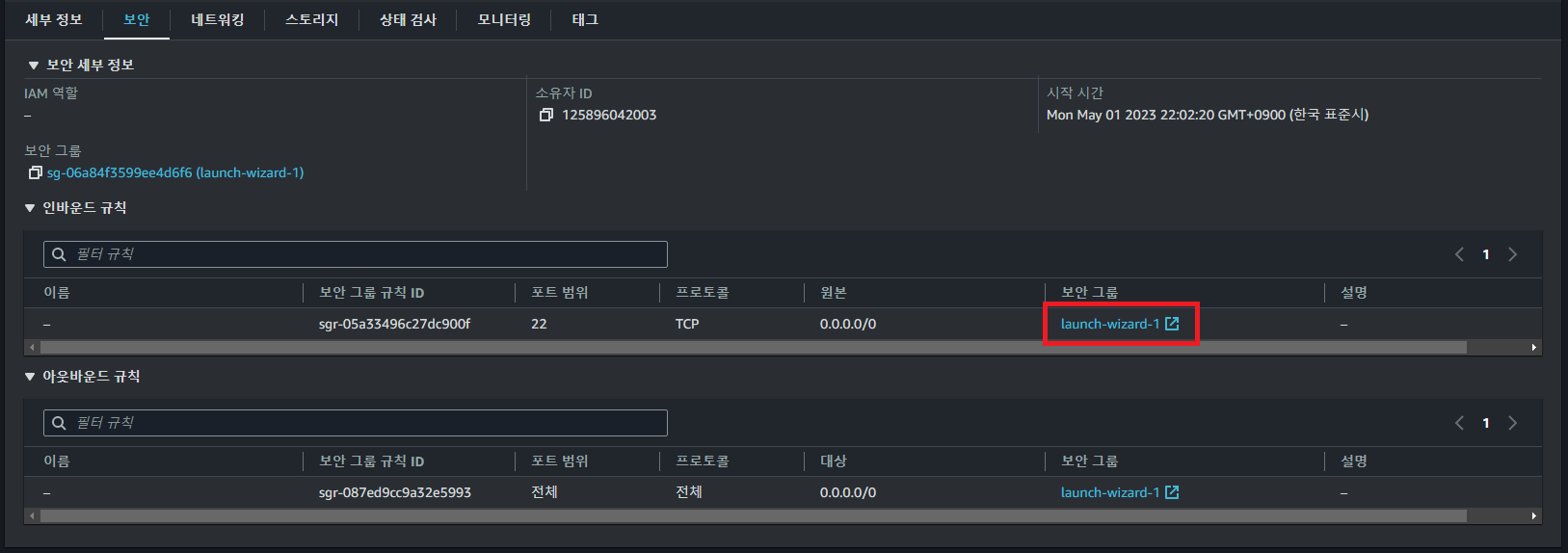
인스턴스 요약 화면에서 보안탭을 클릭한다. 여기서 보안 그룹을 클릭한다.
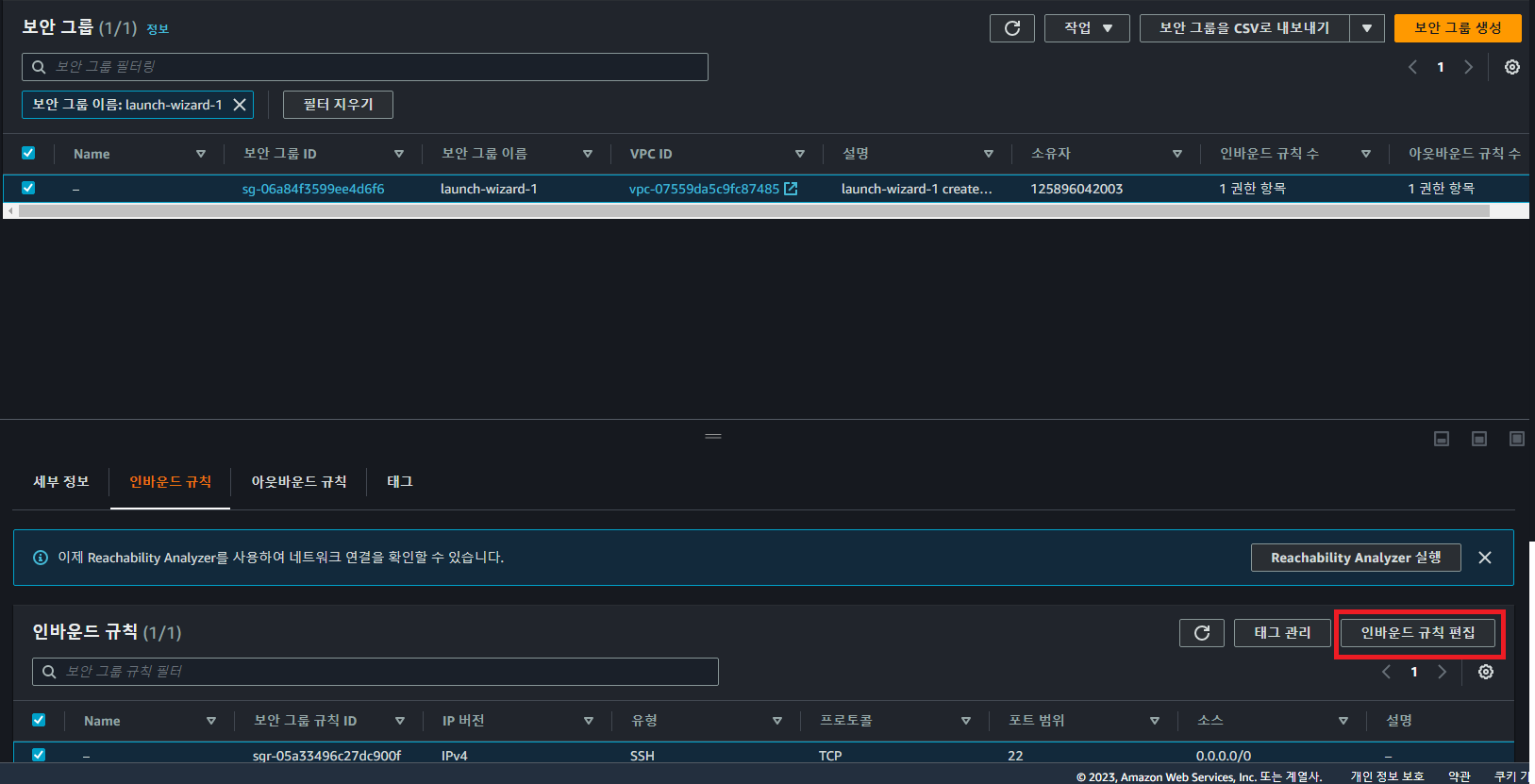
보안그룹에서 인바운드 규칙탭에서 인바운드 규칙 편집 버튼을 클릭한다.
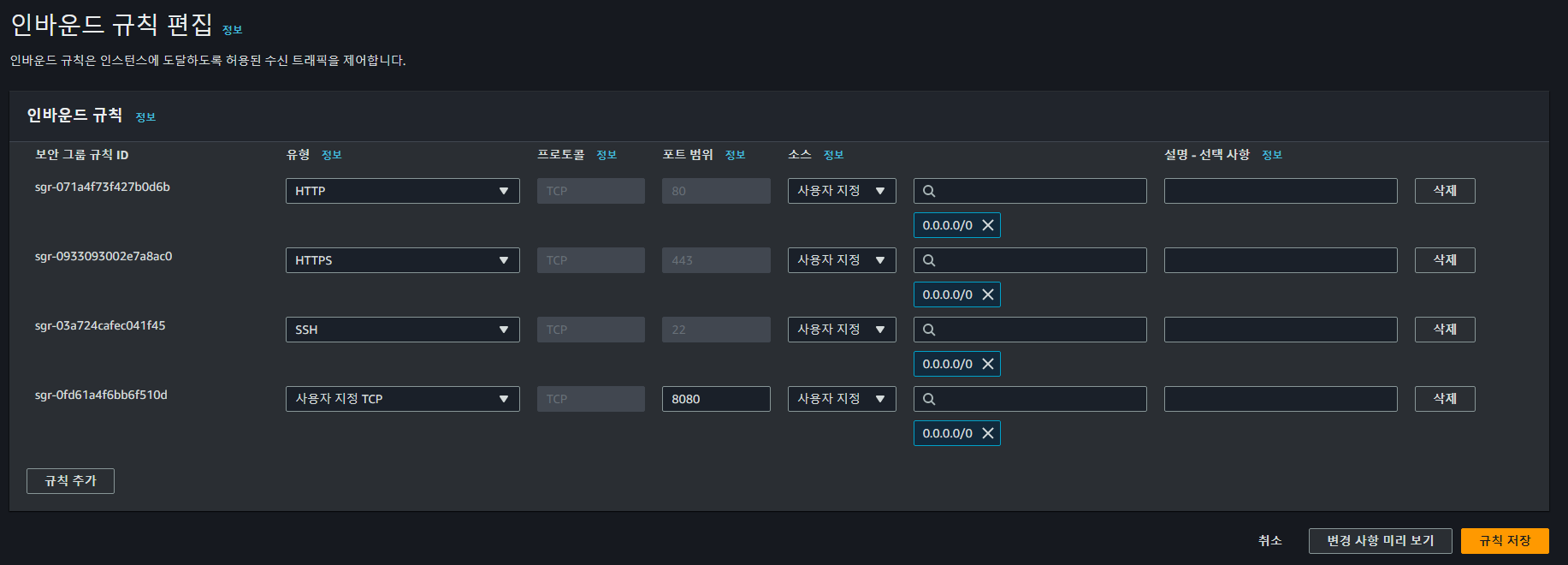
아래 화면과 같이 규칙을 설정한다. SSH는 테스트환경이라 편의상 전체 오픈이지만 필요에 따라 대역을 조정한다. 설정이 다 되었으면 규칙 저장 버튼을 클릭한다.
4. SSH 연결 설정
위의 인스턴스 생성시에 키 페어를 생성하고 다운받은 {키페어명}.pem 파일을 통해서 로컬환경에서 EC2 인스턴스로 SSH 연결을 하도록 한다.
인스턴스 요약에서 연결 버튼을 클릭하면 SSH 연결방법을 안내받을 수 있다.
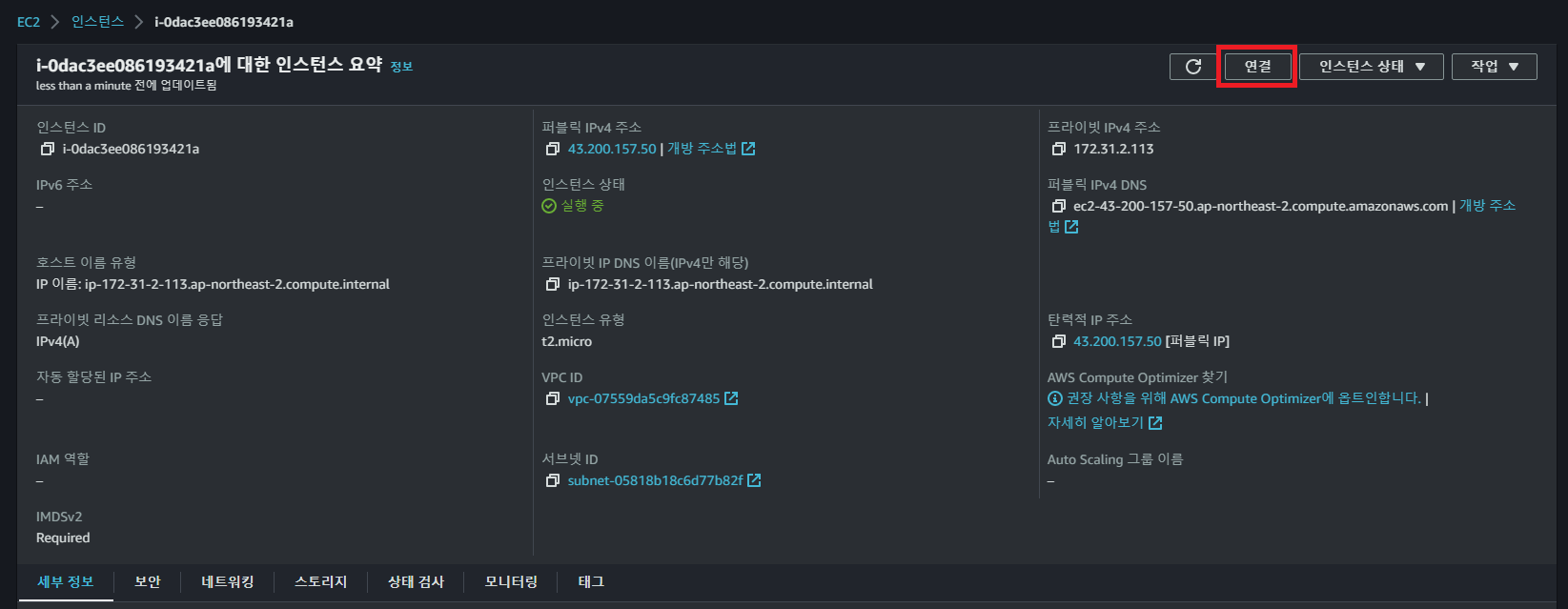
이 중에 SSH 클라이언트탭에 나온 방법을 사용하여 연결을 설정해보자.
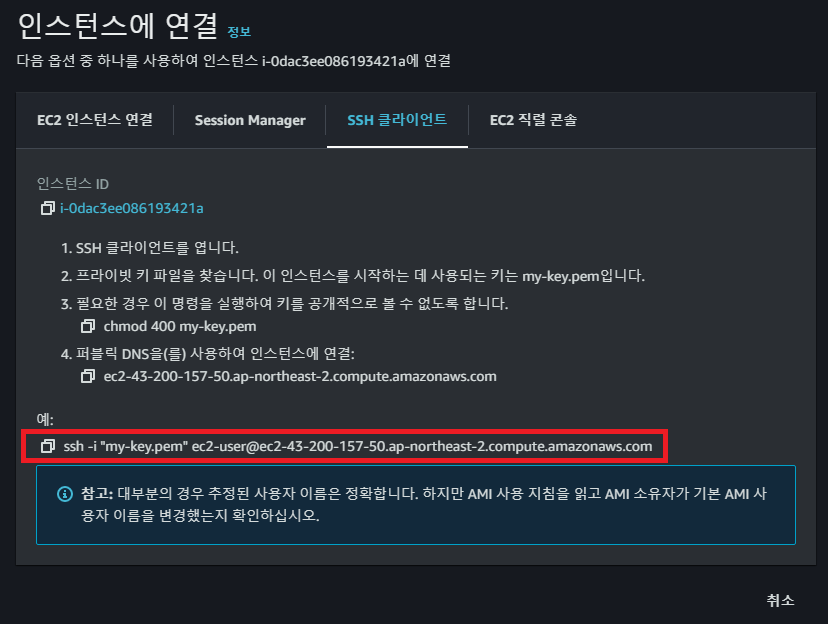
pem 파일이 다운된 위치에서 위의 화면에 나오는 부분을 그대로 복사해서 커맨드에 붙여넣는다.
아래와 같이 EC2 서버에 접속이 가능하다.
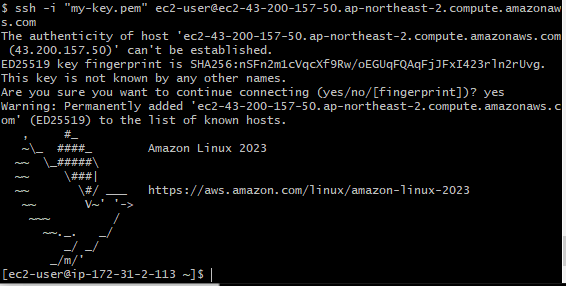
그러나 매번 key파일 위치와 인스턴스정보를 입력하기는 번거롭다. 그러므로 host 등록해 놓고 사용하자.
pem 파일을 ~/.ssh 디렉토리에 복사해 놓자.
그리고 권한을 부여한다.
chmod 600 my-key.pem~/.ssh 디렉토리에 config 파일을 생성한다.
그리고 아래와 같이 내용을 입력 후 저장한다.
Host aws
User ec2-user
HostName ec2-43-200-157-50.ap-northeast-2.compute.amazonaws.com
IdentityFile ~/.ssh/my-key.pem
이제 어디에서든 아래와 같이 입력하면 EC2 서버에 SSH 접속이 가능하다.
ssh aws