학습 내용
1. C언어와의 차이점
프로그래밍 언어는 인간이 이해할 수 있는 고급 언어에서 컴파일 과정을 거쳐 기계가 이해할 수 있는 저급 언어(기계어)로 번역된다. 저급 언어와 고급 언어의 중간 단계에 있는 것이 어셈블리어는 기계어를 MOV, ADD 등 이해하기 쉬운 단어로 대응시킨 언어이다.
C언어의 경우 컴파일 과정에서 어셈블리어를 거친 후 다시 기계어로 번역된다. 또한 컴파일 후 다시 .exe 실행 파일을 생성하는 링크 과정이 필요하다. 반면 JAVA는 .java 파일을 컴파일하면 .class 파일(바이트 코드 파일)이 만들어지고, 별도의 실행 파일 없이 JVM(자바 가상 기계)으로 실행이 가능하다. 이를 WORA(Write Once Run every Where)라고 한다.
또한 JAVA의 가장 큰 특징은 객체 지향 언어(OOP)라는 점이다. 부분별로 설계하여 객체를 먼저 만들고, 객체를 합쳐서 전체 기능을 구현하는 방식이다. 흔히 C언어와 같은 절차 지향 언어와 구분된다.
2. JAVA 개발 환경
앞서 기술했듯 java 소스 코드를 작성한 후 컴파일해두면 어느 환경에서든 JVM을 통해 실행할 수 있는데, 이를 플랫폼 독립적이라 한다. 이때 JDK를 통해 컴파일과 실행을 모두 수행할 수 있어 JAVA 개발 시에는 JDK를 사용한다.
JAVA 실습을 위해 JDK SE, Eclipse IDE, Amateras, PlantUML을 설치했다. JDK SE, EE 등이 있는데 SE는 기본적인 버전이다. Eclipse는 IDE(통합 개발 환경)으로, Amateras나 PlantUML같은 다이어그램 플러그인을 설치하여 다양하게 활용할 수 있다. JAVA 개발에 사용하는 다른 IDE로는 IntelliJ와 VSCode가 있다.
실습 내용
1. 콘솔
콘솔에서는 컴파일에는 #javac, 실행에는 #java 명령어를 사용한다. .java > .class > .exe(JVM)로 이어지는 과정을 이해하기 위해 콘솔 명령어를 알고 있으면 도움이 된다.
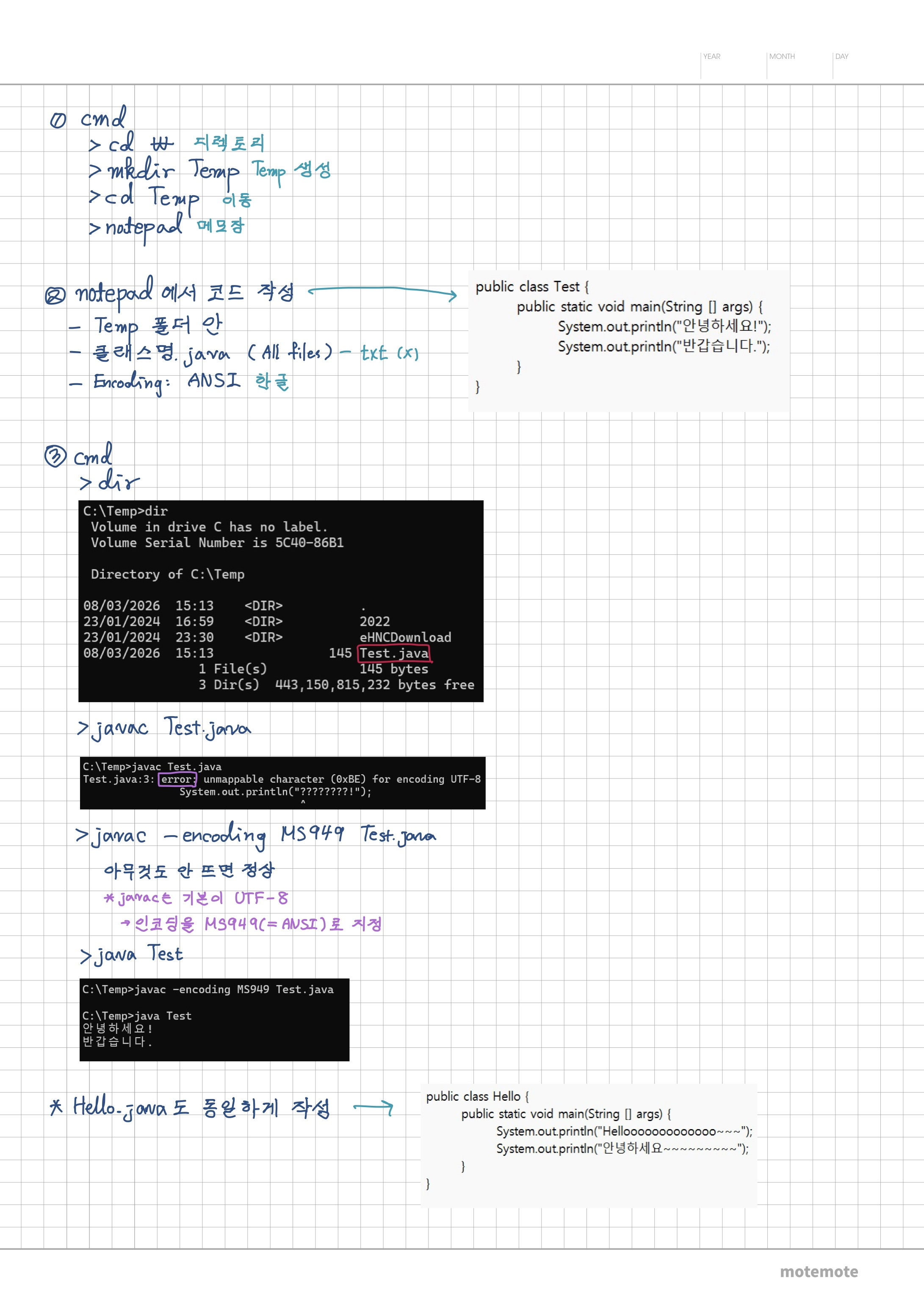
콘솔에서 cd 명령어를 통해 특정 디렉토리에 들어갈 수 있다. dir로 디렉토리 정보를 확인하거나 notepad .java로 메모장 파일을 생성할 수도 있다. 한국어로 작성하지 않은 경우에는 UTF-8로 저장하여 인코딩 명령어 없이 실행 가능하다.
컴파일 명령어를 입력했을 때 오류가 뜨지 않고, 실행 명령어를 입력했을 때 print문 내용이 출력되면 정상이다. 실행할 때는 .class 확장자를 붙이지 않고 클래스 이름만 작성한다.
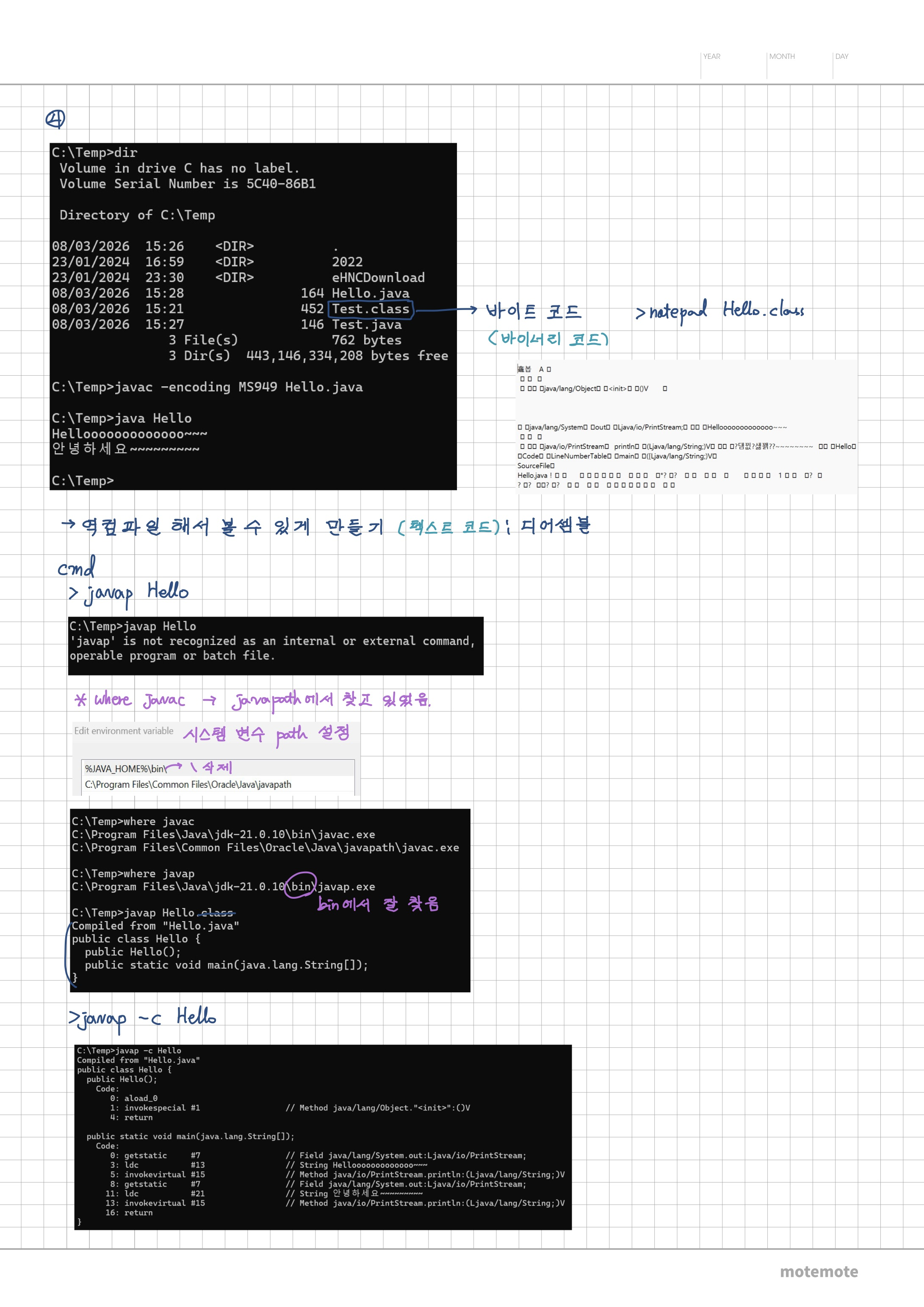
.class는 바이트 코드 파일으로, 바이너리 코드로 이루어져 있지만 #javap를 통해 내용을 확인할 수 있다. 이때 jdk의 bin 폴더 경로 설정이 잘못되어 있어서 javap를 찾지 못하는 오류가 있었다. where javac로 현재 경로를 확인한 후 환경 변수 설정의 시스템 변수에서 path를 수정해주었다.
2. 이클립스
이클립스 상단 바의 New > Java Project에서 새 프로젝트를 생성할 수 있다. 원하는 프로젝트 이름을 입력하고 JDK 버전을 1.8으로 설정한다. Finish를 누르면 프로젝트가 생성된다.
Package Exploler 창을 보면 src 폴더가 자동으로 생성되어 있다. src 폴더를 우클릭하여 New > Class로 자바 코드 파일을 생성한다. 클래스 이름의 첫 글자는 대문자로 설정한다. Finish를 누르면 클래스 이름.java 파일이 생성된다.
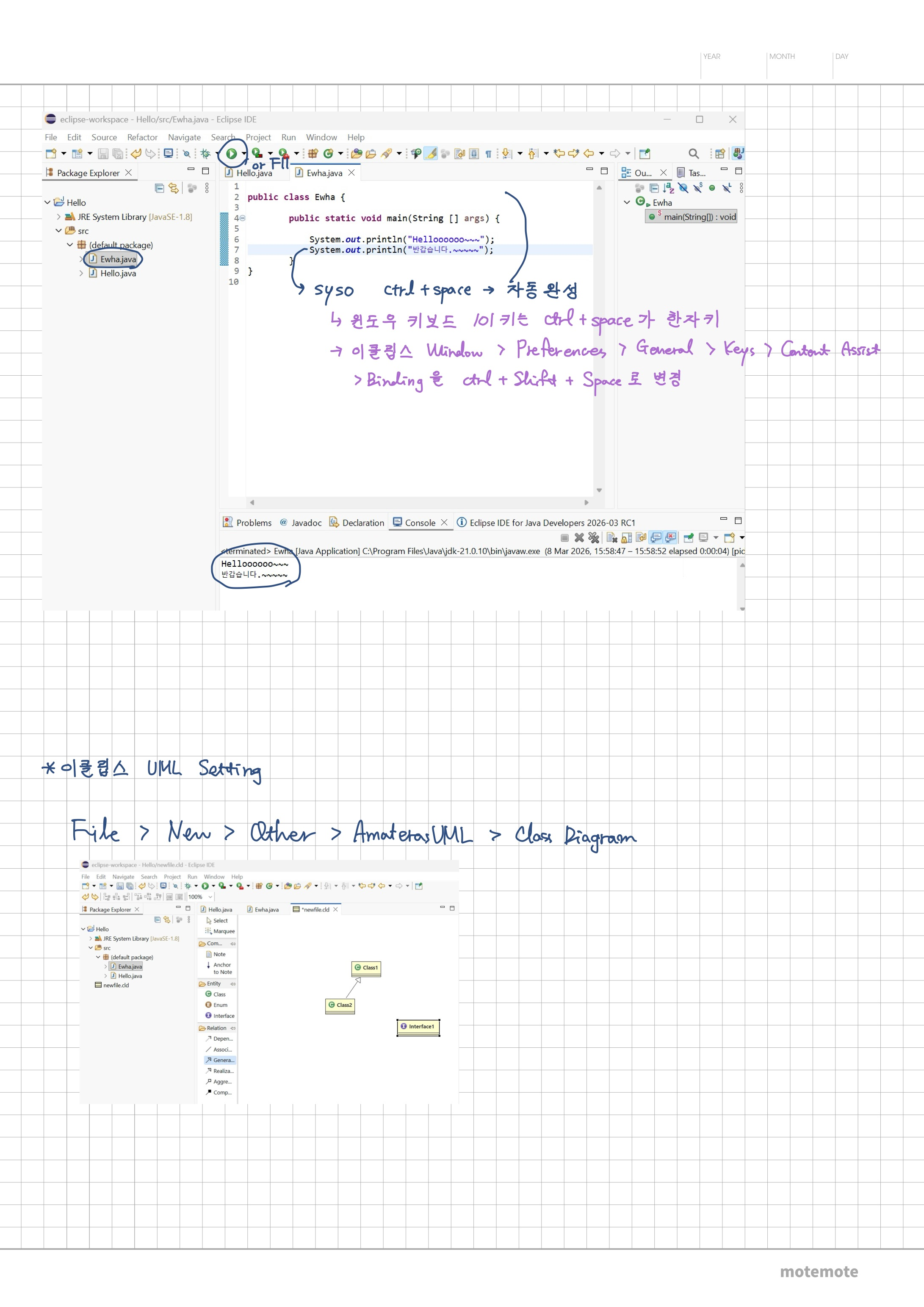
클래스 이름인 public class ...에는 파일명과 동일한 이름을 작성해야 한다. 클래스를 생성할 때 public static void main(String[] args)를 체크하면 자동으로 입력된다. 또는 소스 코드의 메소드 입력 부분에서 main을 입력하고 ctrl+space를 눌러도 된다. System.out.println()은 syso를 입력하고 ctrl+space를 누르면 된다.
윈도우 설정에서 키보드가 101키로 설정되어 있다면 ctrl+space가 한자키로 등록되어 있어 ctrl+space가 동작하지 않는다. 이클립스 상단 바 Window > Preferences > General > Keys > Content Assist에서 Binding을 원하는 단축키로 변경하면 자동완성 기능을 사용할 수 있다.
초록색 시작 버튼 또는 F11을 누르면 파일을 실행할 수 있다. 오류가 없다면 이클립스 하단 콘솔창에서 입력한 코드가 실행되는 것을 확인할 수 있다.
또한 상단 바 File > New > Other > AmaterasUML > Class Diagram을 생성해서 Amateras가 잘 설치되었는지 확인해볼 수 있다. 플러그인은 Help에서 설치 가능하고, 실행 시에는 Other에서 찾아주어야 한다.
소감
오류가 많이 나서 시간이 오래 걸렸지만, 해결 과정에서 이것저것 만져보며 이클립스에 익숙해질 수 있었다. 여러 번 반복하면서 학습한 내용도 기억에 잘 남았다.