01. Proxmox 설치
맥에서 열심히 만든 Proxmox 부팅 USB를 활용해서 우리 미니 PC에 Proxmox를 설치하고 초기 설정을 시작한다.
1. 미니 PC에 필요한 장비 연결하기
먼저, Proxmox 초기 세팅을 위해 미니 PC에 장비 연결이 필요하다.
- 네트워크 연결: 인터넷 연결을 위해 랜선과 공유기를 연결해야한다. Proxmox가 설치된 후 외부에서 웹 콘솔로 접속하기 위함이다.
- 입력 장치: 초기 설정 과정에서 조작을 위해 마우스와 키보드를 연결해준다. 나는 키보드만 연결하여 사용했다.
- 화면 출력: 설치 과정 확인을 위해 모니터를 연결한다.
2. 부팅 USB로 미니 PC 시작하기
준비된 Proxmox 부팅 USB를 미니 PC 본체에 꽂은 후 전원을 켜준다.
PC가 켜지자마자 BIOS 설정으로 진입해야하는데 내 미니 PC의 경우, F7 키를 연타하면 BIOS 설정 화면으로 들어갈 수 있었다. (PC 제조사마다 진입 키는 다를 수 있으니, 만약 F7이 아니라면 다른 Fx 키나 Delete 키 등을 시도)
BIOS 설정 화면에서 USB로 바로 부팅할 수 있는 옵션을 선택해준다.
3. Proxmox 설치 과정 진행하기
USB로 성공적으로 부팅되면 Proxmox 설치 화면이 나타나는데. 화면의 안내에 따라 정보들을 입력해준다. 기본 세팅으로 유지했고 비밀번호를 입력해주어야 하는데 나중에 웹 콘솔에서 사용되므로 기억해주어야 한다.
4. 설치 완료
설치가 완료되면 서버가 자동으로 재부팅되며 재부팅이 된 후에는 모니터 화면에 Proxmox 서버의 웹 주소가 출력된다.
해당 주소는 https://{IP주소}:8006/ 형식으로 나타나는데, 이 주소를 기억해 다른 기기의 웹 브라우저에서 입력하여 접근하면 Proxmox의 웹 콘솔이 나타나게된다.
02. Proxmox 설정
접속시 아이디와 비밀번호를 입력해주어야하는데 기본으로 세팅된 아이디가 root 인 걸 감안하여 입력해준다
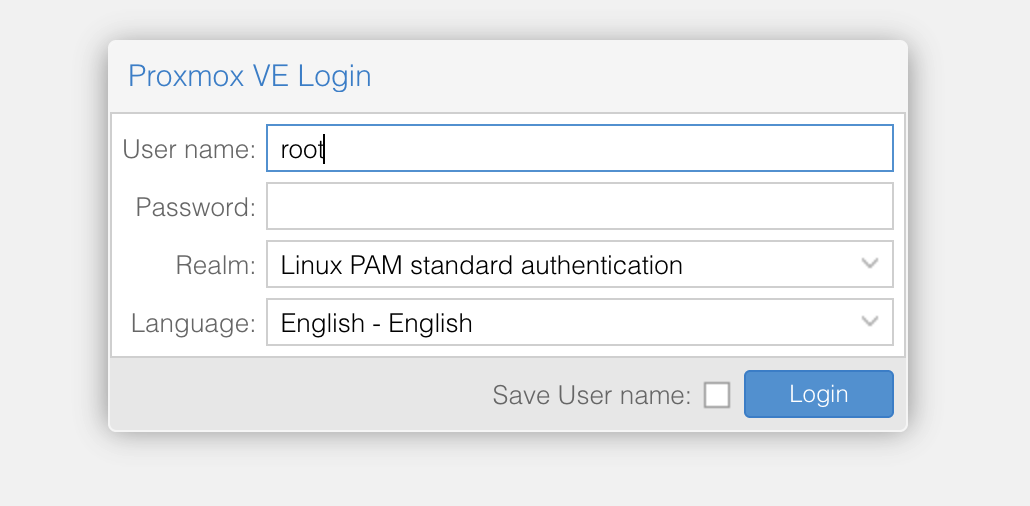
id : root
pwd : 앞서 설정한 비밀번호
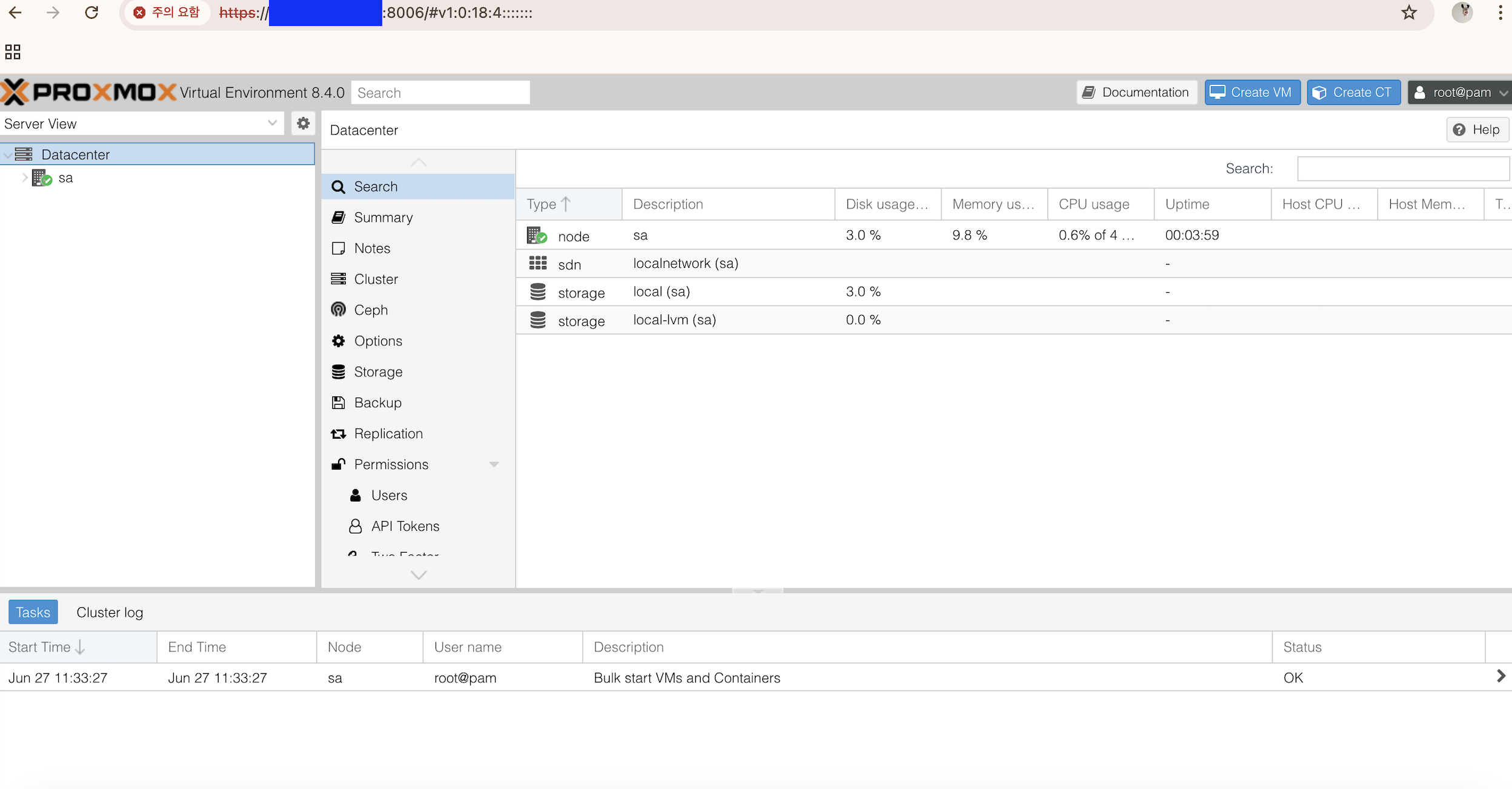
이후 접속하면 해당 화면을 확인 할 수 있다.
1. 파티션 통합
Proxmox 초기 설치 시 나뉘는 파티션들을 통합하는 과정이다.
Proxmox를 처음 설치하면 저장 공간이 LVM 방식으로 분리되어 pve/root 와 pve/data 등으로 나뉘는데. 이때 pve/data 파티션을 제거하고 그 공간을 pve/root 파티션으로 합치는 과정이다.
디스크 공간을 내가 원하는 대로 효율적이고 유연하게 사용해서 진행하게되었다.
이 블로그를 참고하여 설정하였다.
기존에 사용하던 스토리지를 비운 뒤에 Sell을 클릭해 접속한다.
-
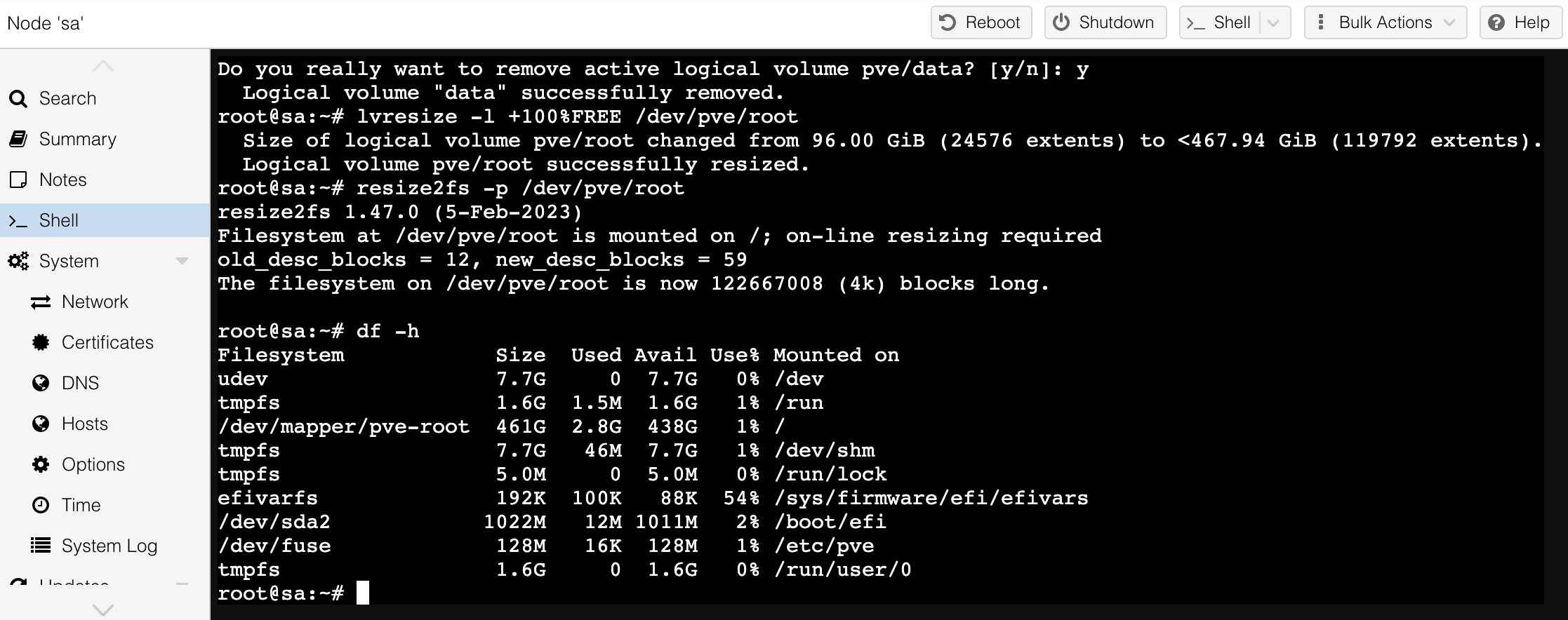
lvremove /dev/pve/data
기존에 pve 볼륨 그룹 안에 있던 data 논리 볼륨(파티션)을 완전히 삭제 -
lvresize -l +100%FREE /dev/pve/root
lvresize는 논리 볼륨의 크기를 조절하는 명령어로 여기서-l +100%FREE옵션은 남아있는 모든 사용 가능한 공간(FREE)을/dev/pve/root논리 볼륨에 추가하여 확장하라는 의미. data 파티션이 삭제되면서 발생한 빈 공간을 root 파티션이 모두 가져가게 된다.
-
resize2fs -p /dev/pve/root
lvresize로 논리 볼륨의 논리적인 크기를 늘리고resize2fs명령어로 해당 논리 볼륨 위에 있는 파일 시스템의 크기를 실제로 확장 해준다. -
df -h
모든 작업이 끝난 후df -h명령어를 입력해 현재 디스크 사용량을 확인한다.
lvremove /dev/pve/data
lvresize -l +100%FREE /dev/pve/root
resize2fs -p /dev/pve/root
- 비어있는 local-lvm 삭제
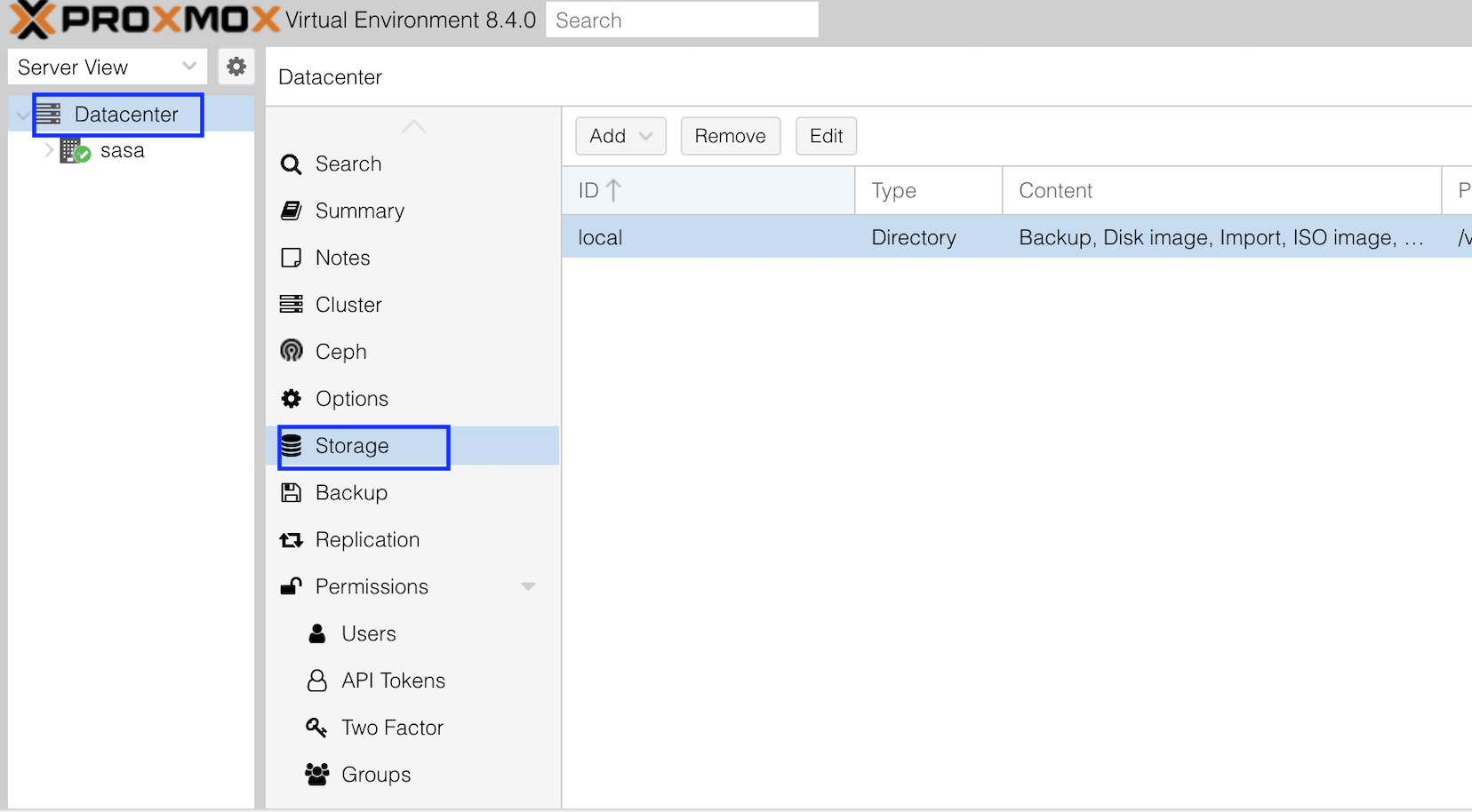
왼쪽 상단의 Datacenter -> Storage 클릭 후 local-lvm을 삭제해준다.
- 남아있는 local의 용도를 추가
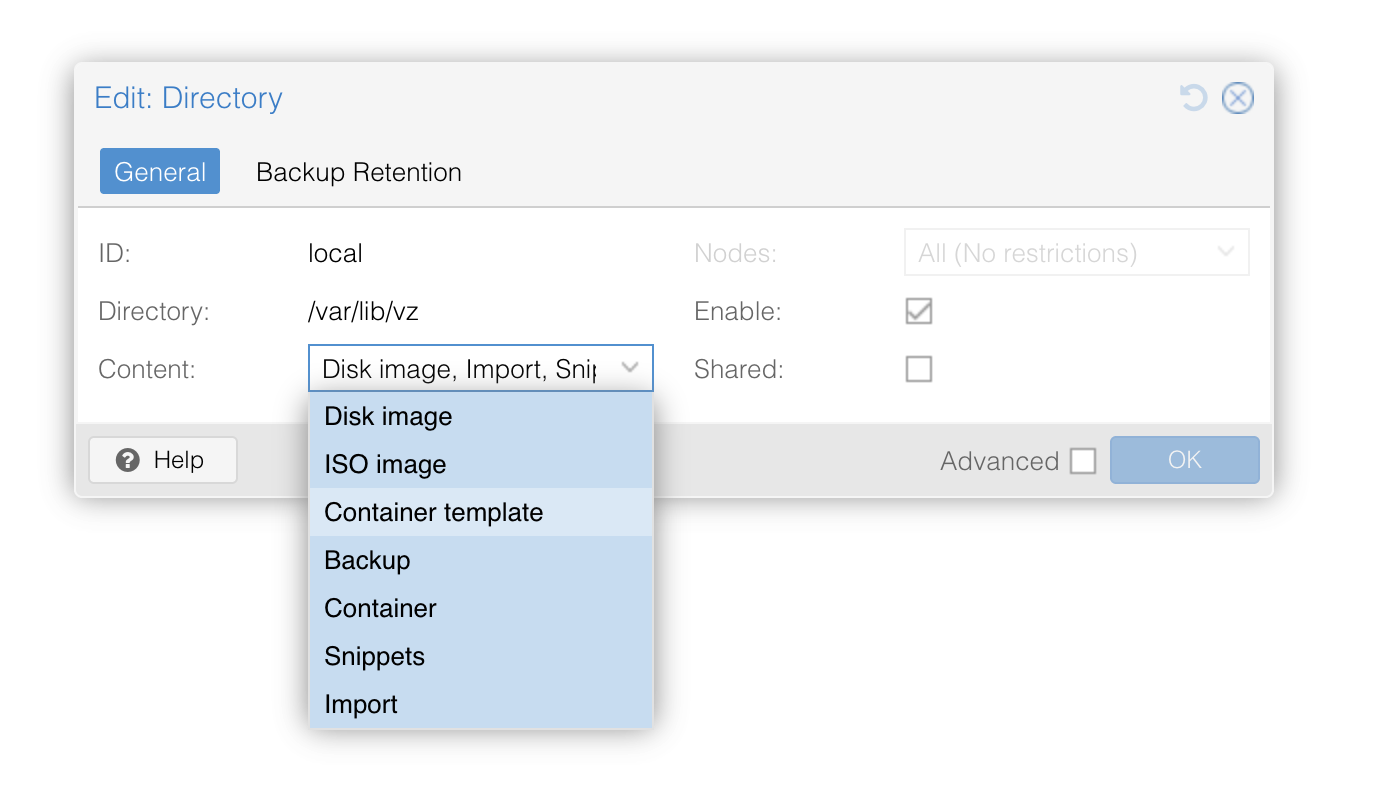
local을 클릭 후 나오는 설정화면에서 모든 Content를 추가해준다.
다음에는 외부망 설정 및 vm 세팅에 대해 작성하겠다.