오늘은 지난 시간 생성해 본 AWS EC2 인스턴스에 이어, AWS RDS DB 인스턴스를 생성해 보겠습니다. (참고:https://velog.io/@ehddnr7355/AWS-RDS-%EA%B5%AC%EC%B6%95%ED%95%98%EA%B8%B0-%ED%9B%84-DataGrip%EC%9C%BC%EB%A1%9C-%EC%99%B8%EB%B6%80%EC%97%90%EC%84%9C-%EC%A0%91%EC%86%8D%ED%95%98%EA%B8%B0)
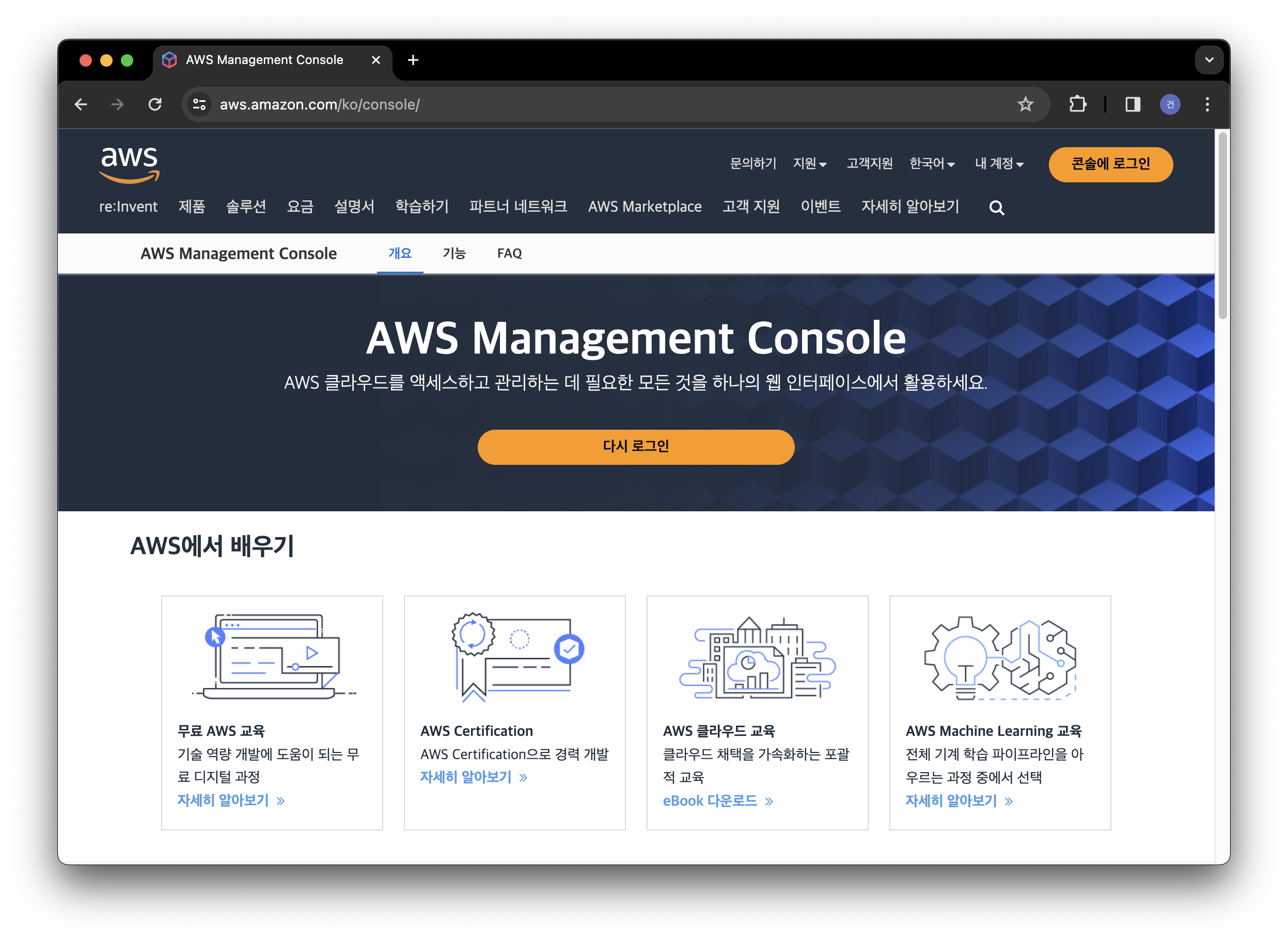
- 우선, AWS 매니지먼트 콘솔에 접속합시다.
https://aws.amazon.com/ko/console/
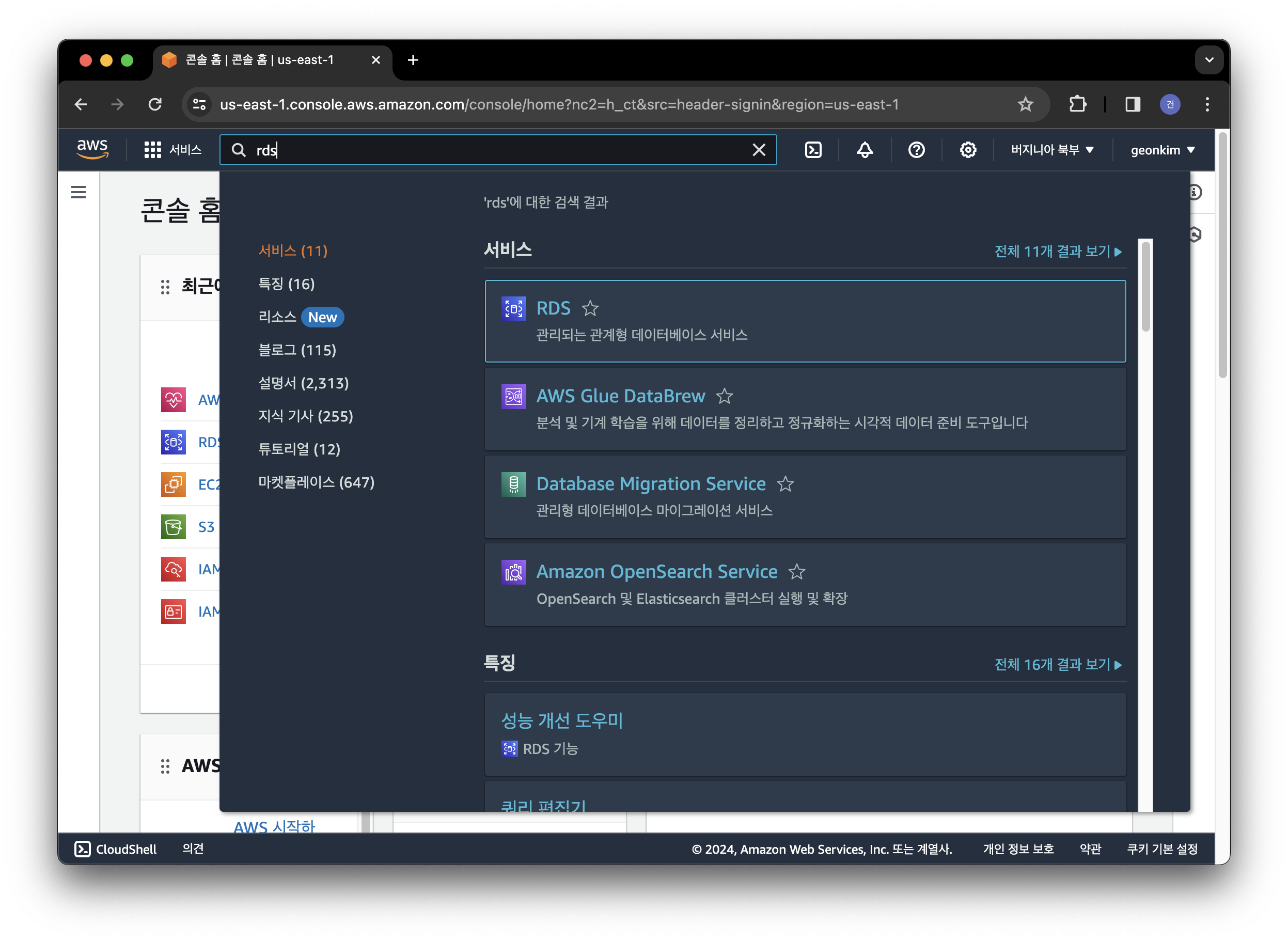
- 검색창에 rds를 검색하고, 최상단에 나타나는 검색 결과를 클릭합니다.
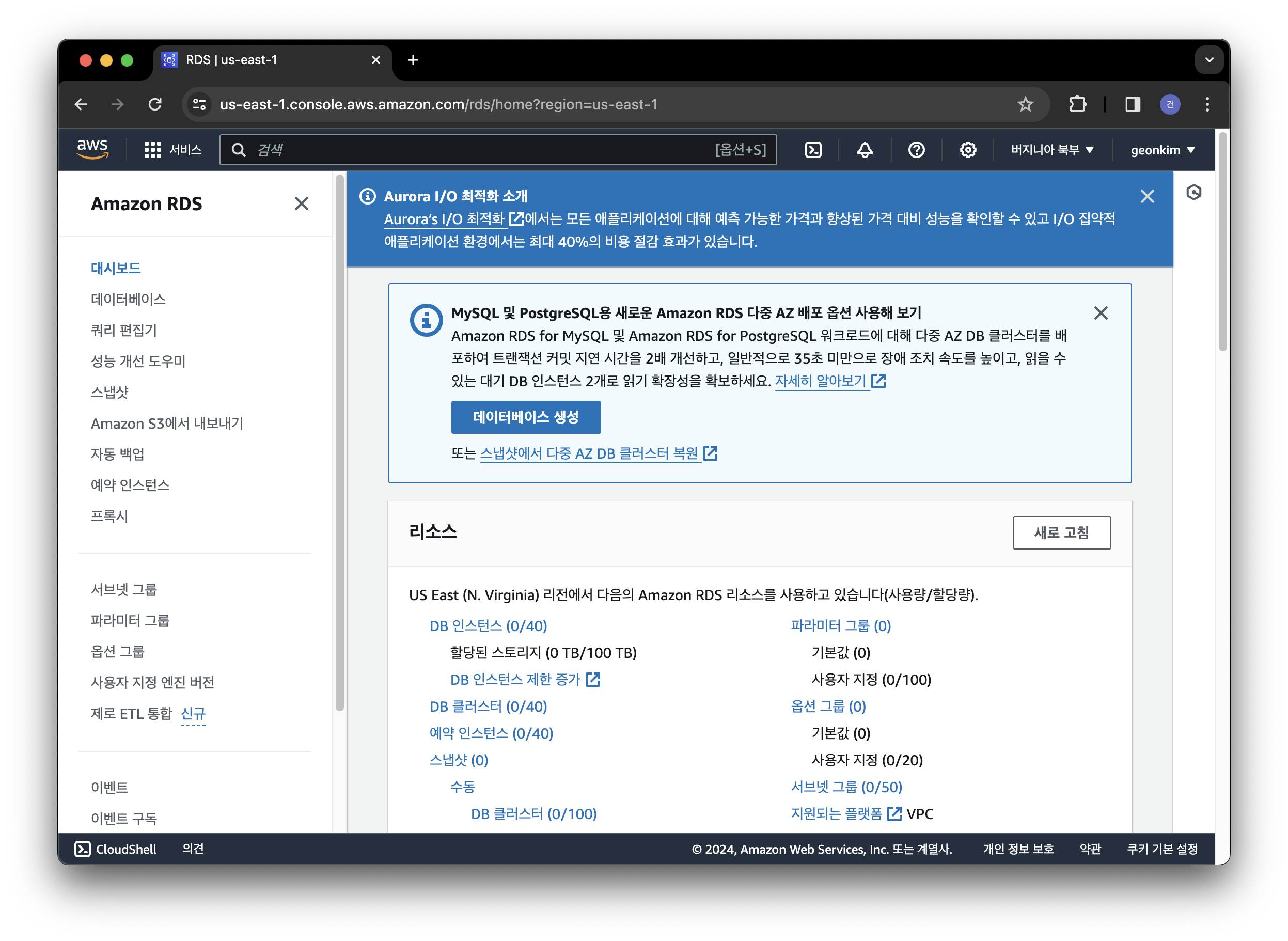
- 데이터베이스 생성을 눌러줍니다.
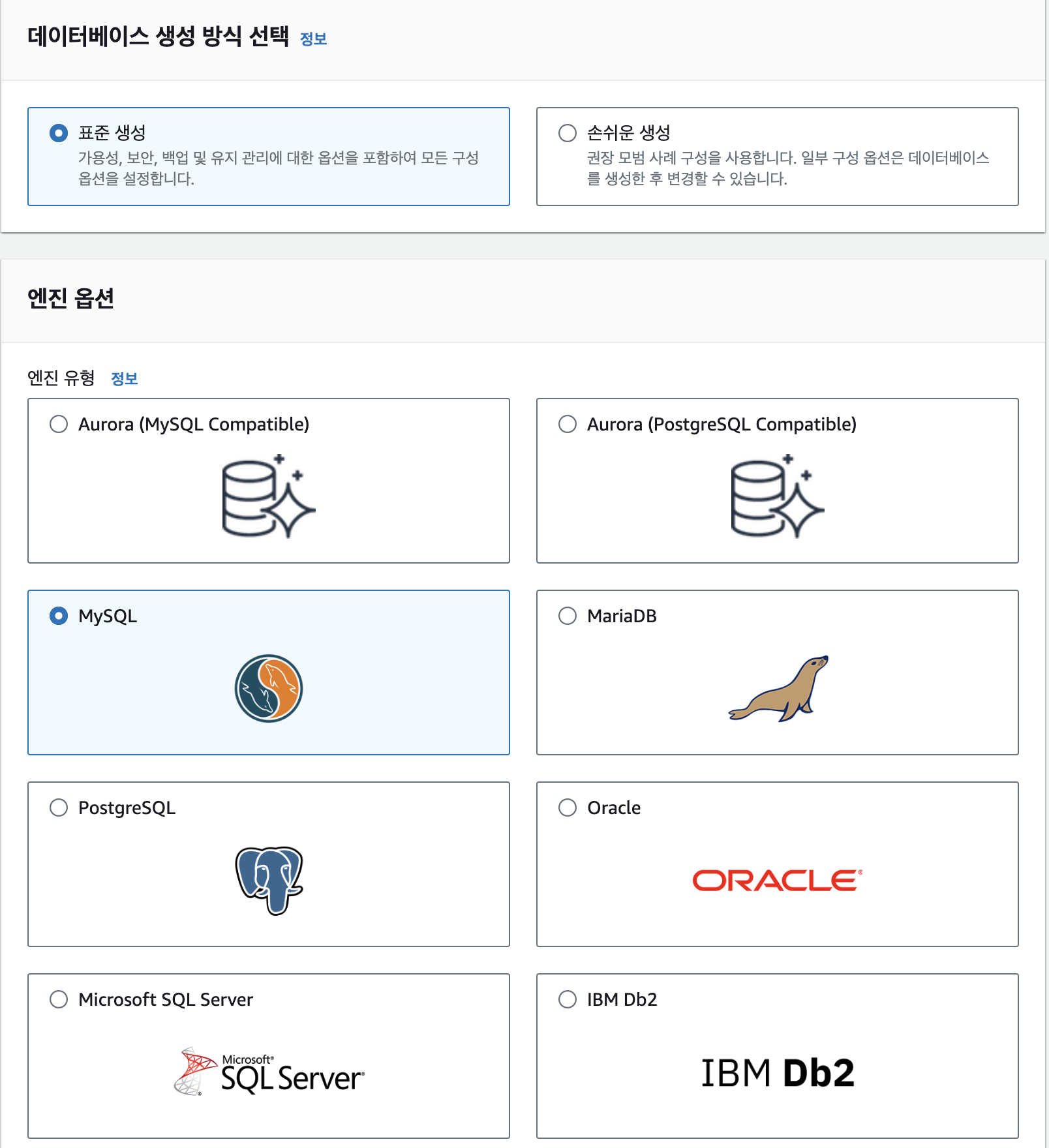
- 엔진 유형을 MySQL 로 바꿔줍시다.
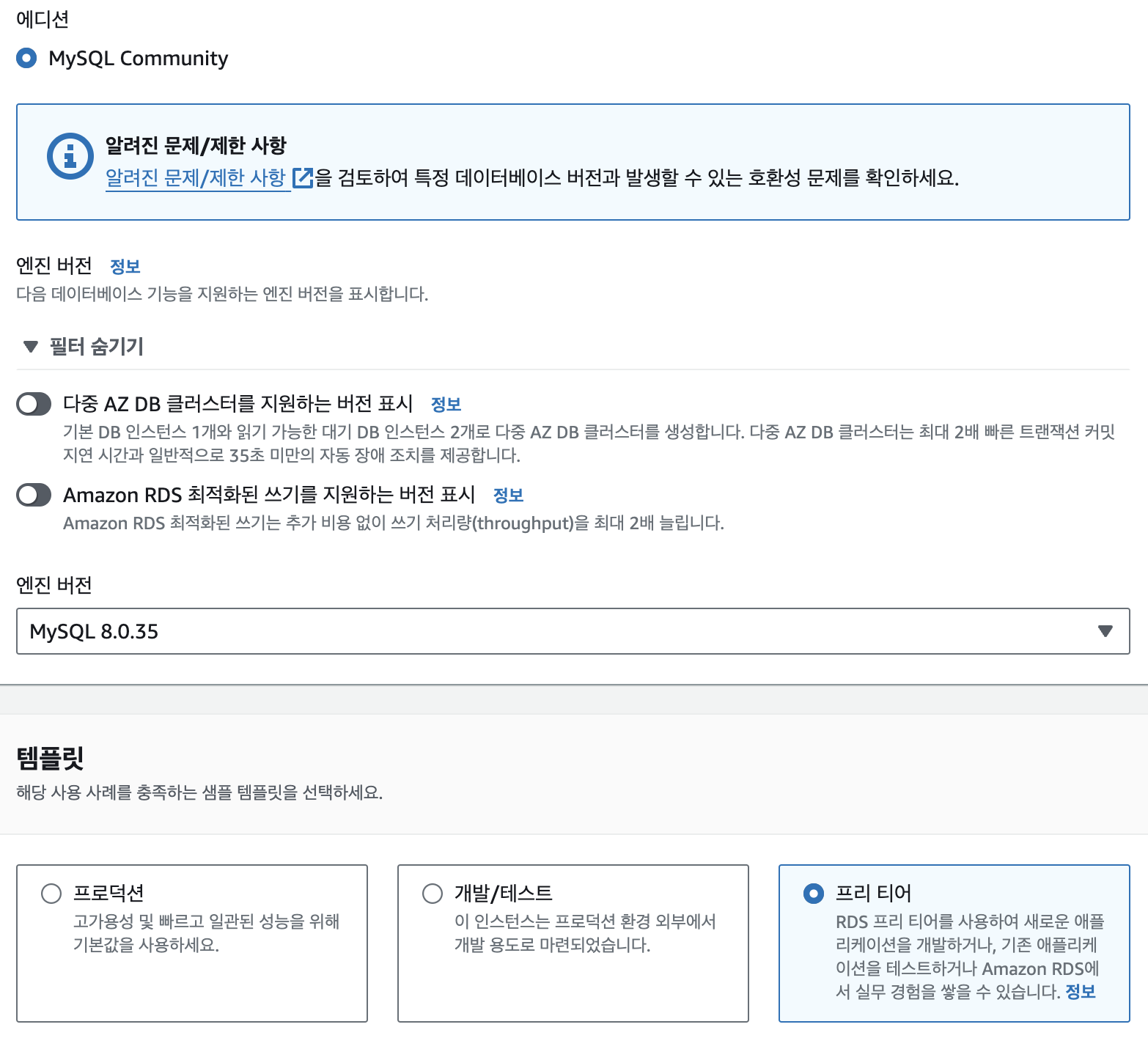
- 엔진 버전은 MySQL 8.0.35 버전을 그대로 사용할 것이며, 템플릿을 꼭 프리 티어로 바꿔줍시다.
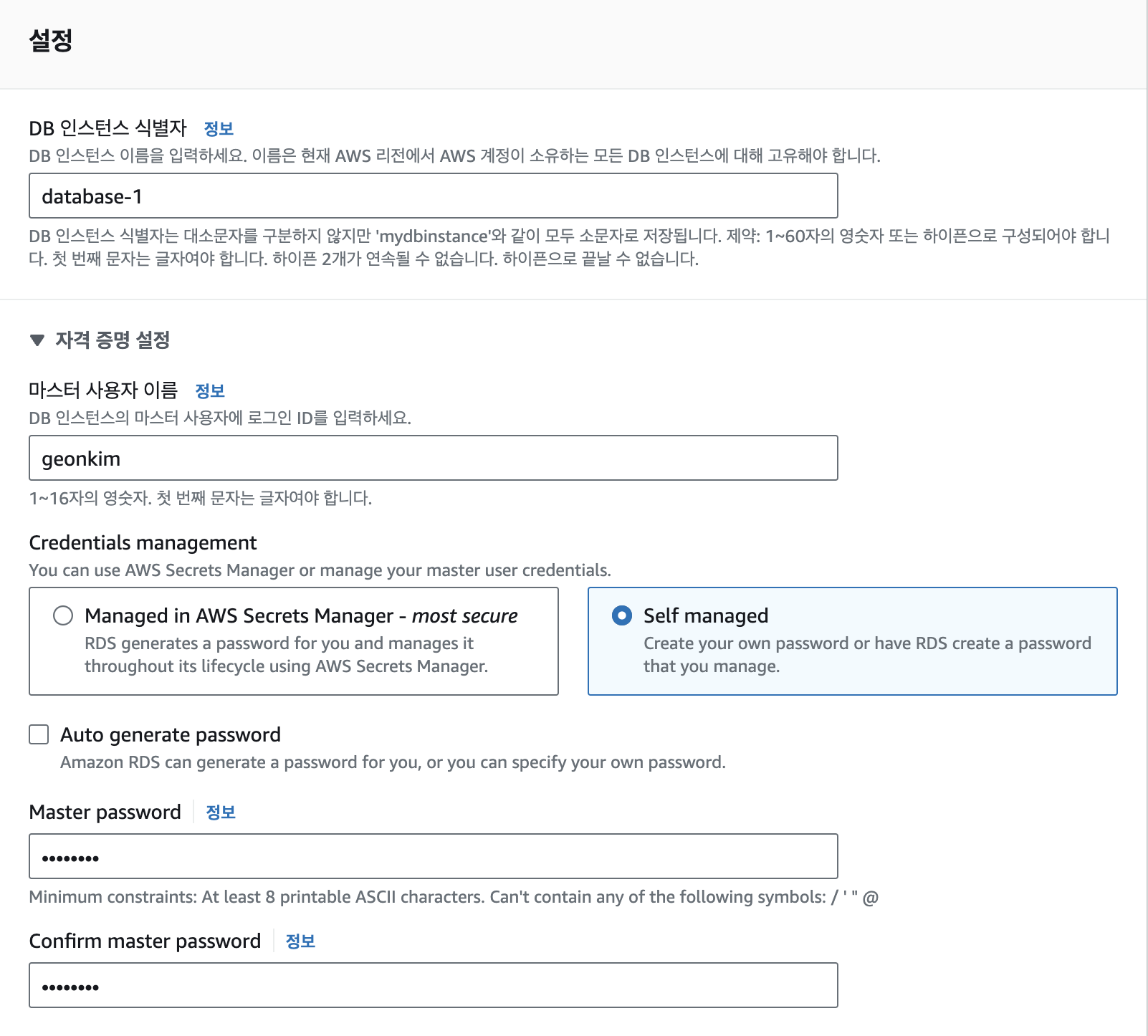
- DB 인스턴스 식별자로 계정 내에서 고유한 이름을 해주어야 하지만, 연습용이니 일단 두겠습니다. 마스터 사용자 이름과 비밀번호를 지정해줍니다.
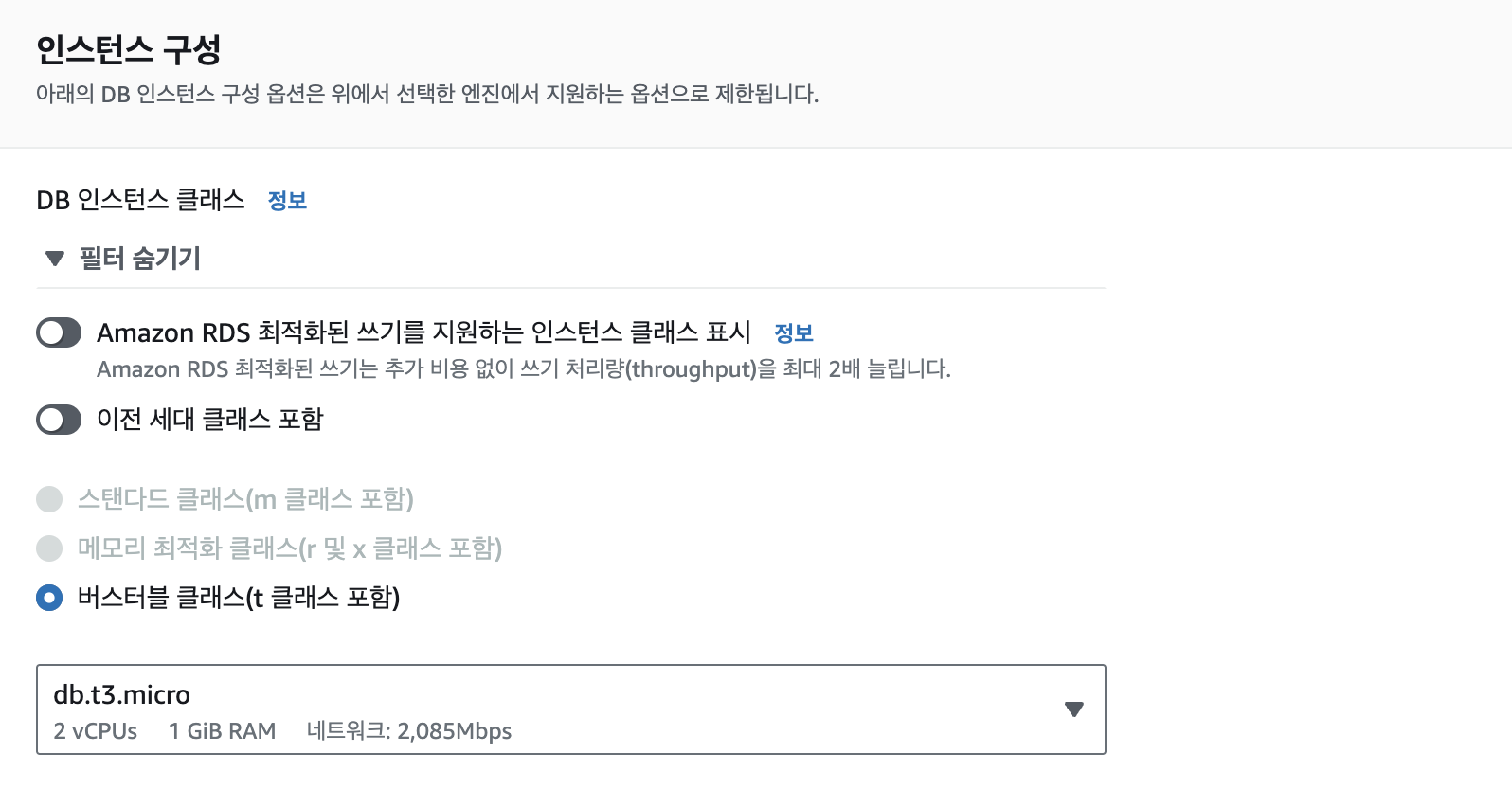
- 클래스는 db.t2.micro 또는 db.t3.micro 를 선택해줍니다. (프리 티어라면 이미 설정되어 있을 것임. 혹은 프리 티어 이용 가능 이라는 문구가 나타난다.)
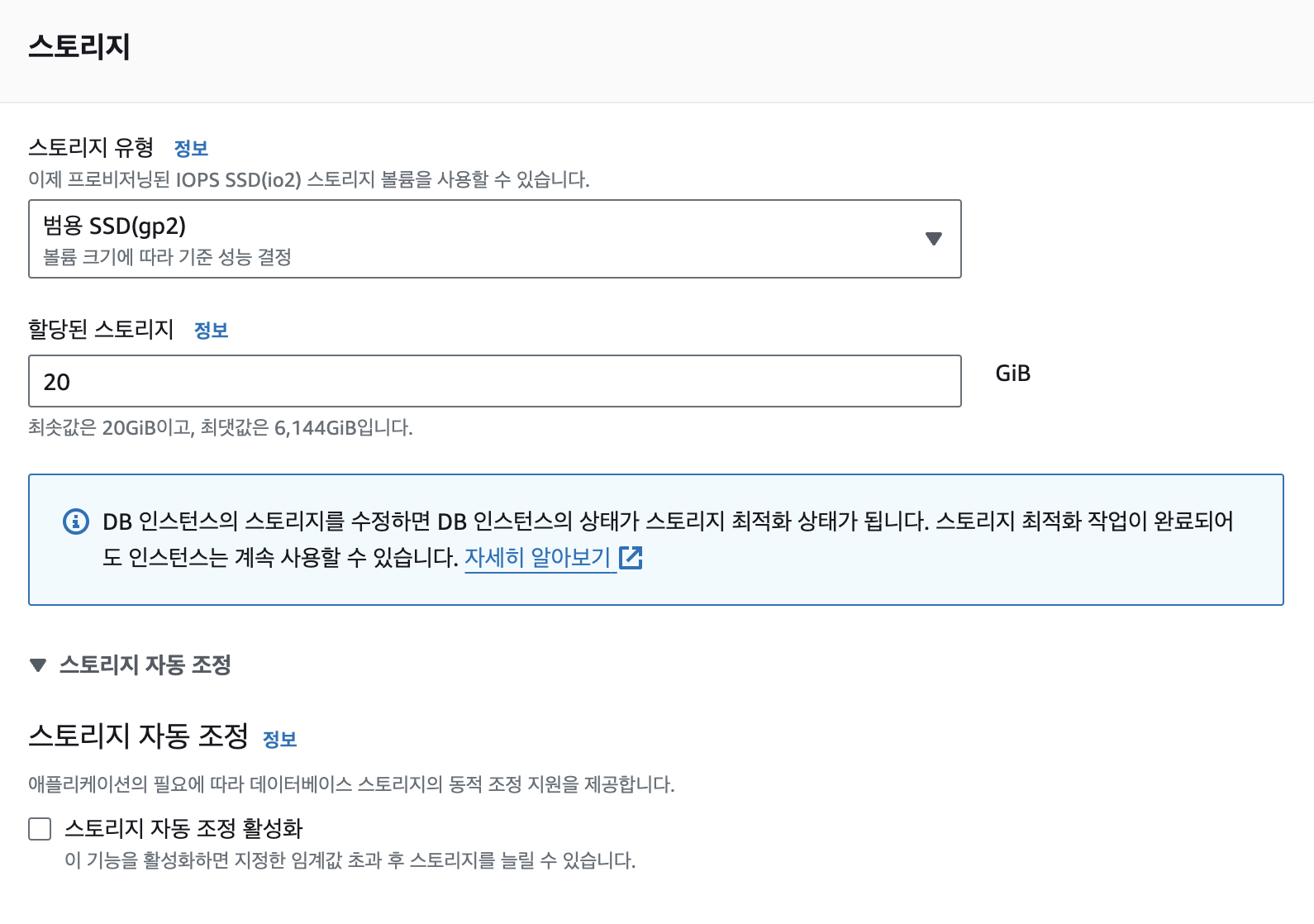
- 스토리지 자동 조정 활성화를 꺼줍시다. 할당된 스토리지 임계값을 초과하면 자동으로 스토리지를 늘려주는 기능인데, 과금으로 이루어질 수 있습니다.
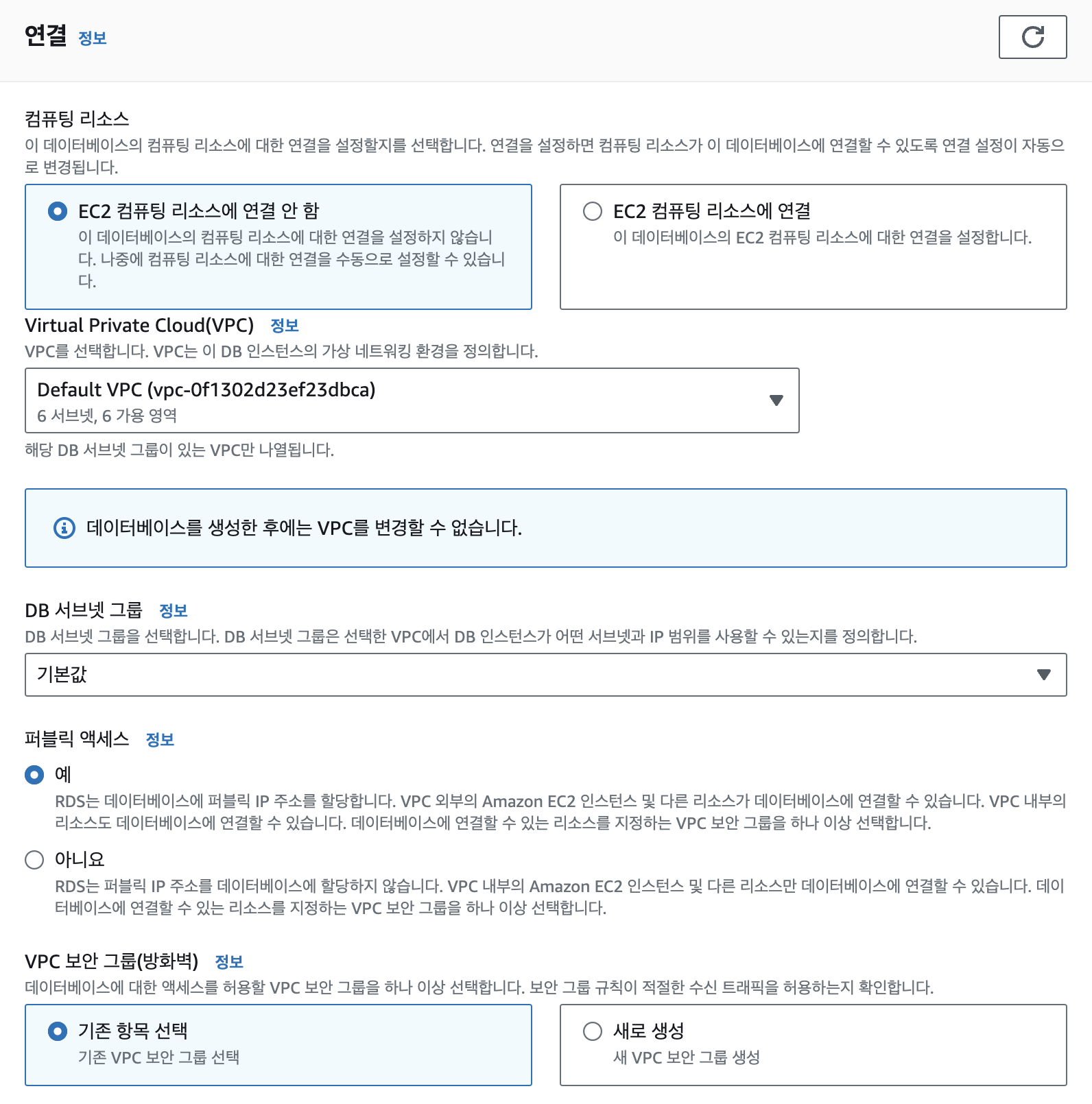
- 퍼블릭 액세스는 예 로 바꾸어 줍시다.
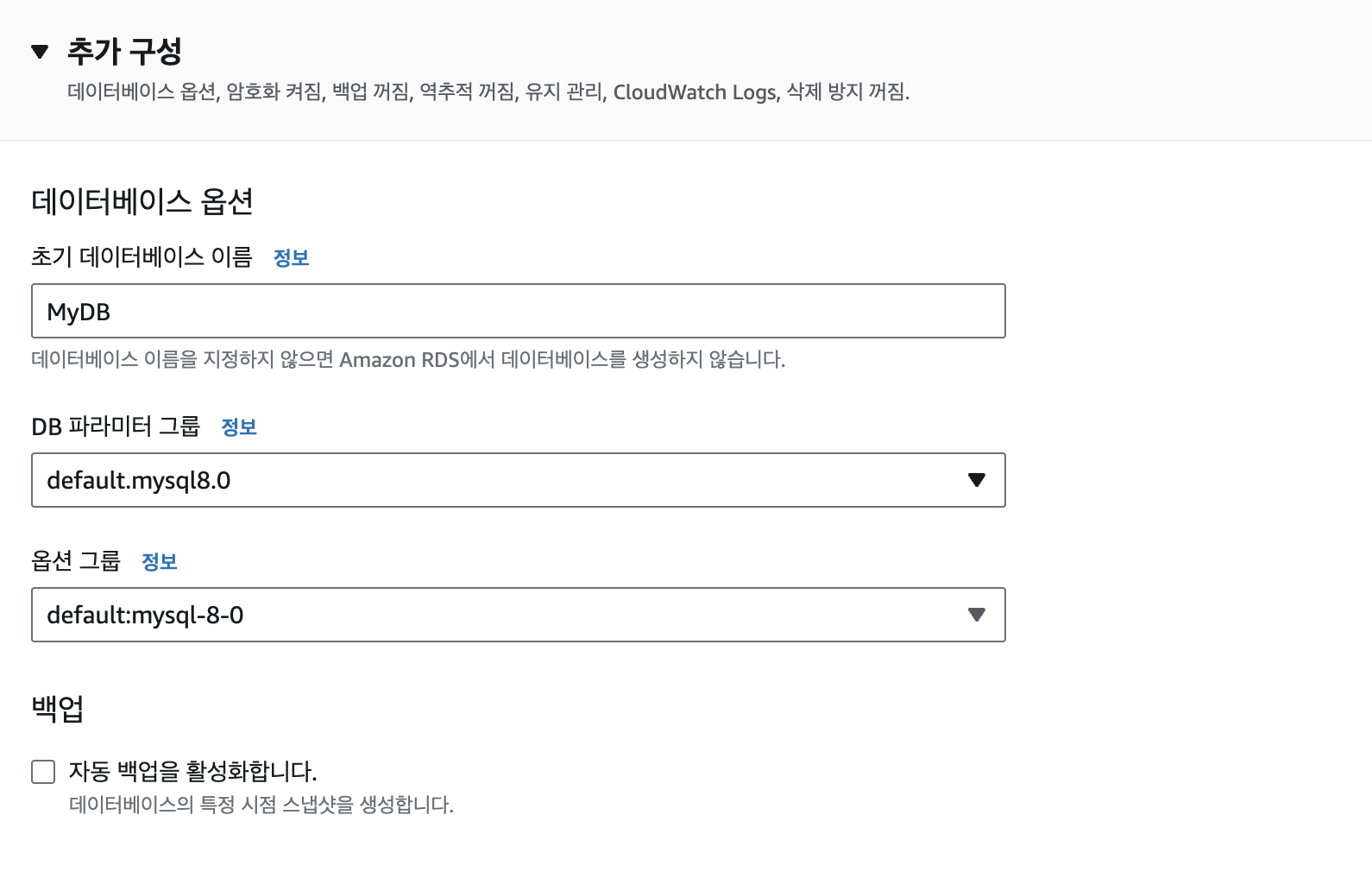
- 초기 데이터베이스 이름을 설정해주고, 자동 백업은 꺼줍시다. 이제 주황색 데이터베이스 생성 버튼을 눌러줍시다.
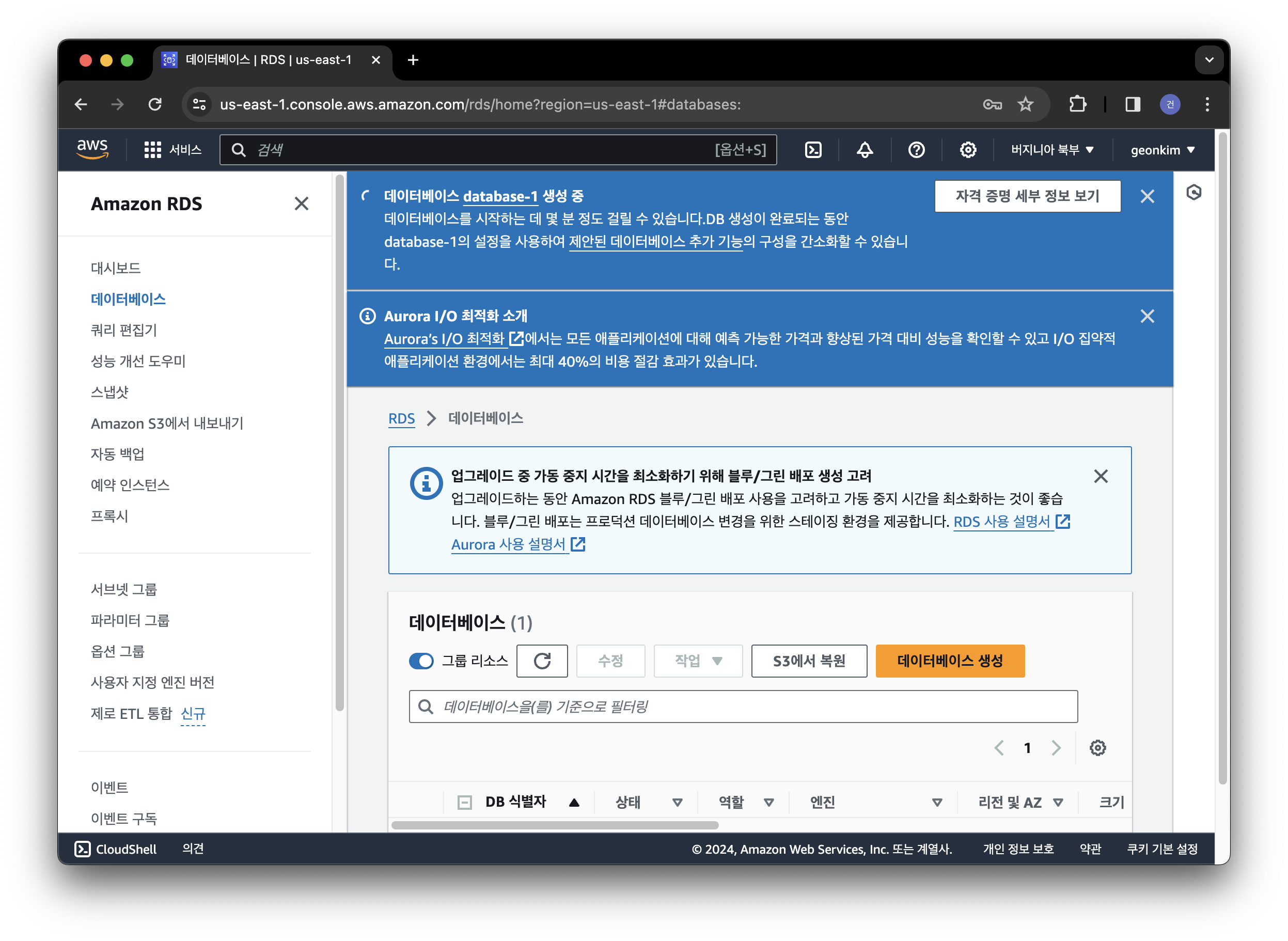
- 끝이 아닙니다. 데이터베이스가 생성되는 데에는 시간이 꽤나 걸립니다. 그동안, 파라미터 그룹을 편집해주겠습니다.
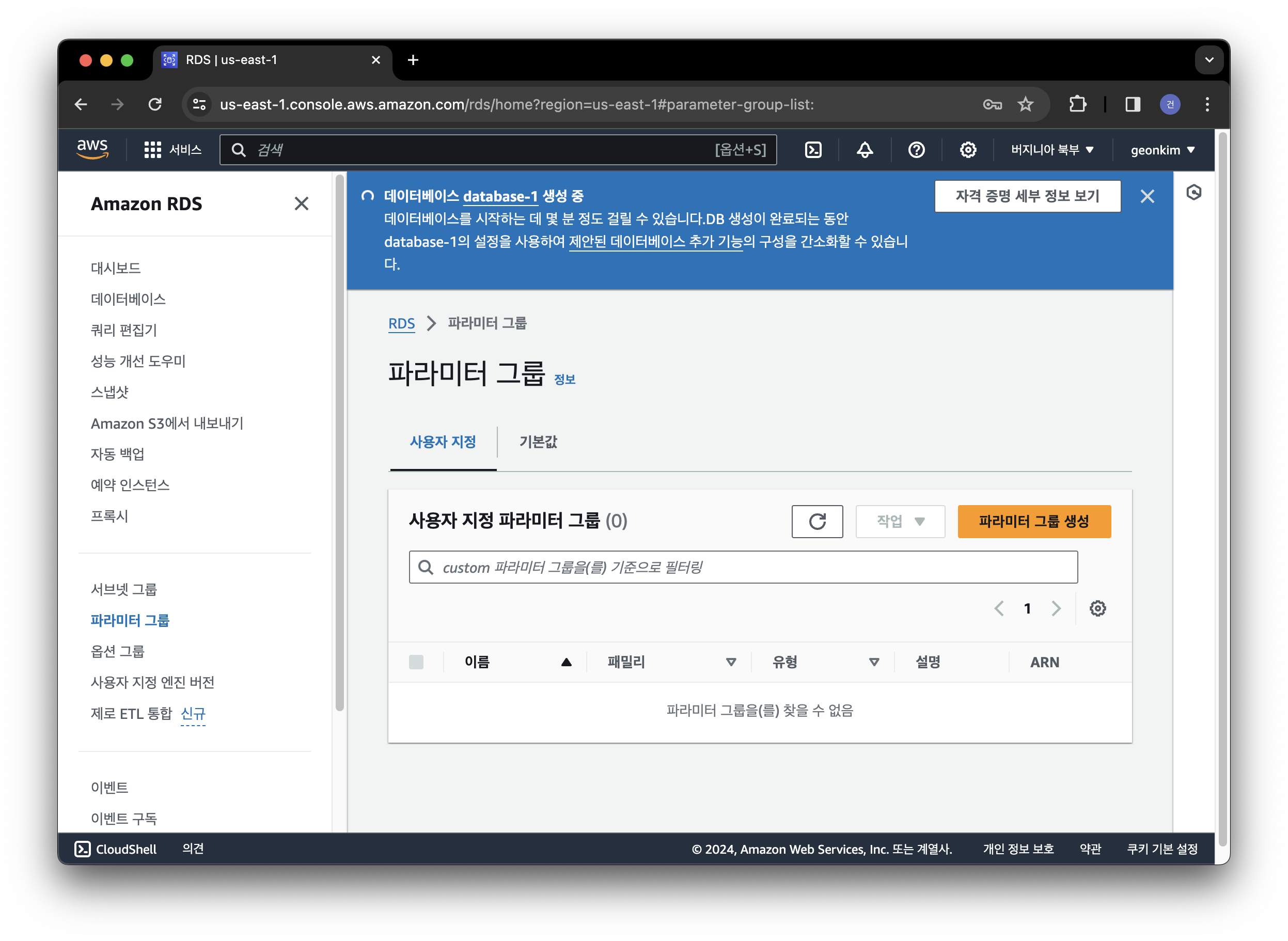
- 파라미터 그룹에 들어가, 파라미터 그룹 생성을 눌러줍니다.
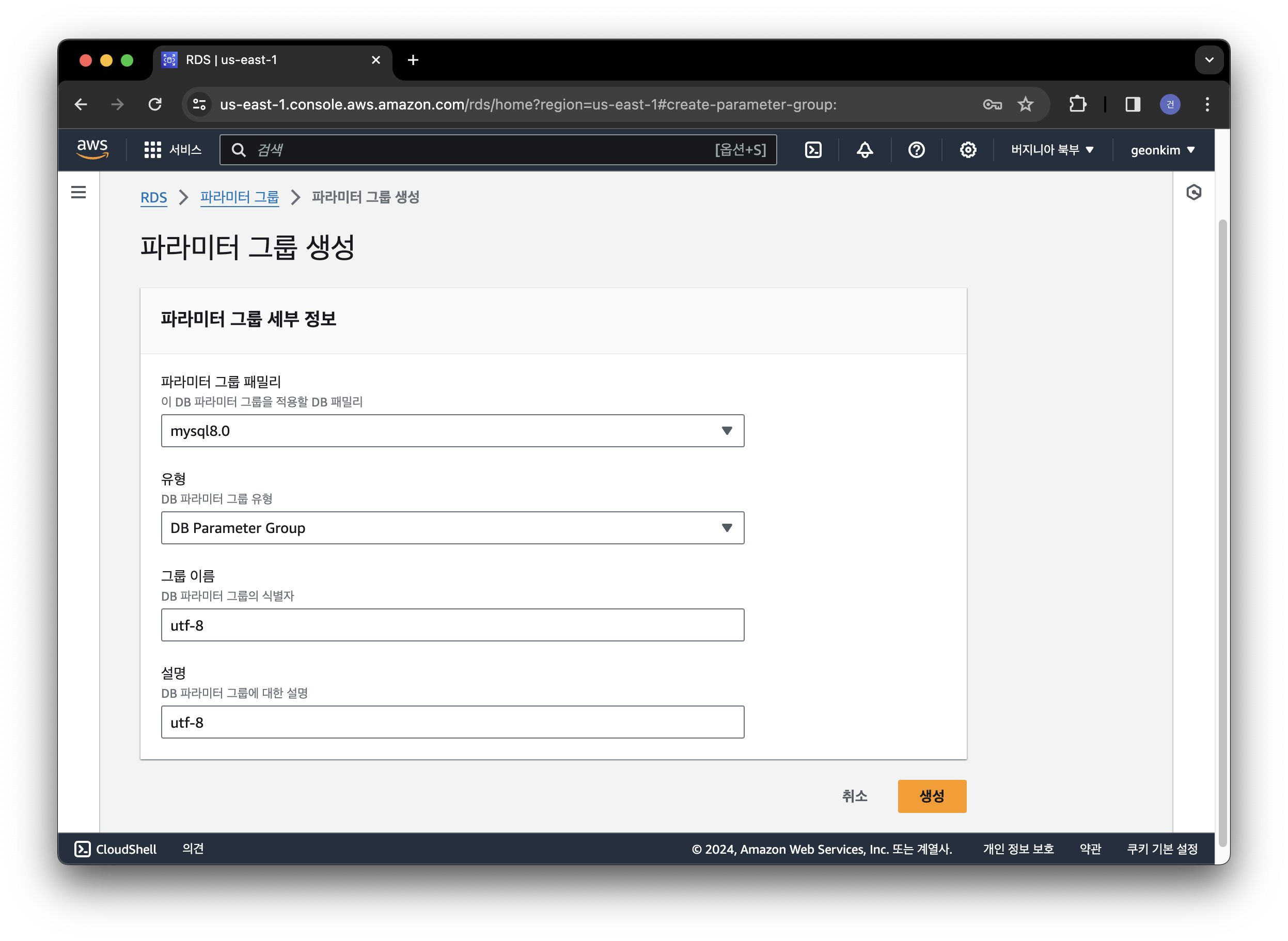
- 파라미터 그룹 패밀리를 mysql8.0 으로 바꿔준 후, 그룹 이름과 설명을 임의로 저장합니다. 이제 생성해줍시다.
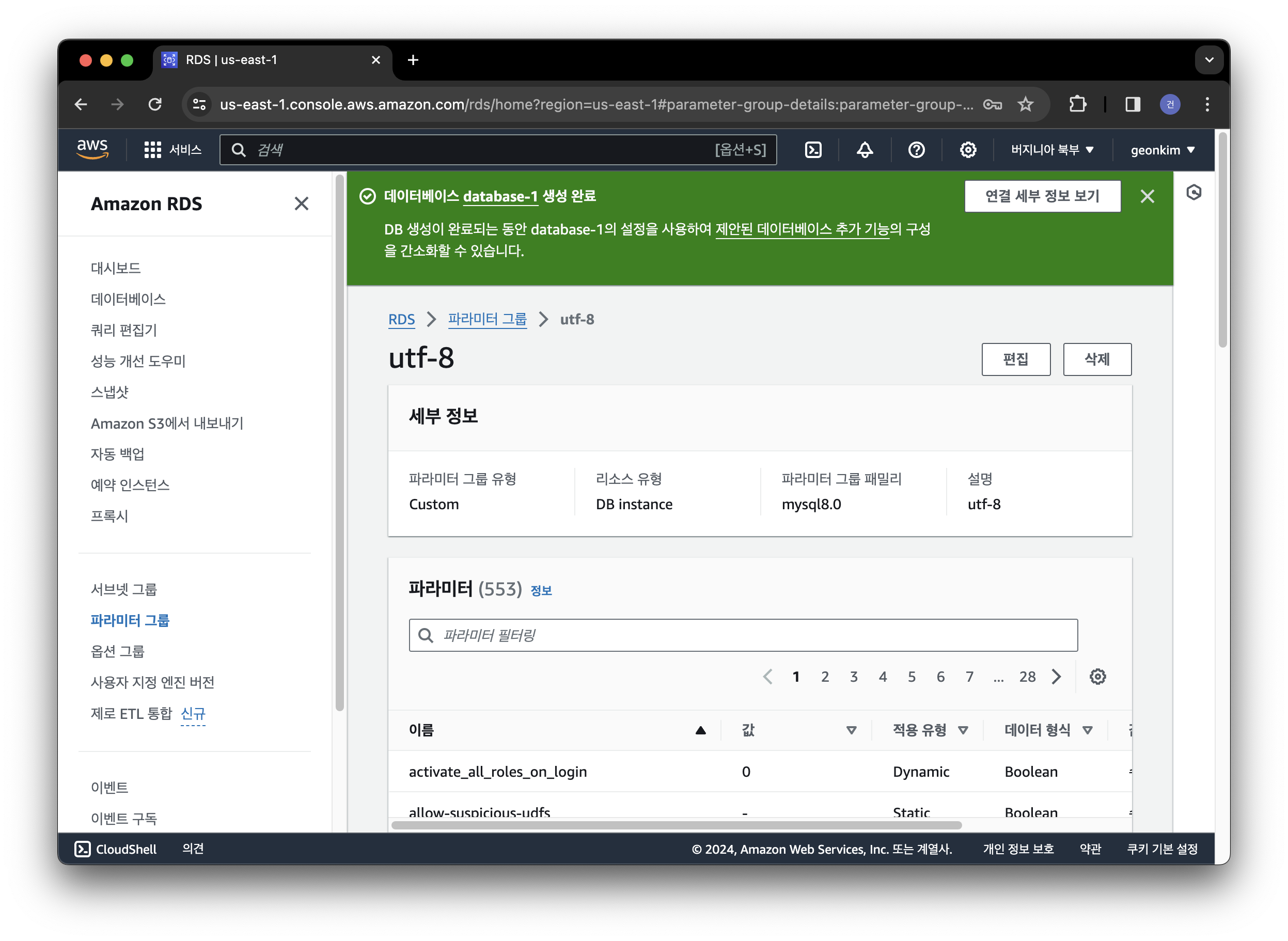
- 생성된 파라미터 그룹을 클릭한 후, 편집을 눌러줍시다.
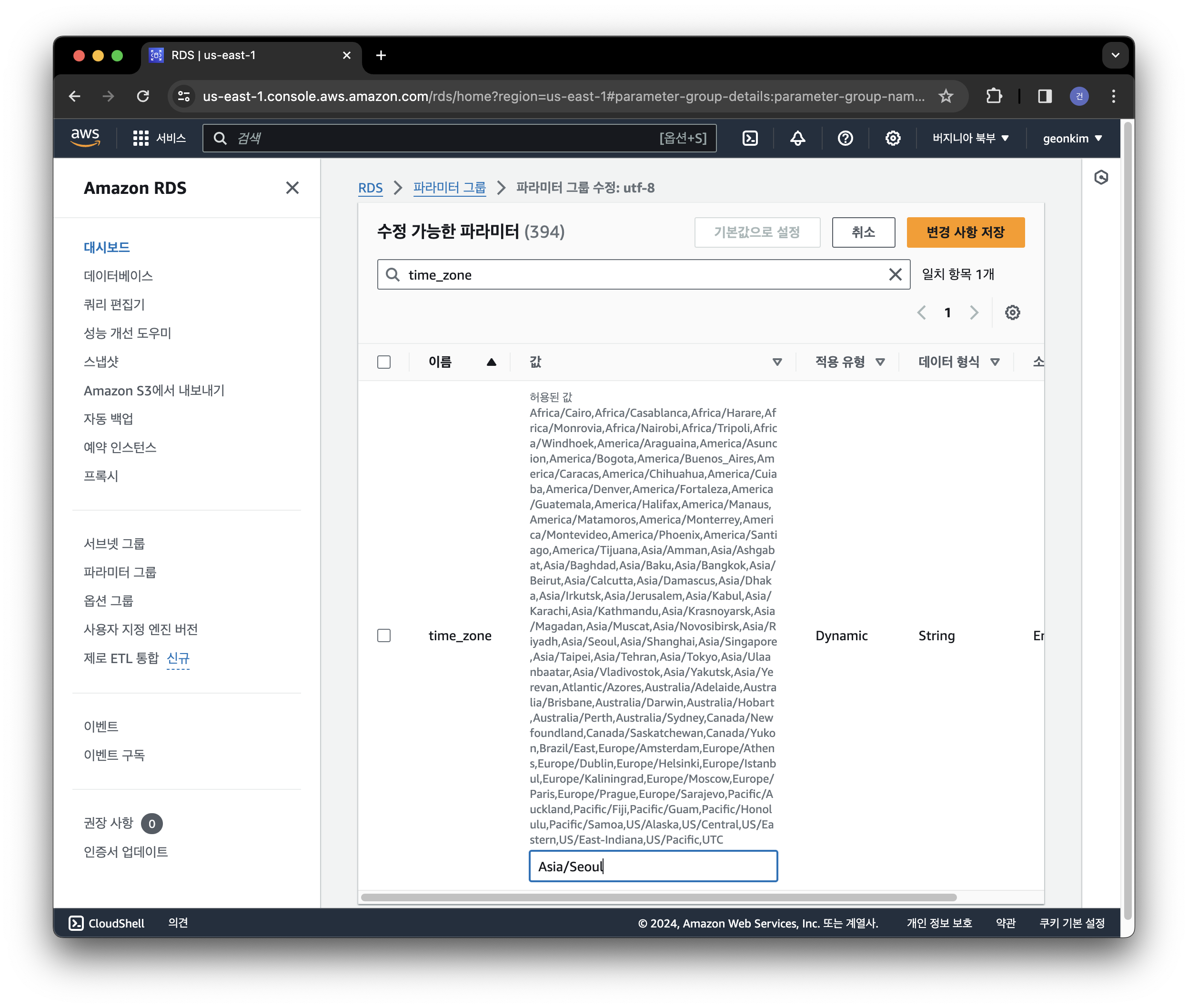
- 수정 가능한 파라미터에 time_zone 을 검색하고, Asia/Seoul 을 입력한 후 변경 사항 저장을 눌러줍니다.
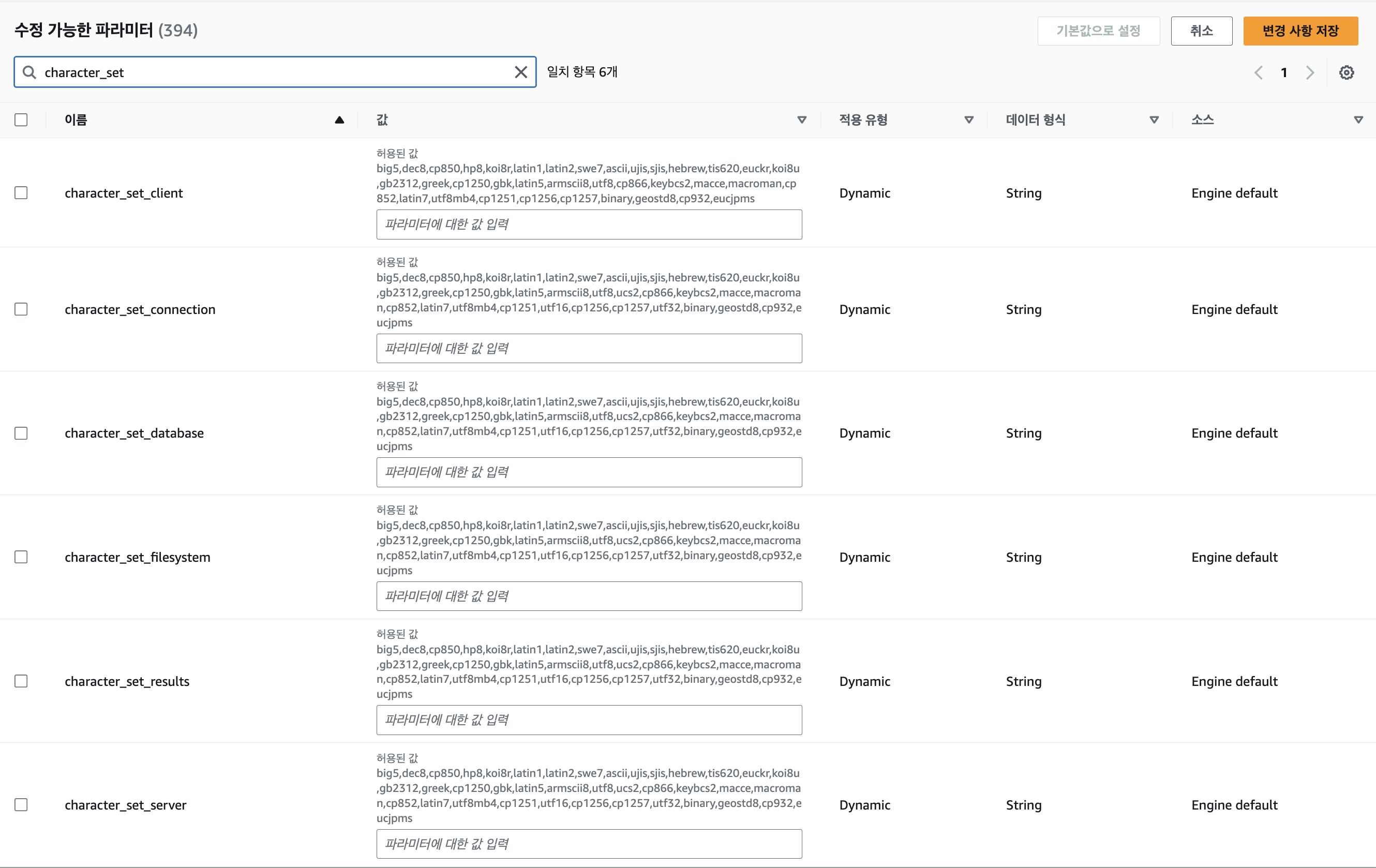
- 다음으로, character_set 으로 시작하는 파라미터들을 utf8mb4 로 바꿔줍니다.
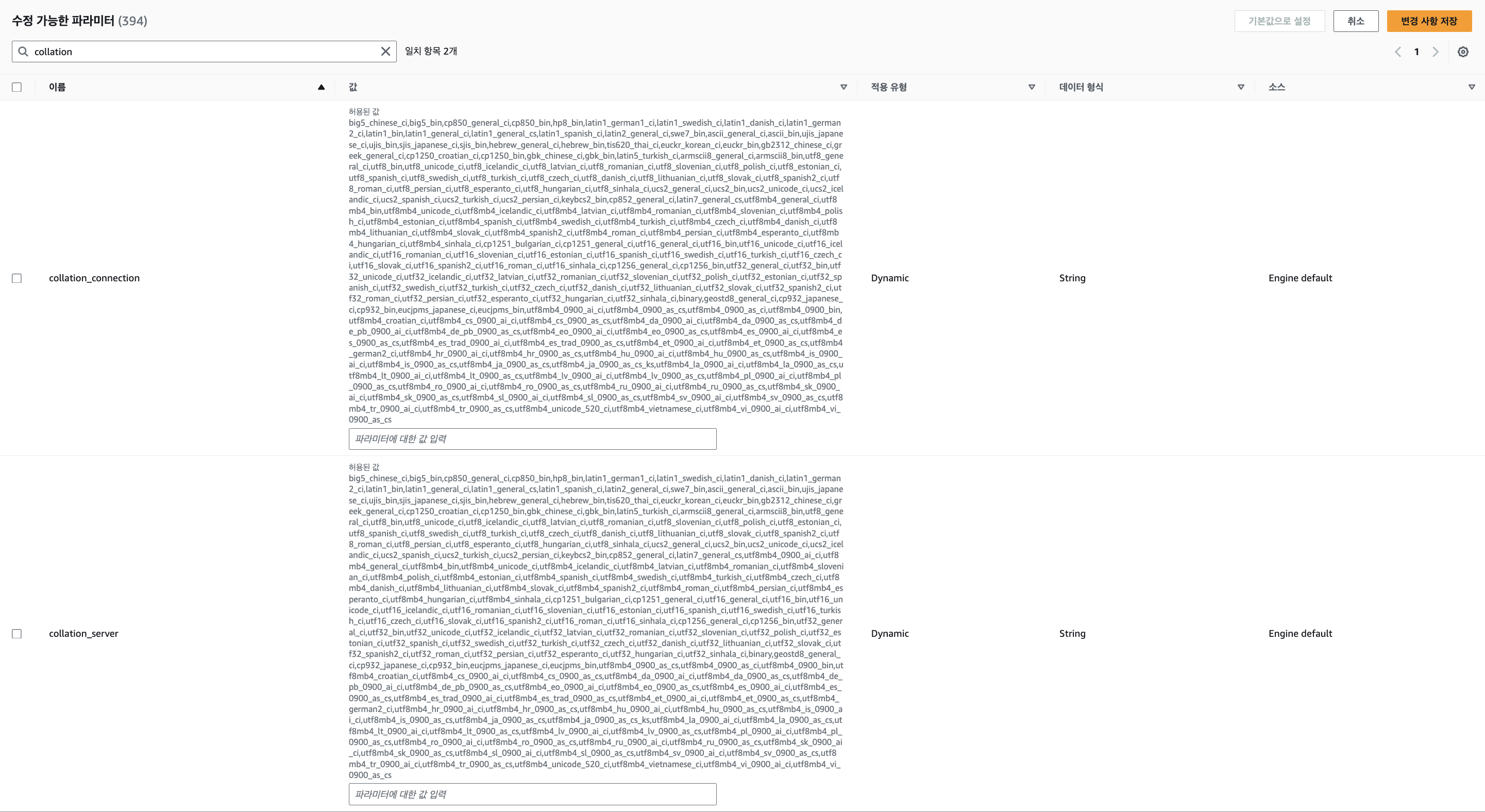
- 마지막으로, collation 으로 시작하는 파라미터들을 utf8mb4_general_ci 로 변경한다.
- 이제, 생성된 데이터베이스로 돌아가 수정을 눌러줍니다.
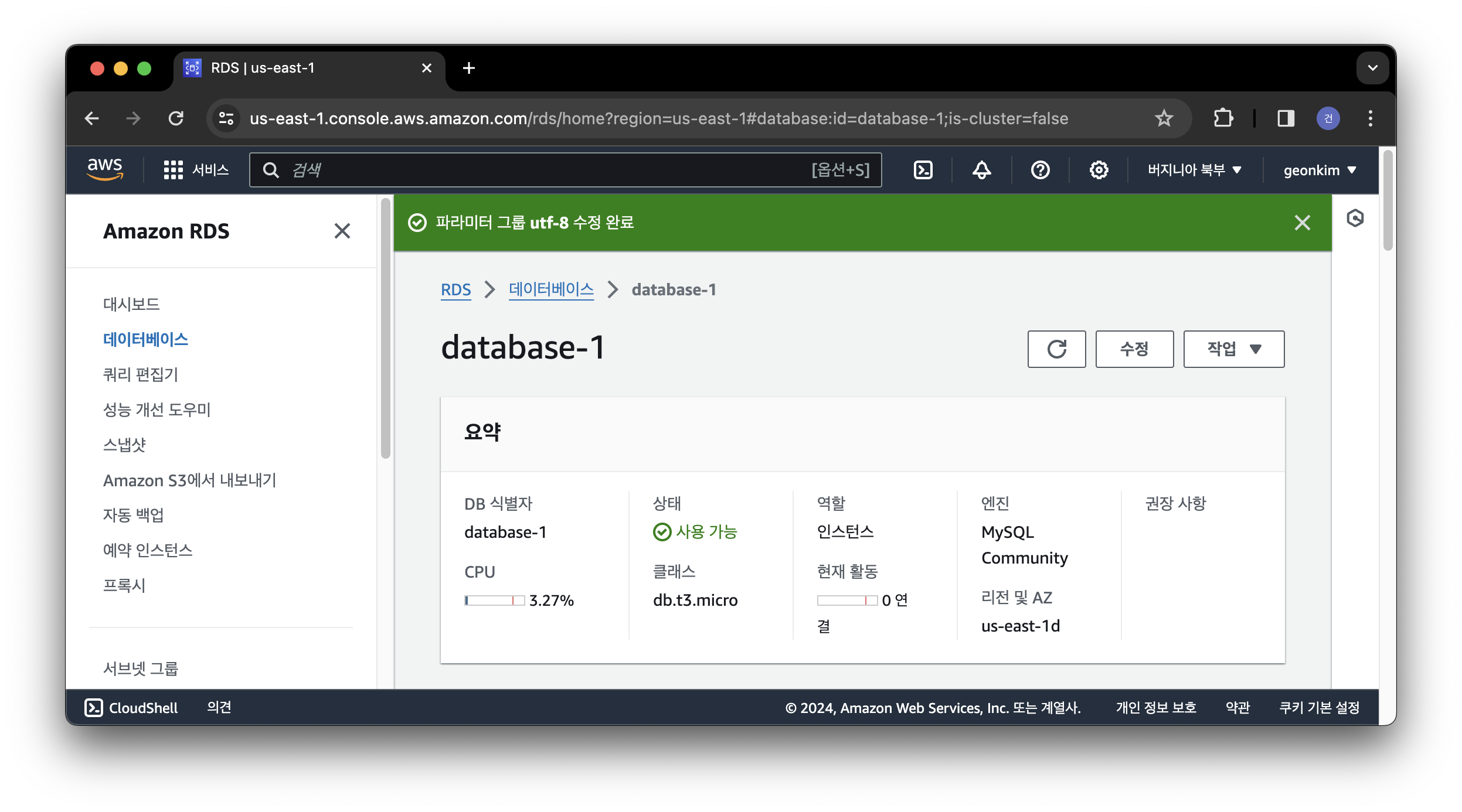
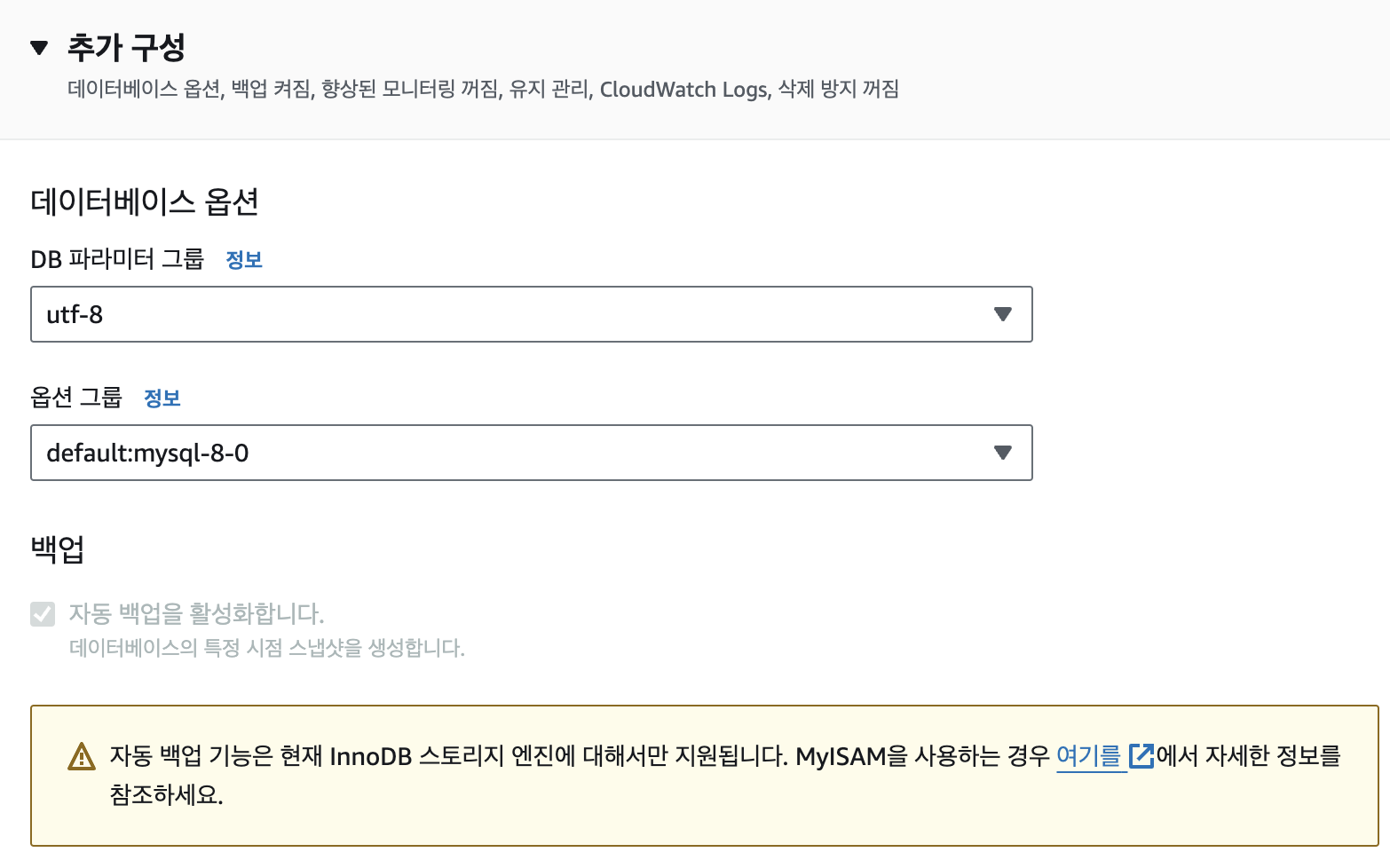
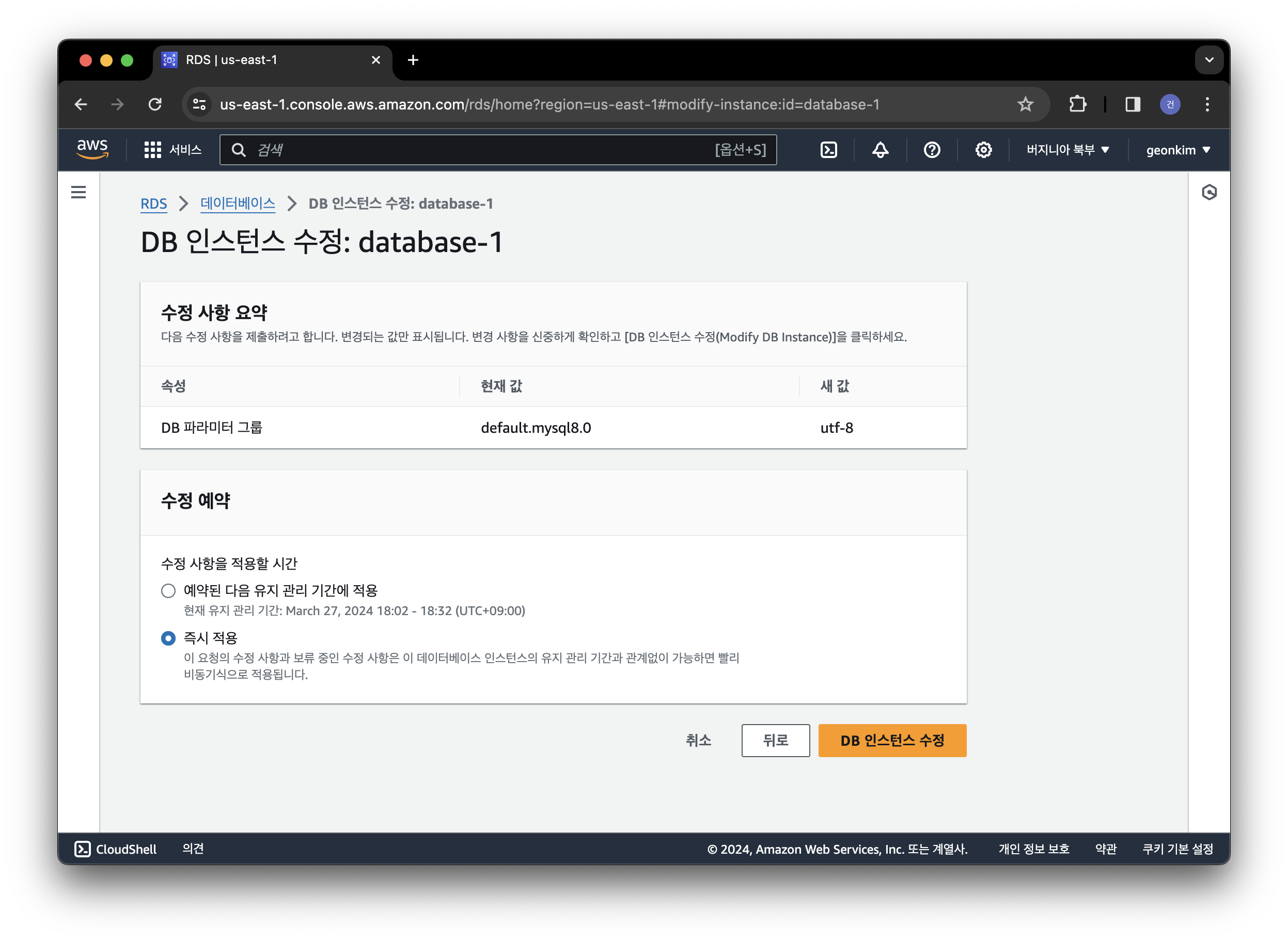
- 추가 구성에서 기존의 DB 파라미터 그룹을 지금까지 만든 파라미터로 바꿔줍니다. 주황색 계속 버튼을 눌러 진행해줍시다.
- 수정 내용을 즉시 적용 할 수 있도록 바꿔줍니다.
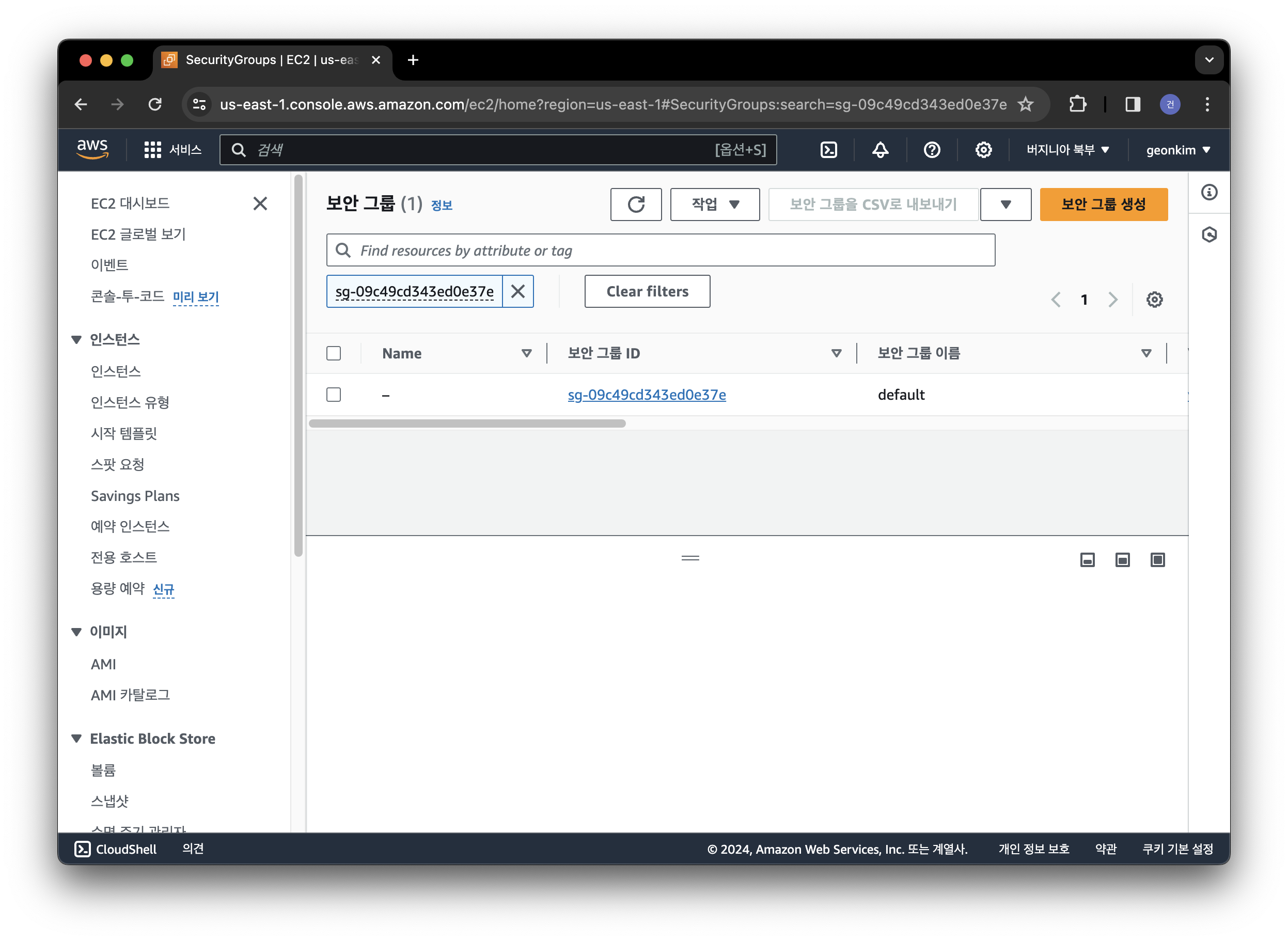
- 외부에서 접속할 수 있도록, 인바운드 규칙을 편집해주어야 합니다. VPC 보안 그룹에서 해당하는 보안 그룹을 클릭해줍시다.
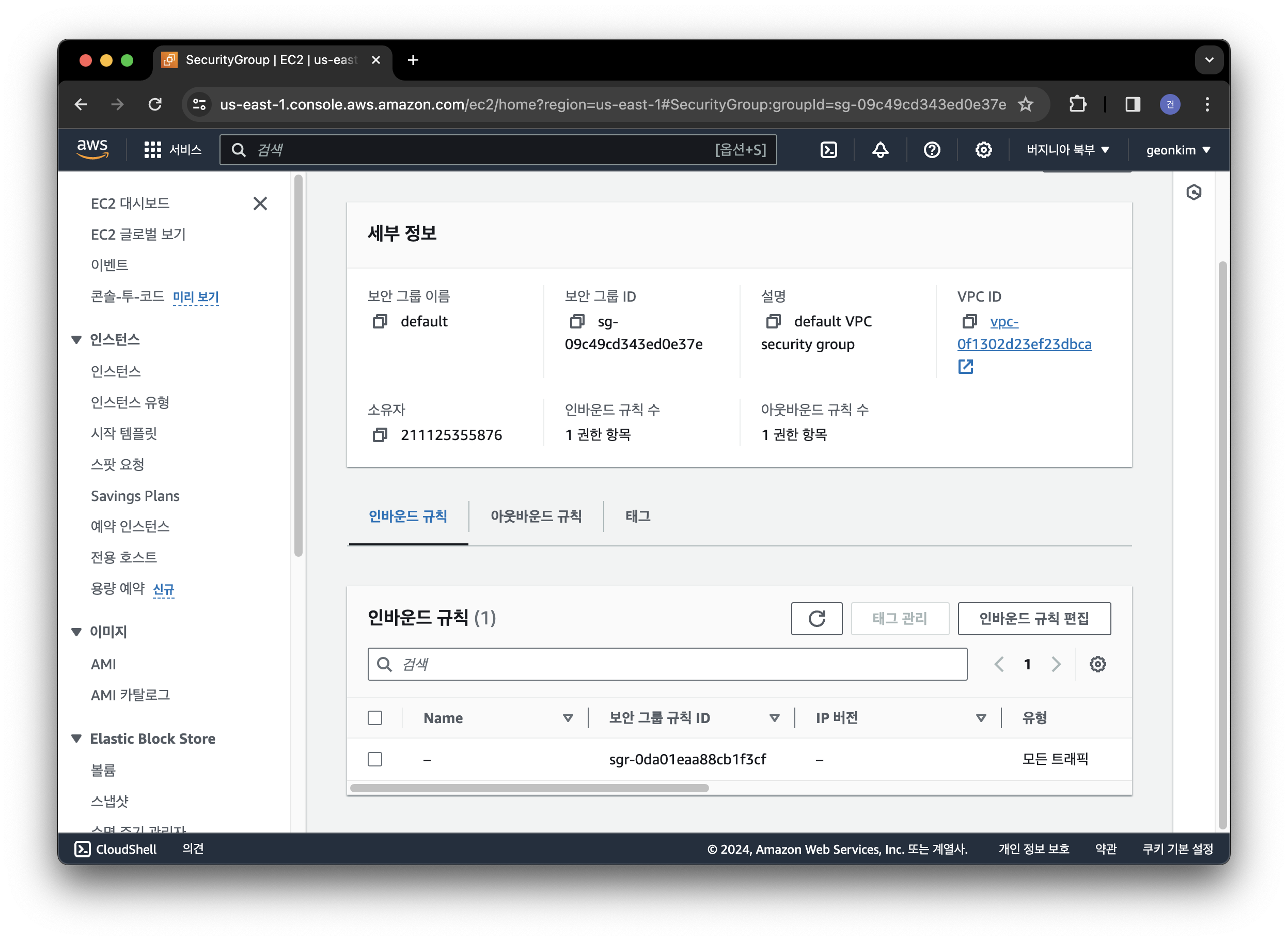
- 인바운드 규칙 편집을 눌러줍시다.
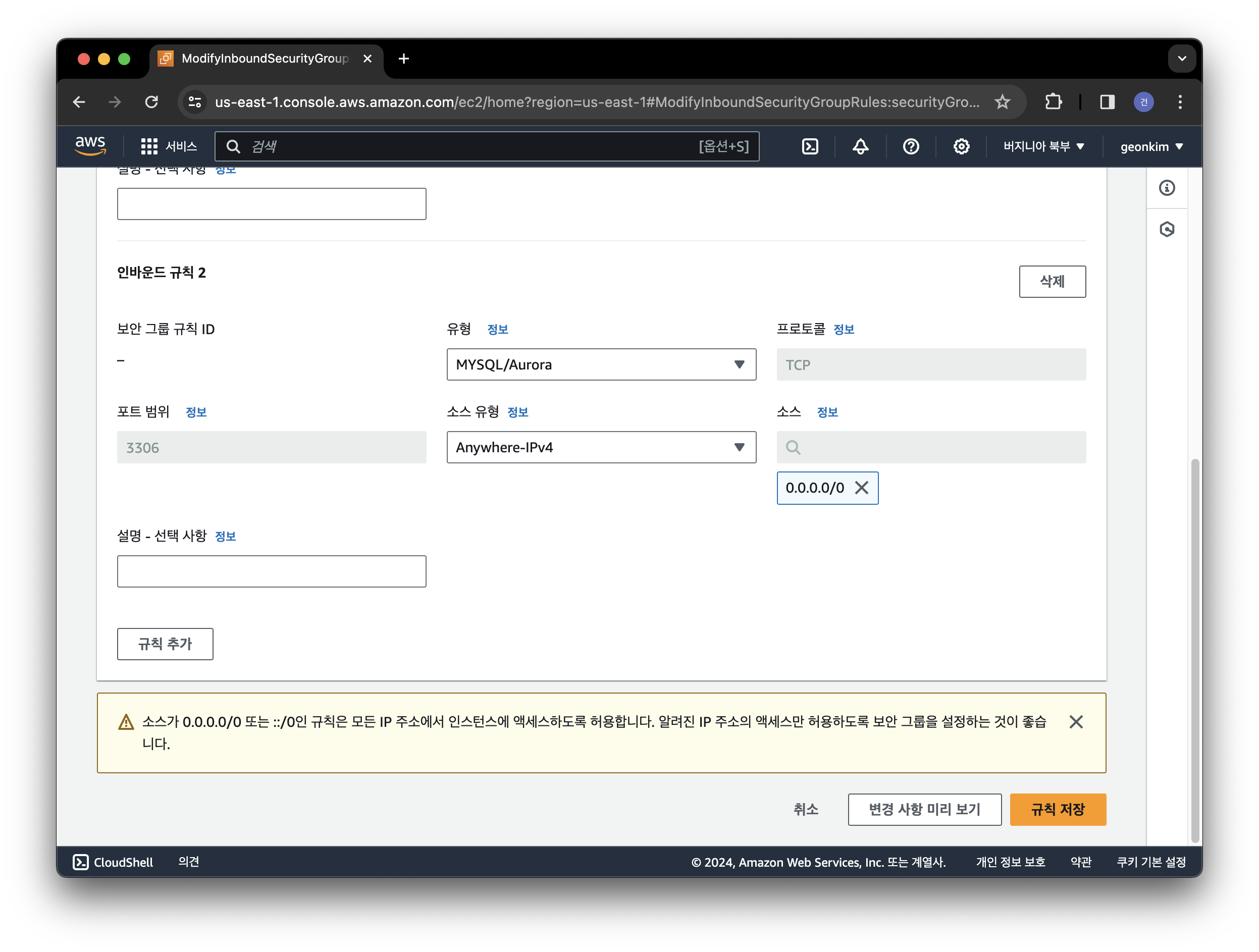
- 유형을 MYSQL/Aurora 로 바꿔준 후, 소스 유형은 어디서나 접속할 수 있게 해두겠습니다. 이제 규칙을 저장하면 됩니다.

Commercial Art