Flutter WebView + FCM 푸시 구현기
🛎️ 팀과 함께 리텐션을 고민하다
그리고 내가 푸시 메시지를 개발하게 된 이야기
최근 마케팅 팀에서 “멤버십 유저 이탈률을 줄이기 위해 리텐션을 높일 방법이 필요하다”는 의견이 팀장님께 전달되었습니다.
그 논의 끝에 ‘놓치기 쉬운 쿠폰과 프로모션을 사용자에게 효과적으로 알리자’는 방향이 정해졌고,
자연스럽게 푸시 메시지 시스템 구축이 필요하다는 결론에 도달했습니다.
그렇게 팀장님은 저에게 푸시 메시지 시스템 개발을 제안하셨고,
“한 번 제대로 만들어보자!”는 마음으로 본격적인 개발을 시작하게 되었죠.
🧩 배경: 리텐션이 중요한 이유
저희 푸짐 서비스에서는 회원 가입 시 한 달 무료 멤버십을 제공해 초기 유입을 유도하고 있습니다.
멤버십 유저는 식자재를 일반가보다 저렴한 가격에 구매할 수 있어 구매 전환율이 높은 편입니다.
하지만 유입되는 멤버십 유저 수와 이탈 유저 수가 거의 비슷하거나, 이탈이 더 많은 경우도 생기고 있었습니다.
따라서 매출을 안정적으로 늘리기 위해서는 기존 사용자의 리텐션을 높이는 것이 핵심 과제로 떠올랐습니다.
🔔 푸시 메시지로 놓치지 않게 알리자
사용자들이 쿠폰이나 프로모션을 몰라서 혜택을 놓치는 일이 종종 있었고,
이런 기회를 제때, 효과적으로 알릴 수 있다면 리텐션 개선에 도움이 될 것이라 판단했습니다.
그래서 사용자 맞춤형 푸시 알림 시스템을 직접 구축하게 되었고,
Flutter WebView 기반 앱에서 FCM(Firebase Cloud Messaging) 연동이라는 다소 생소한 작업에 도전하게 되었습니다.
1. Flutter와 Firebase 연동
이 글이 제일 잘 정리되어 있습니다.
- Xcode > Settings > Accounts에서 Apple 계정 로그인 후, 팀(Team) 선택 가능 여부 확인 (none이면 안 됨)
- 팀 Role이 Admin 또는 Developer여야 함
- iOS: 알림 권한을 허용해야 Firebase token을 가져올 수 있음
- Android: 알림 권한 없어도 token은 가져오지만 API 33 이상
2. Flutter에서 WebView로 token 전달
Future<void> _sendFcmTokenToWebView() async {
  String? token = await FirebaseMessaging.instance.getToken();
  if (token != null) {
    String os = Platform.isIOS ? 'ios' : 'aos';
    await _controller.runJavaScript('''
      window.dispatchEvent(new CustomEvent("fcmTokenReceived", {
        detail: {
          token: "${token}",
          os: "${os}"
        }
      }));
    ''');
  }
}

..addJavaScriptChannel(
  'FcmToken',
  onMessageReceived: (JavaScriptMessage message) {
    _sendFcmTokenToWebView();
  },
)window.dispatchEvent를 통해 JS 이벤트를 날리면 WebView에서 fcmTokenReceived 이벤트를 받아 처리할 수 있습니다.

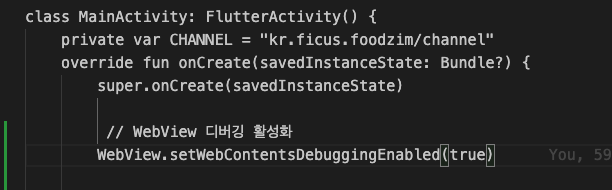
WebView 디버깅 방법
import android.webkit.WebView

WebView.setWebContentsDebuggingEnabled(true)
이후 chrome://inspect/#devices에서 디버깅 가능!
3. 푸시 메시지 보내기
- 백그라운드 푸시: 서버에서 전송
- 포어그라운드 푸시: 앱에서 로컬 알림 처리
FirebaseMessaging.onMessage.listen((RemoteMessage message) async {
  String? imageUrl = message.notification?.android?.imageUrl;
  String? landingUrl = message.data['landing_url'];

  String? localImagePath;
  if (imageUrl != null && imageUrl.isNotEmpty) {
    localImagePath = await _downloadAndSaveImage(imageUrl);
  }

  await _showNotification(
    message.notification?.title,
    message.notification?.body,
    imageUrl: localImagePath,
    landingUrl: landingUrl,
  );
});
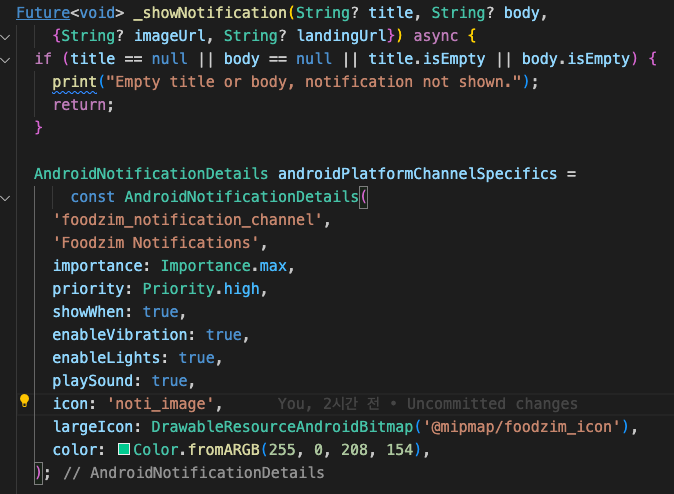
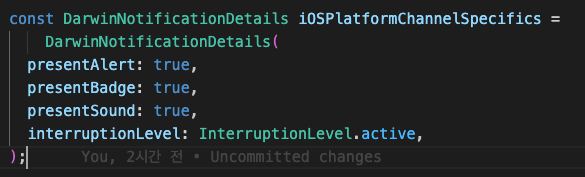
flutter_local_notifications 패키지로 포어그라운드 알림 구현 가능.
4. 푸시 메시지에 이미지 첨부하기
안드로이드
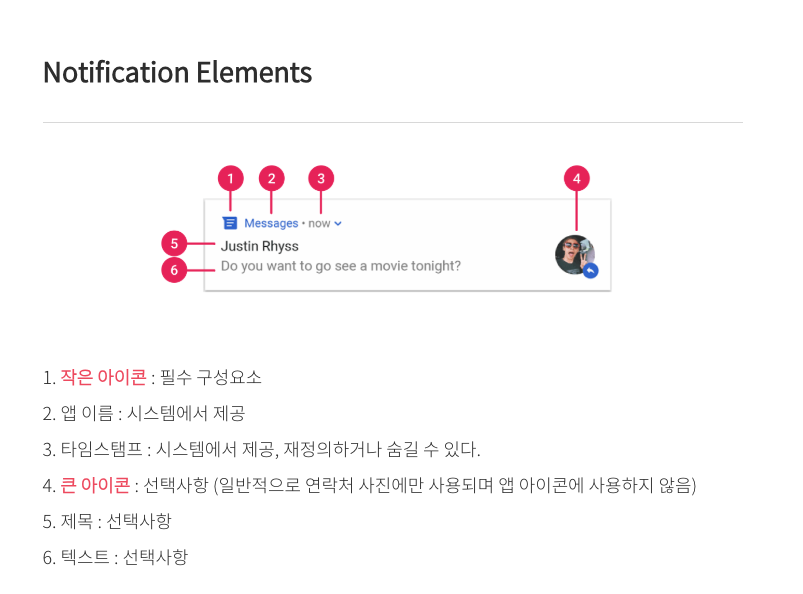
- 스몰 아이콘: 96x96, 흰색 아이콘 권장 (삼성은 컬러 가능)
- 아이콘 생성 도구: AndroidAssetStudio
- 아이콘 가이드: 링크1, 링크2
아이폰
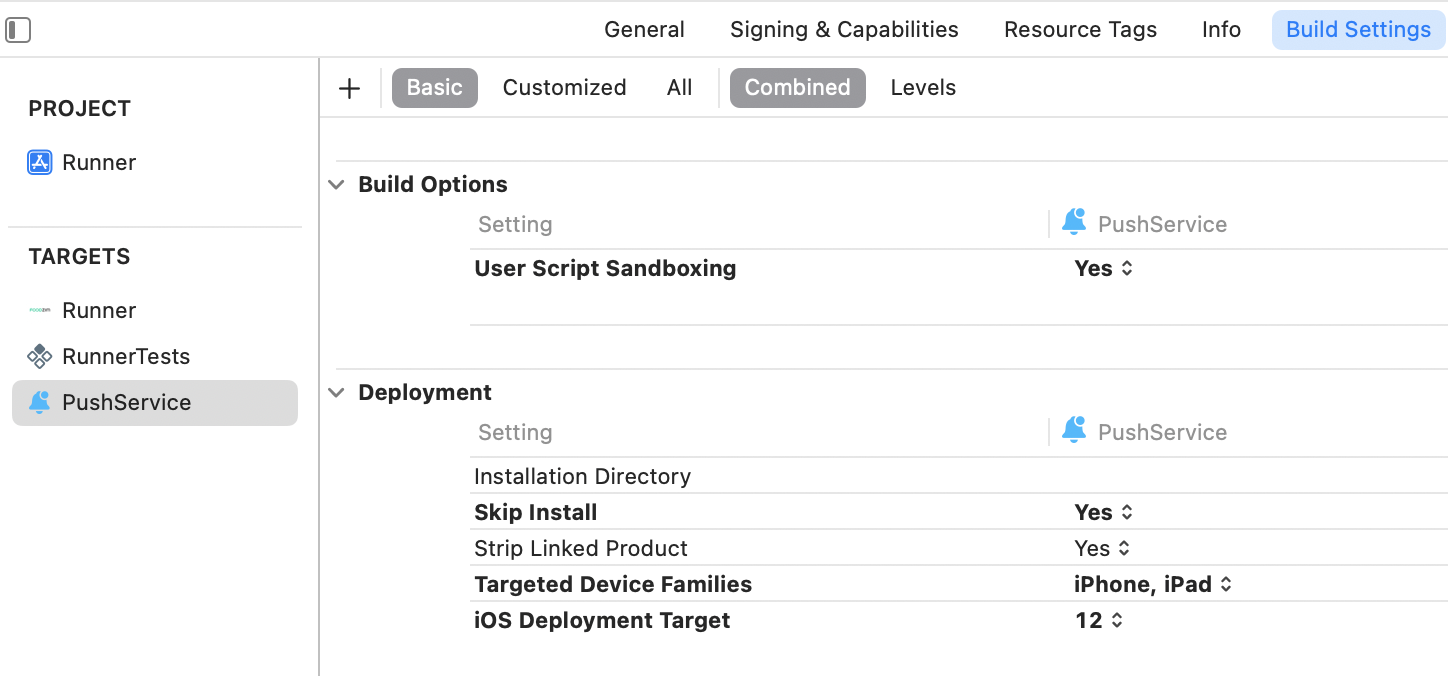
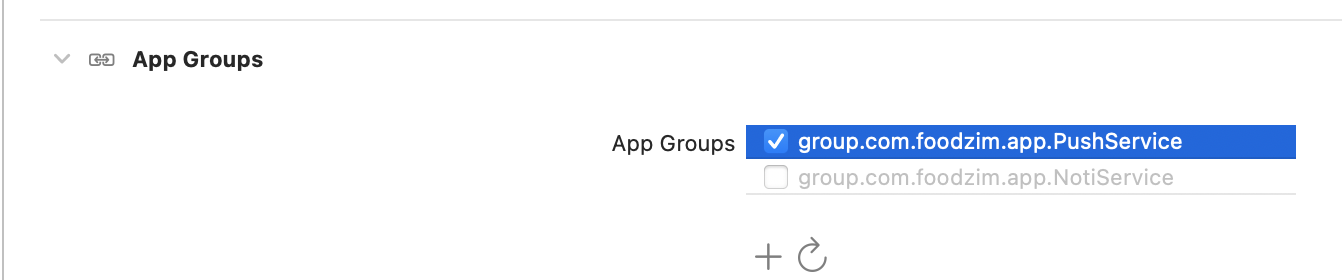
Notification Service Extension 필요
- Xcode > File > New > Target > Notification Service Extension
- Runner와 동일한 Deployment Target 설정
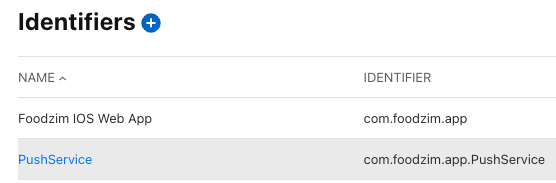
- 식별자 등록 필수
끝
이번 푸시 메시지 기능 구현을 통해 알림 권한 요청, 백그라운드/포어그라운드 상황에 따른 메시지 처리 방식, 이미지 첨부, 딥링크 처리 등 다양한 앱 기능을 새롭게 학습할 수 있었습니다. 사이드 프로젝트에서 React Native로 앱 기능을 연동해본 경험은 있었지만, 실제 운영 중인 서비스에 직접 기능을 적용한 것은 이번이 처음이었습니다.무엇보다, 제가 구현한 푸시 메시지를 통해 실제 결제가 발생하고 있는 모습을 믹스패널에서 확인할 때 큰 보람을 느꼈습니다. 다음에는 더 빠르고 효율적으로 구현할 수 있을 것 같다는 자신감도 생겼습니다.
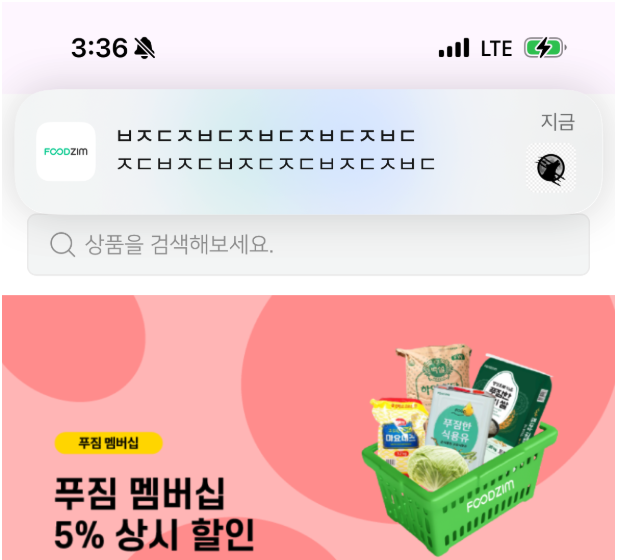
📌 팁: 제목 30자 / 본문 35자 정도면 푸시 메시지가 이쁘게 출력됩니다.