
Q1. Expo에서 expo metro bundle이 안나오는 이유
2022년 이후로 update 돼서 expo metro bundle 화면이 따로 렌더링되지 않는다.
Q2. 동일 와이파이선임에도 에러가 발생한 경우 해결책
1) ios 인 경우
=> 갖고 있는 모바일 기종인 아이폰이라 가능함
npm install -g expo-cli 로 전역으로 expo-cli를 설치하자
(eas-cli 는 build 용 인듯)
npx expo start --tunnel 로 tunnel 로 expo를 열자
:: --tunnel로 시작한 경우엔 굳이 동일한 와이파이가 아니여도 괜찮음
2) android 인 경우
android studio의 emulator 설치해서 확인하자.
Q3. 기기 연결없이 에뮬레이터로 구현하는 방법
2) android 인 경우
안드로이드 스튜디오에서 SDk 관련 tool과 emulator 관련 툴을 설치한다.
virtual device를 선택한 후 이름을 마음대로 지어준다.
(난 여기서 'expo'라고 지음)
환경변수 설정하는 부분에서
시스템 변수 설정 > 변수이름: ANDROID_HOME 변수경로: 'SDK가 포함되어있는 폴더' > path변수에 추가로 %ANDROID_HOME%\platform-tools 편집
이후 cmd 창을 관리자 모드로 열어서 emulator -avd expo를 입력한다.
그러면 안드로이드 스튜디오를 굳이 열지 않아도 알아서 에뮬레이터도 실행해주고 다 한다.
Q4. quick boot와 code boot의 차이와 실전적용
렉걸린 경우 편집
평상시에 구현할 때는 quick boot로 하다가 렉걸리면 code boot로 하는 걸 추천
Q5. command-in-line으로 emulator 키는 방법
1) emulator 가 설치된 경로를 미리 찾아놓는다.
나같은 경우에는
D:\Android\sdk\에 있었음
2) 메모장이나 있으면 notepad에 다음과 같은 명령어 작성
cd /d D:\Android\sdk
emulator expo -writable-system
여기서 첫줄은 emulator 가 존재하는 파일 경로이고
두번째 줄에서 나타는 expo는 가상디바이스 이름을 의미한다.
3) 해당 .txt 파일을 .bat파일로 '다른 이름으로 저장'한다.
=> 이러면 이제 bat 파일만 열면 바로 에뮬레이터 실행!
Q6. avd가 사라진 경우!!
아마도.. 내가 환경변수 실행하면서 사라진 것일 수도...
일단 avdmanager list avd를 했는데 내가 설치해놓은 avd가 사라져있엇다...
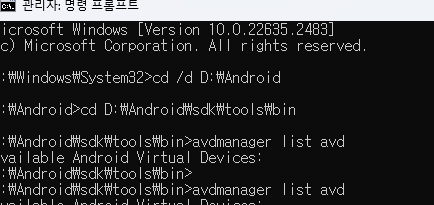
그러면 빠르게 avd를 추가해주고 다시 해보면 성공한 걸 볼 수 있다.
Q7. 잘되던 npx expo start --tunnel 조차 이상한 에러가 발생한 경우
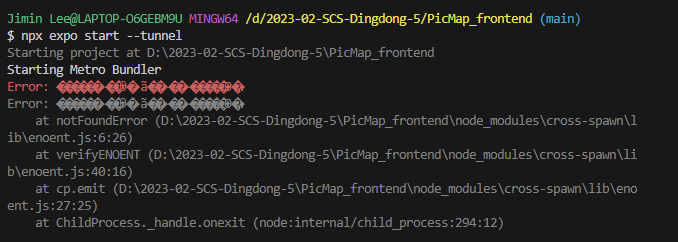
이런 경우는 보통 에뮬레이터를 켜놓은 상태에서 npx expo start를 해서 그럼
얘는 동일한 포트를 동시에 열기 때문에 먹통이 생기는게 당연함.
Q8. emulator 모두 가능해졌는데 무한 loading 되는 경우
보통 'new update available, uploading' 화면이 무한 반복되는데 솔직히 이유는 모르겠다.
그런데 에뮬레이터 안에 직접 있는 google store에 sign in을 하고 expo go 어플을 설치해야 한다.
이후 expo go 어플이 emulator만 켜도 바로 보이게끔 바탕화면에다가 이동시켜놓자.