Mac에서 Docker로 Oracle Database 설치하기
Mac에서 직접적으로 Oracle Database를 설치할 수 없기 때문에 Docker를 사용해야 합니다.
이를 위한 환경 구성과 실행 방법을 예전에 노션을 통해 정리했던 내용을 조금 더 다듬어 정리했습니다.
1. Docker와 Colima 설치
Mac에서 Docker 환경을 구축하기 위해 Colima를 설치합니다. 이는 Docker Desktop의 대안으로, 가볍고 Apple Silicon을 지원하는 오픈 소스 도구입니다.
Colima 설치 이유
- 가벼움: Docker Desktop에 비해 리소스 사용이 적음.
- Apple Silicon 지원: M1/M2 칩에서 ARM 및 x86 아키텍처를 지원.
- 오픈 소스: 무료로 사용 가능.
1.1 Colima 설치
Homebrew를 사용하여 Colima를 설치합니다.
brew install colima1.2 Colima 실행
Colima를 실행하면서 VM 환경을 설정합니다.
- Colima 실행 화면
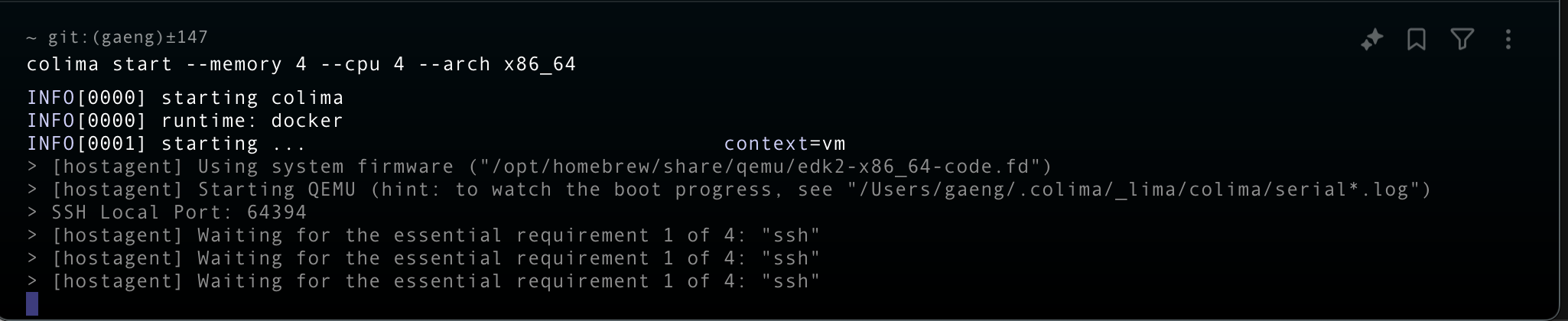
colima start --memory 4 --cpu 4 --arch x86_64- 4GB 메모리, 4코어 CPU, x86 아키텍처 설정으로 Colima를 시작.
- 설정된 환경에서 Docker가 실행됩니다.
2. Docker 기본 명령어
Docker 컨테이너 관리에 필요한 기본 명령어는 다음과 같습니다.
-
컨테이너 정지:
docker stop <컨테이너 ID> -
컨테이너 삭제:
docker rm <컨테이너 ID> -
실행 중인 컨테이너 확인:
docker ps
3. Docker로 Oracle Database 설치
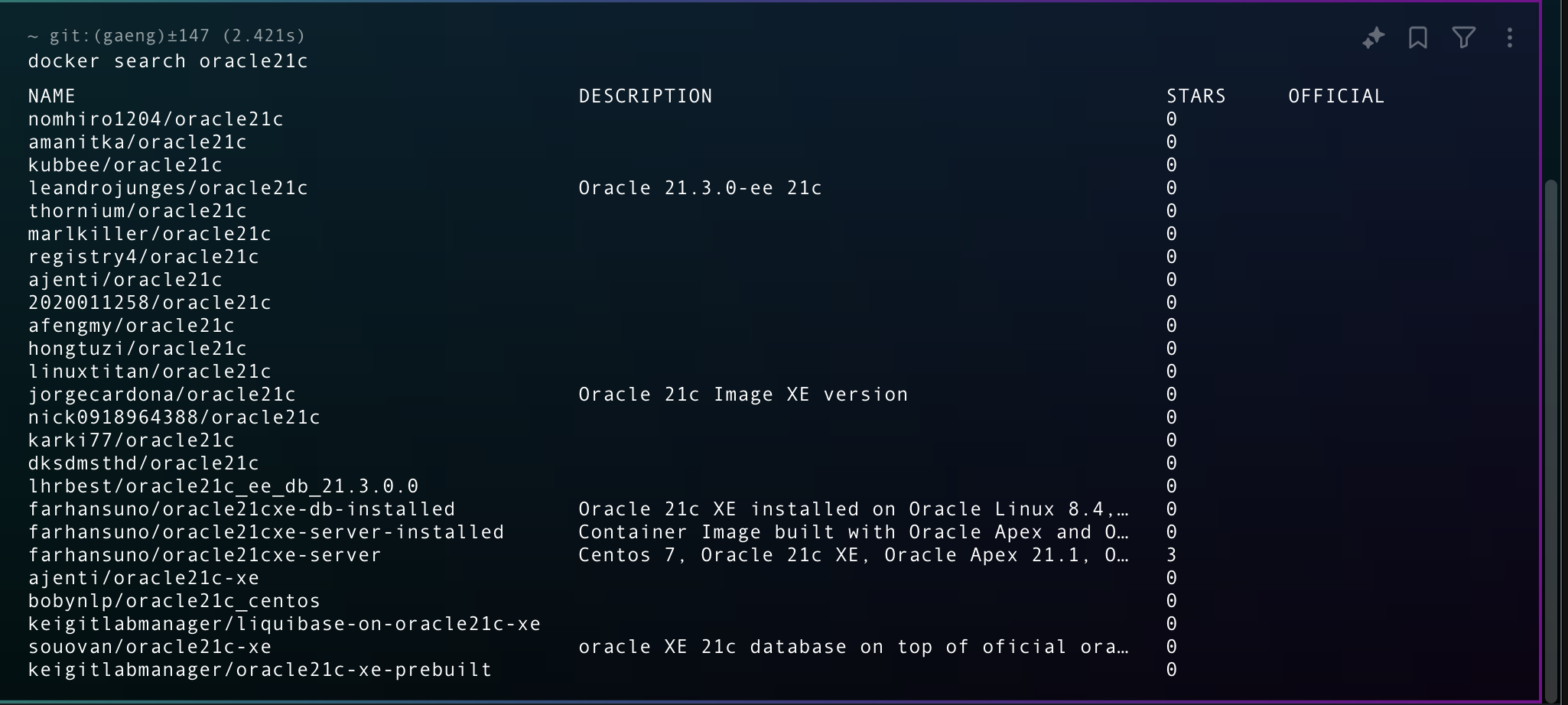
Oracle Database를 실행하기 위한 Docker 이미지를 검색하고 설치합니다.
3.1 Oracle Docker 이미지 검색
- Docker 이미지 검색 화면
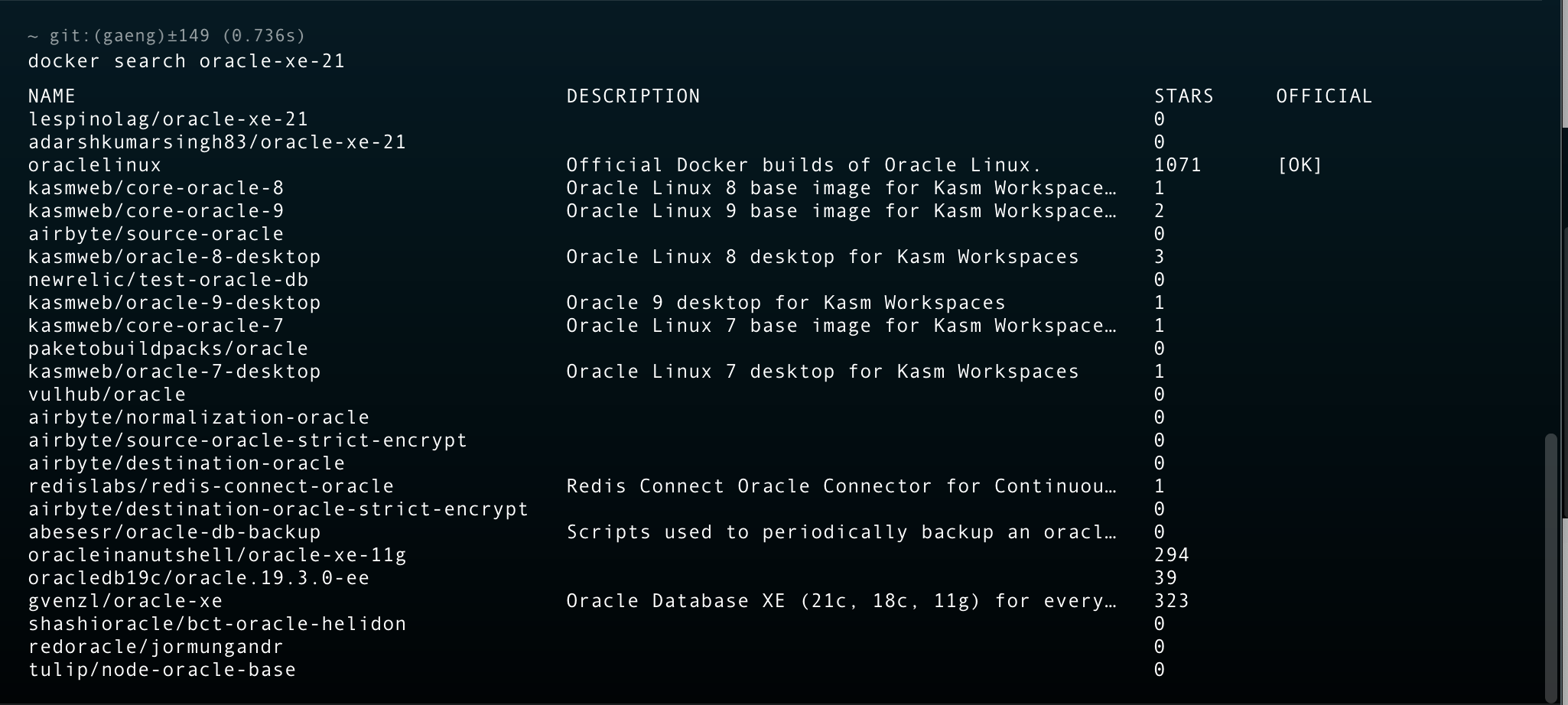
docker search oracle-xe-21결과 중 제가 선택한 이미지는 jamj2000/oracle-xe-21c입니다.
3.2 Oracle Docker 이미지 다운로드
docker pull jamj2000/oracle-xe-21c3.3 Oracle 컨테이너 실행
다음 명령어를 실행하여 Oracle Database를 컨테이너로 실행합니다.

docker run --restart unless-stopped --name oracle21c -d -p 8080:8080 -p 1521:1521 jamj2000/oracle-xe-21c--restart unless-stopped: 컨테이너를 중지하지 않는 한, Docker 재시작 시 자동 실행.--name oracle21c: 컨테이너 이름을oracle21c로 설정.-d: 컨테이너를 백그라운드에서 실행.-p 8080:8080: APEX 웹 접속용 포트 연결.-p 1521:1521: DB 클라이언트 접속용 포트 연결.
4. Oracle 컨테이너 상태 확인
컨테이너가 정상적으로 실행 중인지 확인합니다.
- Oracle 컨테이너 실행 상태

docker ps실행 중인 컨테이너 목록에 oracle21c가 표시됩니다.
5. Oracle SQL 접속
컨테이너 내부에서 Oracle SQL*Plus를 실행하여 데이터베이스에 접속합니다.
- SQL*Plus 접속 화면

docker exec -it oracle21c sqlplusOracle SQL*Plus에 접속하면 데이터베이스 작업을 시작할 수 있습니다.

문제를 해결하면서 나온 문제를 기록하는 노트