대시보드
프로필 클릭 -> AWS Billing Dashboard
-> Lagacy Pages -> Billing Home
서버를 여는 방법
sudo apt-get update
sudo apt-get install nginx
sudo systemctl start nginx
sudo systemctl status nginx
// 재시작
sudo systemctl restart nginx
HTML 수정
cd /var/www/html
sudo vim index.nginx-debian.html
https://javaoop.tistory.com/43
IP할당(과금 주의)
- 좌측 Elastic IPs -> 상단의 Allocate Elastic IP address
- 우측상단의 Associate Elastic IP address클릭하여 할당
- 생성 후 체크한 뒤 assoiate 어쩌구 눌러서 내가 생성한 인스턴스를 할당해준다.
- 없앨때는 diassoiate한다음에 릴리즈해서 제거한다.
ec2접속 방법 ssh
chmod 400 newkeypair.pem
ssh -i newkeypair.pem ubuntu@13.125.235.230
yes
볼륨 생성(과금 주의)
attch로 넣어줄 때 availbility zone이 일치하는지 확인한다.
볼륨과 스냅샷 - 안쓰는데 놔두면 과금 될 수 있음
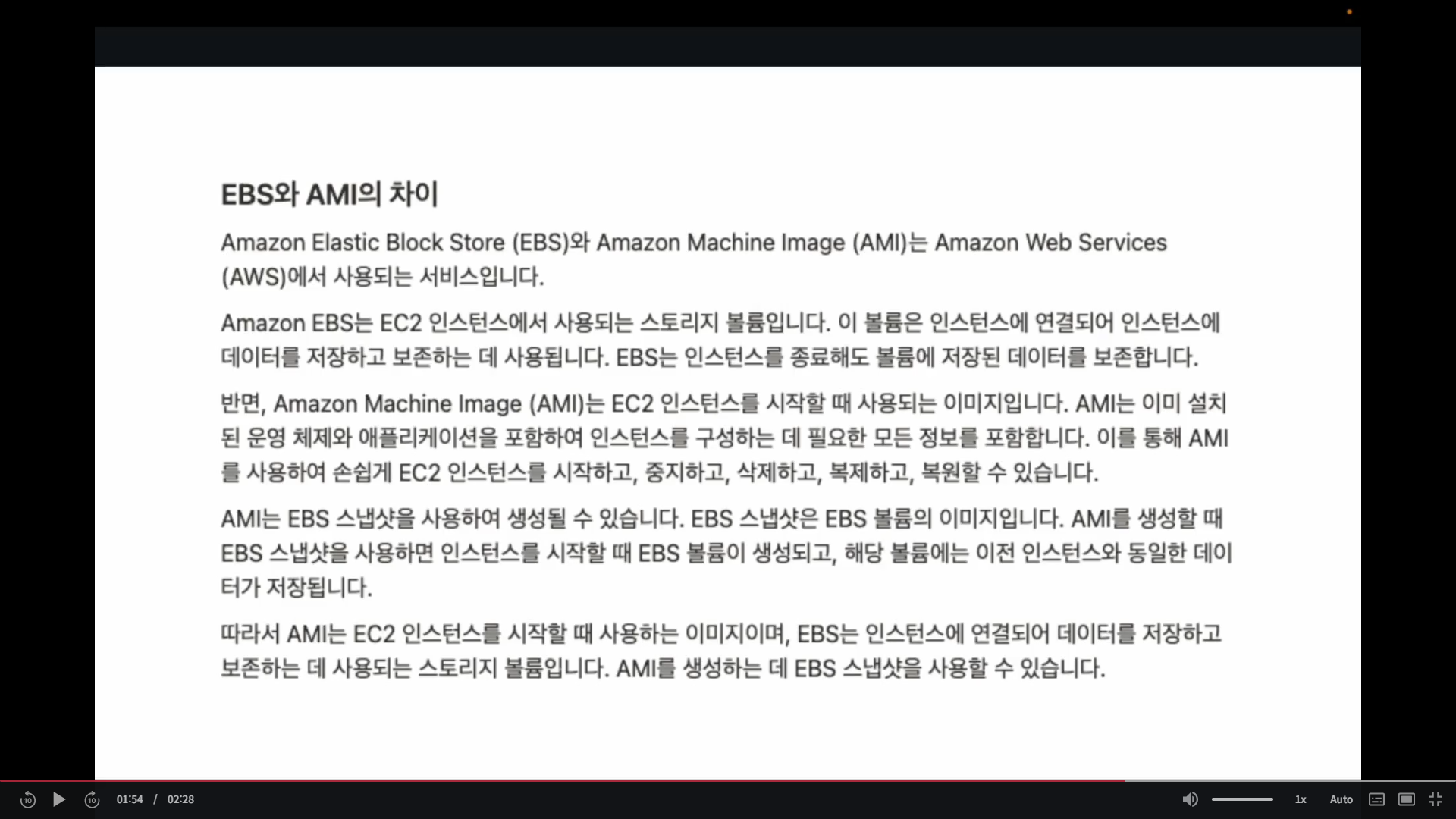
EBS와 AIM차이
로드 밸런서
dns namd을 주소창에 붙여넣는다.
RDS
생성
- standard로 만들어야함 easy로 만들면 db이름 생성을 postgres로 만들어버린다구함
- ec2 인스턴스 인바운드 규칙 3306 잊디마..!
parameter group 설정
parameter group 설정2
mysql
- 개인용 플젝때는 free-tier로
- include previous generation classes을 켜면 더 싼 옵션 선택 가능!!ㅠㅠ
- storage
- gp2
- connect to an ec2 켜면 만들어둔거 사용할 수 있음
- public access는 켠다.
- 컴퓨터에서 접근하려면 public access옵션을 켜줘야한다.
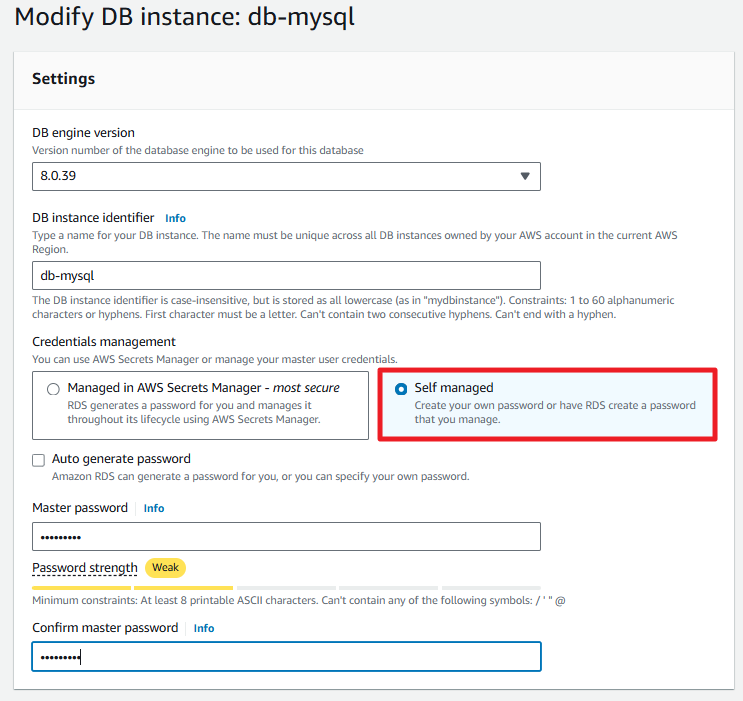
Self managed선택 -> 비밀번호 입력
domain

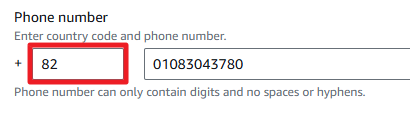
전화번호 입력과 자동 갱신 주의
route 53
https를 사용하기 위해 필요하다. 리스너를 붙여줘야한다.
s3
처음 파일 올리고 open으로 누르면 나오는 이유는 무슨 뭐 .. 토큰같은걸 자동발급해줘서 그렇다고 한다..
permision -> bucket policy -> Edit Block public access (bucket settings)해제해야 열린다.. 물론 다 오픈되기 때문에 정책을 따로 넣어줘야 한다.
Edit bucket policy->AWS Policy Generator사용하면 간편하게 가능한다.
Principal
Amazon Resource Name (ARN)
Edit bucket policy edit누르면 나오는거에 `/추가 (버켓 경로 끝에/*`을 붙여주면 모든 파일에 대해 허용)
왜인지 s3으로하면 http로 안들어가진다.
그것조차 귀찮다면 sc static web hosting policy 이런식으로 필요한거 검색해서 복붙
access, secret키 발급
S3로 이미지 업로드
S3로 이미지 업로드2
이미지 여러개 업로드 하기
cloudfront
Origin access control settings (recommended)옵션을 주어야 s3에서 오는 것들을 막을 수 있다. cloud front를 거쳐야한다.
(CNAME) 해줘야함
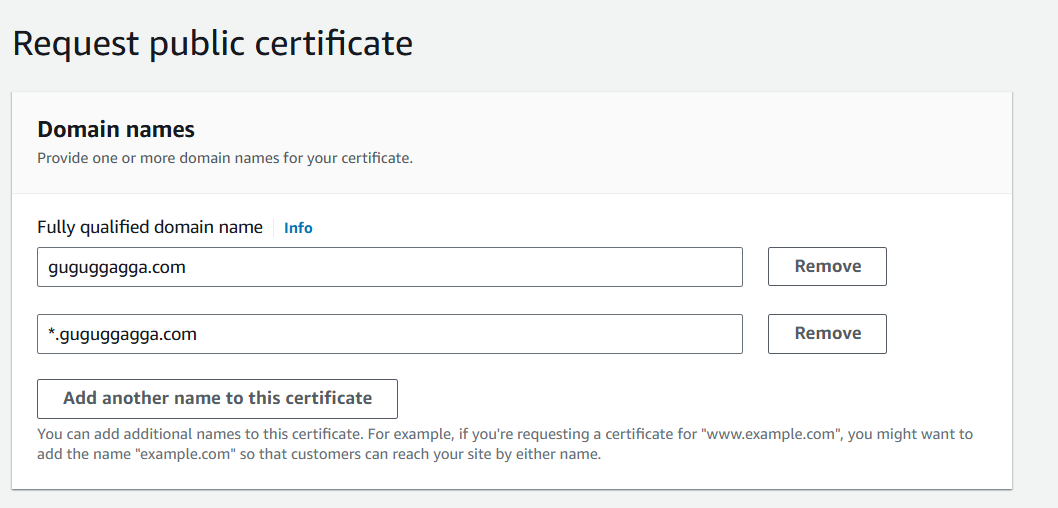
위에 없으면 생성

만든다음 실수로 위에뜨는 걸 닫았다면
origin -> edit -> copy policy 클릭
바로 밑에 go to bucket ... 클릭
파일을 수정했는데 화면이 안바뀔 경우
Invalidations -> create -> /*입력 수 생성
초기화 해서 캐싱된 것들을 사라지고 업데이트해준다.
Elastic Beanstalk
일단은 Environment information -> node.js
배포하기
Ec2 배포하기
Ec2 배포하기2
Elastic BeanStalk 배포