ORACLE_JAVA 홈페이지
☕ ORACLE_JAVA
https://www.oracle.com/java/technologies/downloads/#java8-windows
해당 사이트에서 JAVA를 설치한다.
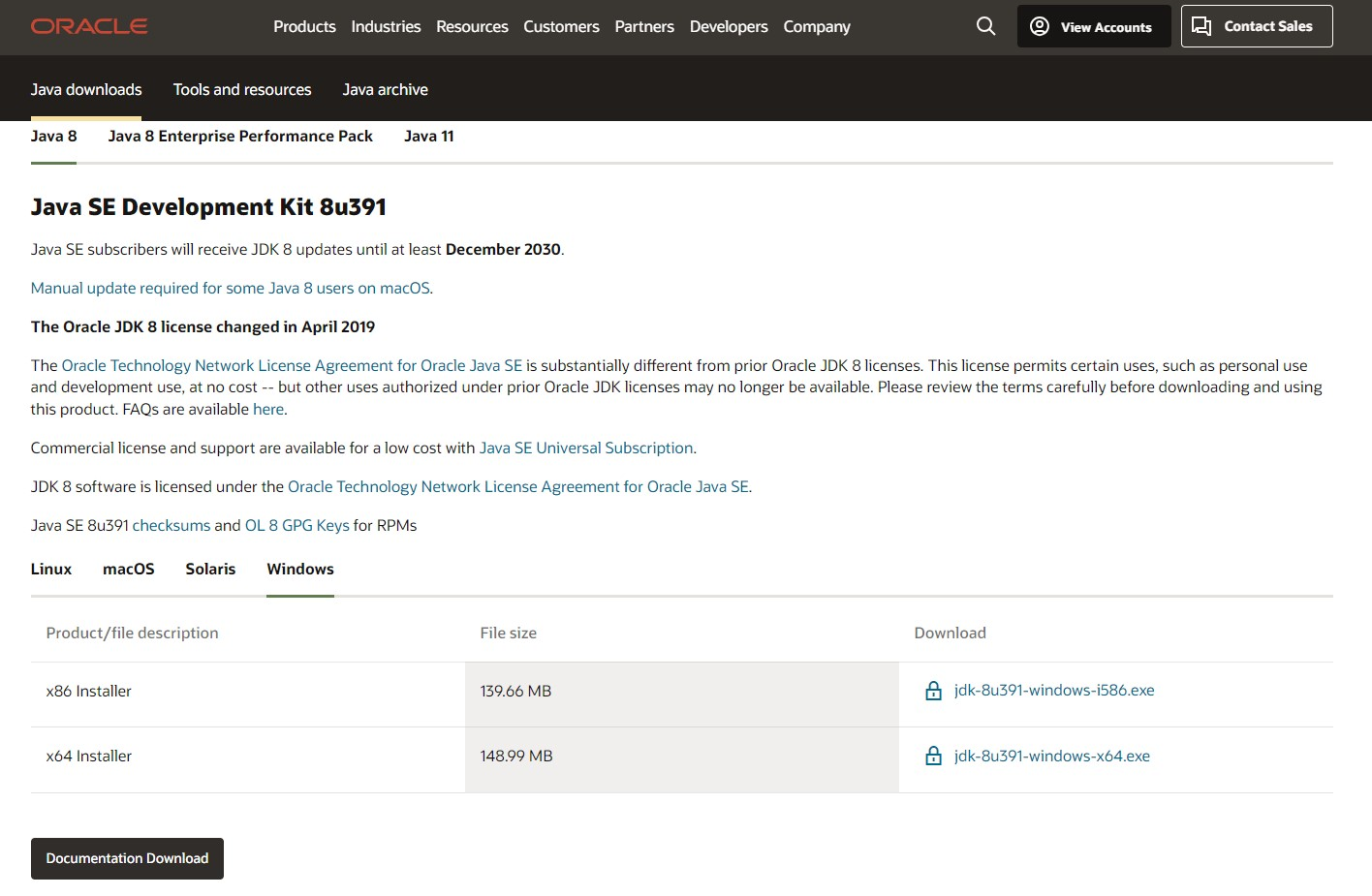
필자는 64bit로 설치했다.
SE(Standard Edition):
- 스탠다드 에디션
- 소프트웨어 제품 또는 기술의 기본 또는 보급형 버전이다.
- 일반적으로 필수 기능과 기능을 제공하므로 고급 기능이 필요 없는 소규모 조직이나 개인에게 적합하다.
EE(Enterprise Edition):
- 기능이 풍부한 고급 버전의 소프트웨어 제품
- 보다 복잡한 요구사항을 가지고 추가 기능, 확장성 및 지원이 필요한 대규모 조직 및 기업을 위해 설계되었다.
- 유료이지만 기능, 성능 및 지원 기능이 향상된다.
=> 개인이 JAVA를 이용해 개발을 하고 싶다면 SE를 추천한다.
설치 화면
(스샷 업로드 예정)
설치 화면에서 'NEXT'를 누르고 설치를 진행할 때, Java 파일 경로를 수정하는 대신 해당 파일의 경로를 기억해두는 것이 좋다.
이렇게 하면 환경 변수 설정할 때 해당 파일을 찾기가 더 쉽다.
시스템 환경 변수 설정
설치 완료 후 환경 변수를 설정해야 Java를 실행하기 수월하다.
-
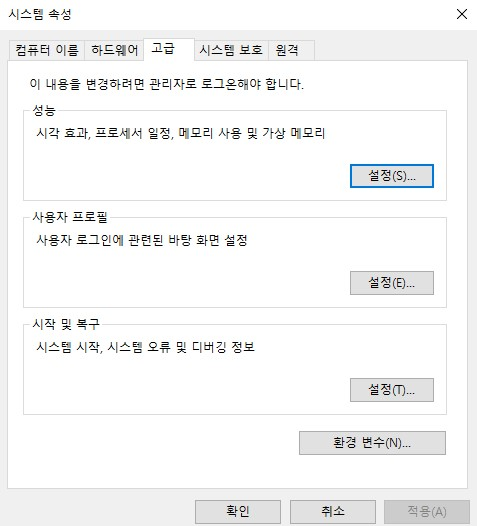
시스템 환경 변수 설정에 들어간다.
-
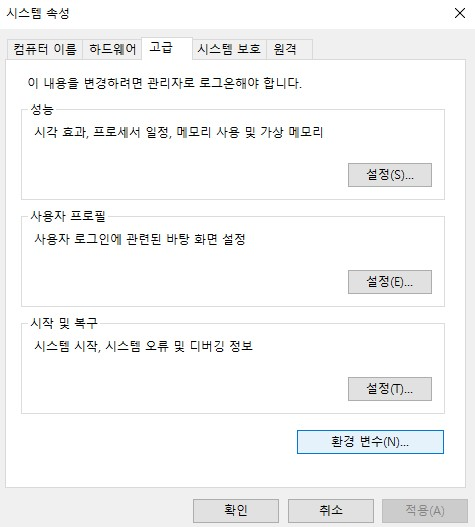
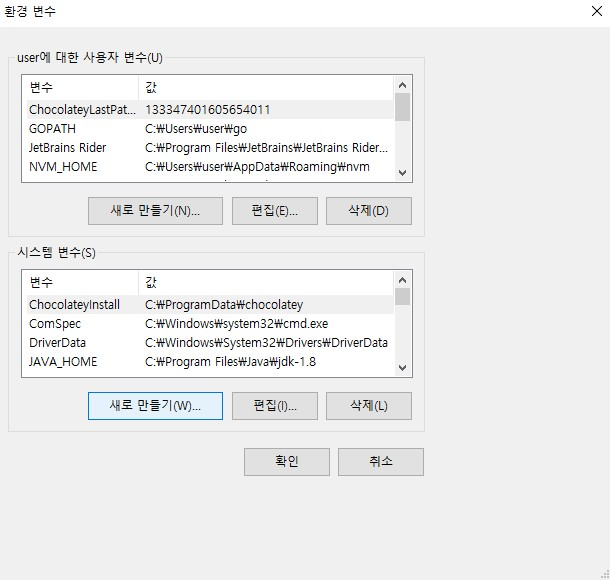
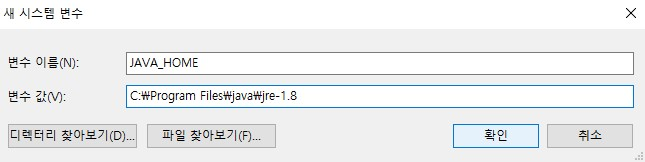
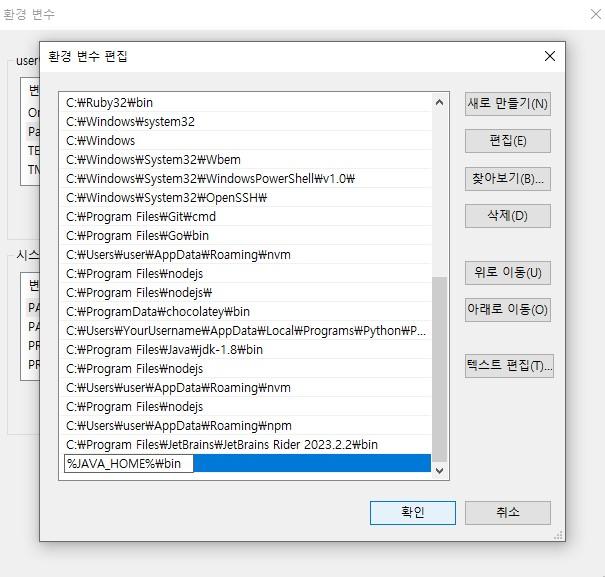
환경 변수->새로만들기-> 새 시스템 변수에서 java 파일 경로를 지정한다.
-
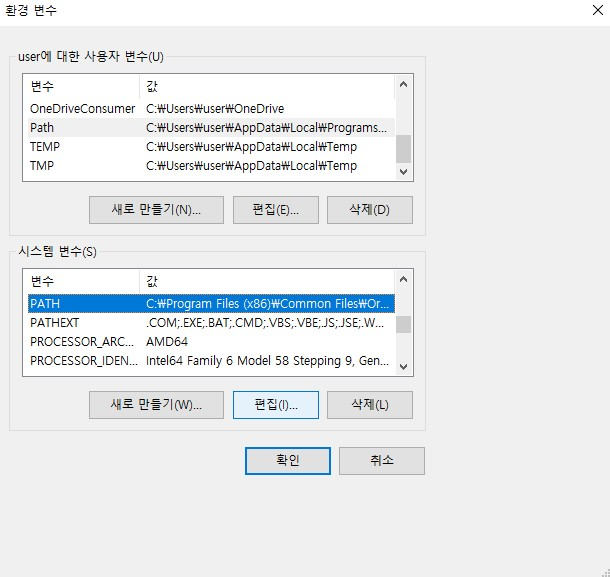
시스템 변수의
PATH를 클릭하고 편집을 클릭한다.
-
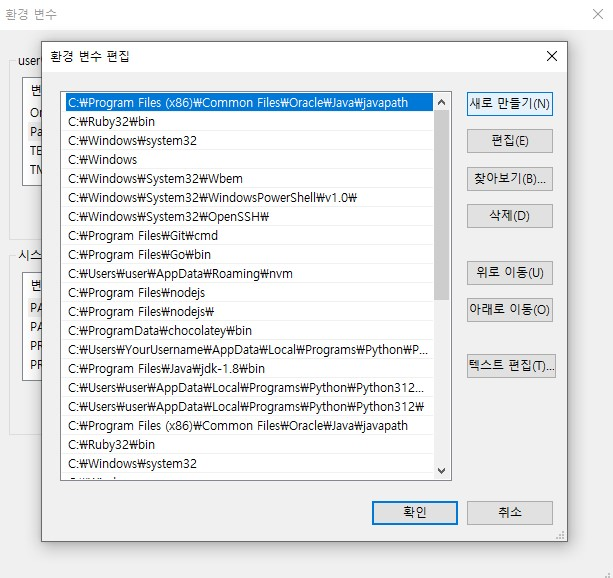
%JAVA_HOME%\bin을 추가한다.
다른 변수명을 설정했다면 이렇게 작성하면 된다.
%JAVA_HOME%\bin%(변수명)%\bin
명령 프롬포트 확인
명령 프롬포트에서 해당 명령어를 입력한다.
javac -version
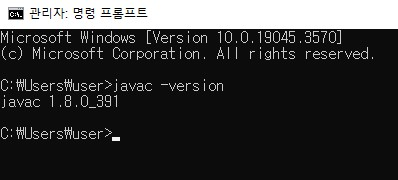
위와 같이 출력된다면 정상적으로 설치가 되었다는 뜻이다.
만일 환경 변수를 등록해도 인식이 안 된다면 재부팅을 시도해보자.
Microsoft Visual Studio Code에서 Java 개발 환경 설정
확장 프로그램 설치
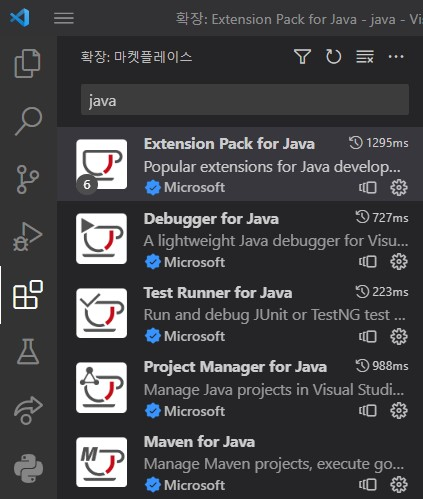
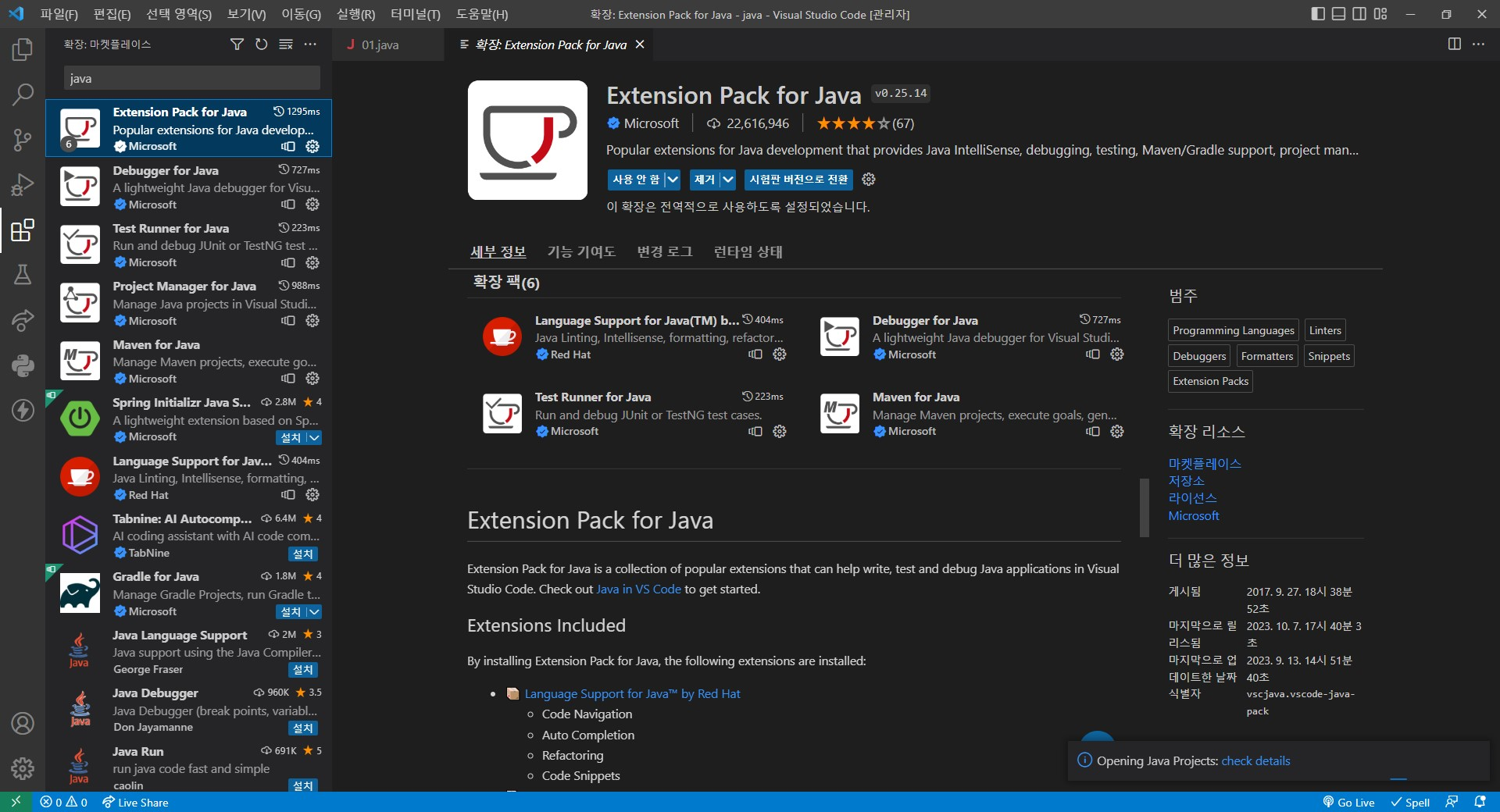
- 좌측 패널에 위치한 "확장팩" 아이콘을 클릭한다.
- 마켓플레이어 뷰에서 "Java"로 검색하여 "Extension Pack for Java development"을 찾아서 설치한다.

배운 것을 기록합니다.