먼저 Gitlab에 존재하는 프로젝트를 로컬로 클론하기 위해서 나는 SourceTree라는 프로그램을 선택했는데,
여기서 SSH 링크를 통해 프로젝트를 클론해야 하는 과정에서 SSH키를 등록하고 이를 통해 가져올 수 있게 하는 방식이다.
먼저 SSH키는 PuTTY를 이용해서 generate 해주었고 parameter는 (SSH-2) RSA. 2048 bit로 생성하였다. 이 키는 passphase를 등록하여 암호를 추가해주고 나서 2곳에 등록해야 한다.
Gitlab의 SSH keys에서 먼저 PuTTY를 이용해 generate 하면 나오는 public key를 복사해서 붙여넣어주면 된다.
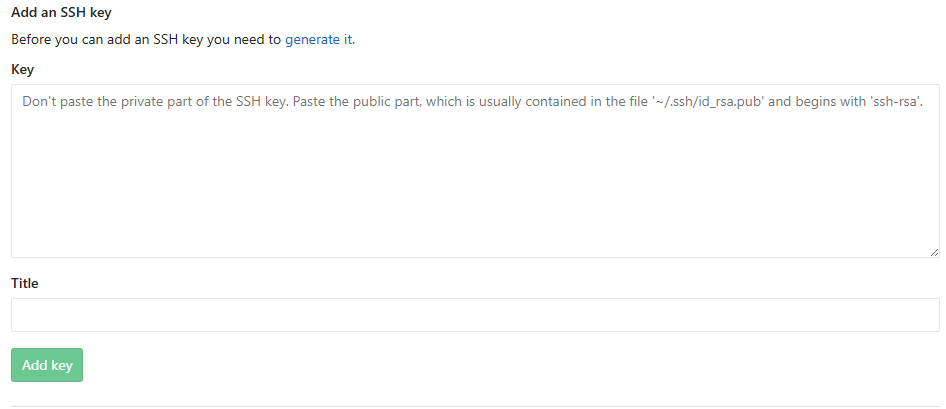
위 사진의 key 부분에 붙여넣어 주면 된다. 그 후 add key를 하면 Gitlab 부분에서 등록은 완료되었다.
그리고 키를 쓸 때 마다 비밀번호를 입력하기는 싫으니 자동으로 입력되게끔 pageant라는 프로그램에 키를 등록해준다.
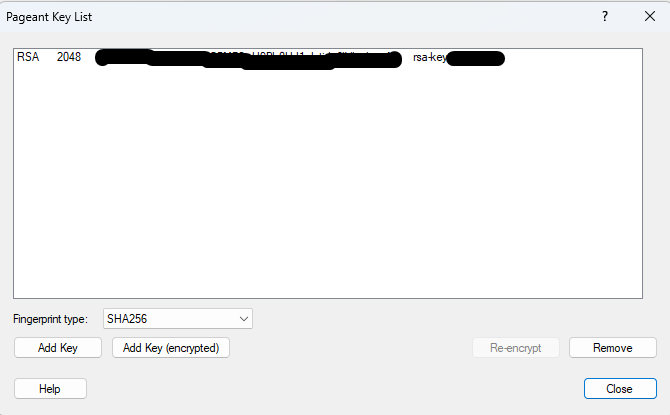
add key를 눌러 비밀번호를 입력해주면 앞으로는 자동으로 비밀번호를 입력할 필요 없이 ssh key가 열리게 된다.
그리고 SourceTree에서도 등록을 해주어야 하는데 먼저 메뉴에서 도구-옵션-SSH 클라이언트 설정에서 만들어서 저장해둔 private key를 지정해준다. 그리고 SSH 클라이언트를 PuTTY/Plink로 지정한다.

여기서 핵심은. openSSH 방식이든 PuTTY 방식이든 내가 해당 방식으로 원하는 서버(그러니까 내 경우에는 회사 프로젝트가 존재하는 Gitlab)에 접속하려면 해당 서버의 공개키 정보가 캐싱되어야 그 이후부턴 경고 없이 접속이 가능하다는 건데,
그 전에는 SourceTree 상에선 잘못된 경로라고만 경고되고 에러 정보를 보면 캐시가 안되있어 ... 접속하시겠습니까 Y/N ... 이런 식으로만 나오게 된다.
결국 SourceTree가 GUI 방식이라 저런 경우 입력을 못해주기 때문에 조치할 수 없는 경우라고 볼 수 있다.
해결 방법은 간단하다. openSSH라면 Git bash와 같은 것으로 ssh git@(접속하는 Gitlab 주소) 등으로 ssh 연결을 한 번 해주고 여기서 비밀번호 입력이 뜨는데 입력해주면 된다.
나는 PuTTY로 키를 만들었고 SourceTree에서 PuTTY 방식으로 클라이언트가 접속할 것이기 때문에 먼저 PuTTY를 켜서 Gitlab 링크로 접속해주어 SSH 연결만 해주면 캐시가 되어서 그 이후부턴 SourceTree에서 자동으로 접속되게 된다.
PuTTY 실행: PuTTY 프로그램을 직접 실행합니다.

서버 정보 입력:

Host Name (or IP address): git@접속할 Gitlab 주소 또는 접속할 Gitlab 주소 입력 ( git@ 는 빼도 될 수 있습니다)

Port: 22 (기본값)

Connection type: SSH (기본값)

연결 시도: Open 버튼을 클릭합니다.

보안 경고 (Security Alert) 확인:

PuTTY 창에 보안 경고 팝업이 뜰 것입니다. 내용은 SourceTree 오류 메시지와 유사하며, 서버의  키와 핑거프린트 SHA256:xxxxx...를 보여주면서 이 호스트를 신뢰하고 키를 캐시에 저장할지 묻습니다.

핑거프린트가 맞다고 확인되면 Accept 또는 예(Y) 버튼을 클릭합니다. 이렇게 하면 PuTTY/Plink의 캐시에 이 서버의 호스트 키가 저장됩니다.

(선택적) 로그인 시도: 호스트 키가 저장된 후, PuTTY는 로그인을 시도할 것입니다. Pageant에 키가 올바르게 로드되어 있다면 암호(passphrase)를 묻지 않고 바로 "Welcome to GitLab..." 메시지가 뜨거나, "PTY allocation failed" 등이 뜨면서 창이 바로 닫힐 수 있습니다. 여기서 로그인이 꼭 성공할 필요는 없습니다. 호스트 키를 캐시에 저장하는 것이 목적입니다.
Gemini 2.5 pro의 답변이다. 이러한 과정을 마치면 그 후에는 클론 과정에서 정상적으로 ssh 링크에 대해서 git 저장소임을 인식하게 된다.
