1. 터미널이란?
터미널은 컴퓨터와 사용자 간의 소통을 가능하게 해주는 명령줄 인터페이스(Command Line Interface)입니다
사용자는 텍스트 기반 명령어를 입력하여 시스템의 다양한 기능을 제어하고 실행할 수 있습니다.
터미널은 그래픽 사용자 인터페이스(GUI)가 없던 시절부터 사용되어 왔으며, 현재도 서버 관리, 개발, 자동화 작업 등에서 널리 사용됩니다.
2. 터미널의 정의
터미널은 사용자가 텍스트 명령어를 입력할 수 있는 환경으로, 입력된 명령어는 운영체제의 쉘(Shell)을 통해 해석되고 실행됩니다
여기서 쉘(Shell)은 커널과 사용자를 소통할 수 있게 만드는 장치로 알고 계시면 됩니다.
터미널에서 제공하는 명령어는 주로 파일 관리, 프로세스 제어, 네트워크 설정 등의 작업을 수행하는 데 사용되며, 시스템 자원에 더 깊이 접근하고 제어할 수 있는 강력한 도구입니다.
3. CLI(커맨드 라인 인터페이스) vs GUI (그래픽 유저 인터페이스)
-
CLI 란?
-
텍스트 기반의 명령어 인터페이스로, 명령어를 직접 입력하여 시스템을 제어합니다.
사용자는 키보드를 통해 명령어를 입력하고, 그 결과는 텍스트로 출력됩니다.
터미널은 반복적인 작업이나 복잡한 시스템 제어를 간단하고 효율적으로 수행할 수 있는 장점이 있습니다. -
GUI 란?
-
마우스와 같은 포인팅 장치를 사용하여 그래픽 요소(아이콘, 창 등)를 클릭하고 시스템을 제어하는 방식입니다.
사용자 친화적인 환경을 제공하며, 사용자가 복잡한 명령어를 몰라도 직관적으로 컴퓨터를 사용할 수 있습니다.
그러나 GUI는 터미널에 비해 복잡한 작업의 자동화나 대규모 시스템 관리에는 제한이 있습니다.
4. 우리는 왜 CLI를 배워야 할까요?
-
많은 개발 도구와 프레임워크는 CLI 도구를 제공합니다.
Git, Node.js, Docker, Kubernetes, AWS CLI, Terraform 등은 모두 CLI 기반으로 동작합니다. -
많은 서버는 CLI 환경에서 관리됩니다.
특히 리눅스 서버는 CLI가 기본 관리 도구로 사용됩니다. 원격 서버에 접속해 서버를 관리하거나 배포할 때, CLI를 사용해야 하므로 CLI 환경은 개발자들에게 필수 요소 입니다.
1-1. Windows에서 터미널 (CMD, PowerShell, WSL)
- CMD (명령 프롬프트):
- 실행 방법:
Win + R을 눌러 실행 창을 엽니다.cmd를 입력하고 Enter를 누르면 명령 프롬프트가 실행됩니다.
- 특징: 기본적인 윈도우 명령어를 사용하여 파일 및 디렉토리 관리, 네트워크 설정 등을 수행할 수 있습니다.
- 실행 방법:
- PowerShell:
- 실행 방법:
- 시작 메뉴를 열고 "PowerShell"을 검색하여 실행합니다.
- 특징: PowerShell은 윈도우 시스템 관리에 더 강력한 기능을 제공하며, 객체 지향 프로그래밍을 지원합니다.
스크립트 작성과 자동화 작업에 유리합니다.
- 실행 방법:
1-2. Mac에서 터미널
- 실행 방법:
- 애플 메뉴 또는 Finder에서 응용 프로그램 > 유틸리티 > 터미널로 이동하여 터미널을 실행할 수 있습니다.
- 또는
Command + Space를 눌러 Spotlight 검색 창을 열고 "터미널"을 검색하여 실행할 수 있습니다.
- 특징: Mac의 터미널은 기본적으로 Bash 또는 Zsh 쉘을 사용하며, 리눅스와 비슷한 유닉스 기반 명령어를 사용할 수 있습니다.
MacOS는 GUI 기반 운영체제지만, 터미널을 통해 개발자들이 효율적으로 작업할 수 있는 명령어 환경을 제공합니다.
1-3. Linux에서 터미널
- 실행 방법:
- 대부분의 리눅스 배포판에서는
Ctrl + Alt + T를 눌러 터미널을 바로 실행할 수 있습니다. - 또는 응용 프로그램 메뉴에서 터미널을 검색하여 실행할 수 있습니다.
- 대부분의 리눅스 배포판에서는
- 특징: 리눅스는 터미널 중심의 운영체제로, 대부분의 작업을 명령줄에서 수행할 수 있습니다. Bash 쉘이 기본으로 제공되며,
다양한 패키지 관리 도구(예: APT, YUM)를 통해 소프트웨어 설치 및 관리를 할 수 있습니다. 터미널은 리눅스 시스템을 제어하는 가장 중요한 인터페이스입니다.
앞서 설명한 여러 터미널들이 있지만 비기너 트랙에서 우리는
- Windows 사용자 : PowerShell
- Mac 사용자 : Bash (기본 터미널)
를 사용한다고 합니다
*디렉토리란??
윈도우의 폴더와 같습니다.
운영체제들은 폴더안에 폴더를 만들어 계층구조(트리구조)로 파일 및 폴더를 관리합니다.

C:\
  └── Users
       └── 내이름
            ├── Documents
            │     └── report.docx
            └── Pictures
                  └── photo.jpg

------------------------------------------------------------------
C:\ → 루트 디렉토리 (가장 위에 있는 폴더)

Users → 디렉토리

내이름 → 디렉토리

Documents → 디렉토리

report.docx → 파일

Pictures → 디렉토리

photo.jpg → 파일
1. 파일 및 디렉토리 관리
ls: 디렉토리 내 파일 목록 보기- PowerShell과 Bash에서 디렉토리 내 파일과 폴더 목록을 표시하는 데 사용됩니다.
- 예시:
ls -l(상세 정보 표시)
cd: 디렉토리 이동- PowerShell과 Bash 모두 동일하게 디렉토리 이동에 사용됩니다.
- 예시:
cd /path/to/directory
mkdir: 디렉토리 생성- 두 시스템에서 동일하게 새 디렉토리를 만듭니다.
- 예시:
mkdir new_directory
echo: 파일 생성- 파일 생성 명령어중 PowerShell과 Bash 모두 동일하게 사용됩니다.
- 예시:
echo "Hello, World!"(담을내용) > example.txt(만들 파일명)
cp: 파일 복사- 파일이나 디렉토리를 복사하는 명령어로, PowerShell과 Bash 모두 동일하게 사용됩니다.
- 예시:
cp source.txt(복사할 파일명) destination.txt(복사후 파일명)
rm: 파일 삭제- 두 쉘 모두 파일을 삭제할 때
rm명령어를 사용합니다. - 예시:
rm file.txt - 단, 디렉토리를 삭제할 때는
rm -r을 사용하여 재귀적으로 삭제해야 합니다.
- 두 쉘 모두 파일을 삭제할 때
2. 파일 내용 보기 및 텍스트 처리
cat: 파일 내용 출력- 파일의 내용을 터미널에 출력합니다.
- 예시:
cat example.txt
echo: 텍스트 출력- PowerShell과 Bash 모두에서 화면에 문자열을 출력하는 데 사용됩니다.
- 예시:
echo "Hello, World!"
3. 디렉토리 및 파일 정보
pwd: 현재 작업 디렉토리 표시- 현재 디렉토리의 경로를 출력합니다.
- 예시:
pwd
clear: 터미널 화면 지우기- 화면을 깨끗하게 초기화합니다.
- 예시:
clear
(Option) 표시는 실습이 가능하지만 추가학습이 필요한 내용입니다.
4. (Option)프로세스 및 시스템 정보
ps: 실행 중인 프로세스 목록 보기- 현재 실행 중인 프로세스를 확인하는 데 사용됩니다.
- 예시:
ps
kill: 프로세스 종료- 특정 프로세스를 종료할 때 사용됩니다.
- 예시:
kill [PID](프로세스 ID로 프로세스 종료)
5. (Option)네트워크 작업
ping: 네트워크 연결 테스트- 두 쉘에서 네트워크 연결을 확인하기 위해 사용됩니다.
- 예시:
ping google.com
6. (Option)환경 변수
$PATH: 시스템 경로 확인- Bash와 PowerShell 모두에서 경로 변수를 출력할 때 사용됩니다.
- 예시:
- Bash:
echo $PATH - PowerShell:
$Env:PATH
- Bash:
export: 환경 변수 설정- 환경 변수를 설정하는 명령어입니다.
- 예시:
export VAR_NAME=value
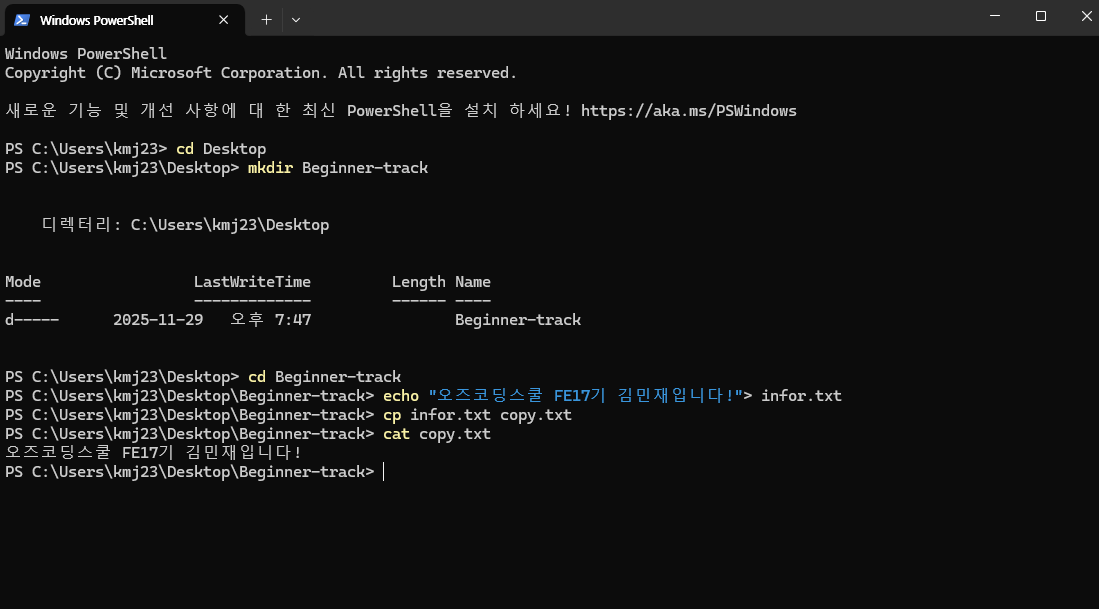
🍩 실습 과제
- 터미널을 열어 /Desktop 으로 이동합니다.(혹은 내가 만들어 둔 폴더 아무거나 괜찮아요!)
- Beginner-track 폴더를 생성합니다.
- Beginner-track 폴더내에 .txt 확장자의 텍스트 파일을 만들며 내부 내용을 자유롭게 입력합니다.
- 만든 파일을 copy.txt 라는 이름으로 복사 합니다.
- 복사한 파일을 화면에 출력 합니다.