❗️ homebrew 를 먼저 꼭 설치하고 따라와주세요
기존 프로젝트의 node.js 버전이 내 로컬환경과 맞지 않아 실행되지 않을때 nvm을 사용하면 필요한 버전으로 node.js 를 변경할 수 있습니다.
✏️ 여기서
nvm은 Node Version Manager 의 약자 입니다
일단 기존에 설치된 node를 제거해주고 시작합시다.
sudo npm uninstall npm -g

sudo rm -rf /usr/local/lib/node
제거가 완료되었으면 본격적으로 nvm 설치를 시작해보겠습니다.
brew install nvm설치가 완료 되었지만 아직 터미널에서는 nvm을 명령어로 인식하지 못하기 때문에 nvm을 환경변수로 등록해주어야 합니다.

환경변수 등록은 사용하고 계신 쉘을 종류에 맞춰 파일을 변경하시면 됩니다. 저는 zsh를 사용하고 있기 때문에 zsh 기준으로 작성하겠습니다.
vim ~/.zprofile 그리고 insert 모드로 변환하고 나서 아래 내용을 넣어줍니다.
export NVM_DIR="$HOME/.nvm"
[ -s "/opt/homebrew/opt/nvm/nvm.sh" ] && \. "/opt/homebrew/opt/nvm/nvm.sh"  # This loads nvm
[ -s "/opt/homebrew/opt/nvm/etc/bash_completion.d/nvm" ] && \. "/opt/homebrew/opt/nvm/etc/bash_completion.d/nvm"  # This loads nvm bash_completion
완료 했으면 esc + :wq! 로 저장하고 나가줍니다.
그리고 마지막으로 source 명령어를 통해 환경변수를 적용시켜 줍니다.
source ~/.zprofile완료했으면 잘 설치되었는지 확인해보기 위해 nvm -v을 확인해보겠습니다
nvm -v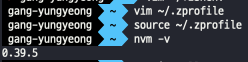
잘 설치가 되었습니다 !
이제 원하는 버전으로 바꿔봅시다.
전 20.9.0 으로 바꿔야해서 한번 해당 버전으로 바꿔보겠습니다.
nvm install 20.9.0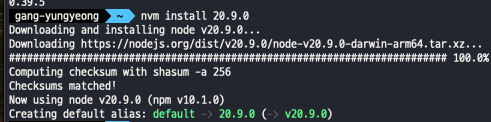
nvm use 20.9.0 
자 이제 잘 변경되었는지 node version 을 확인해보겠습니다.
node -v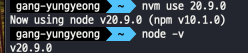
변경 성공 !

깽로그의 깽! 해피깽! ٩( *˙0˙*)۶