요구사항
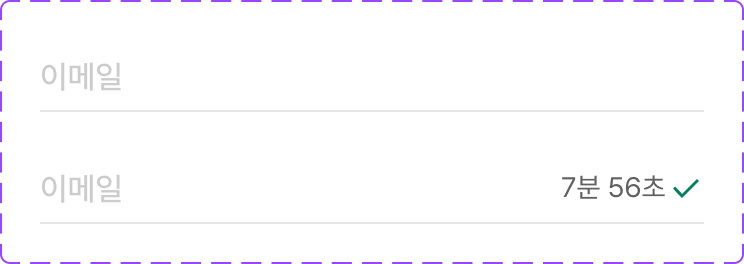
- 값이 있을 때 placeholder가 사라지고 valid면 우측에 체크 아이콘이 생기는 인풋
- 인증의 경우 시간을 보여줘야 함
- 비밀번호의 경우 X 버튼을 보여줘야 하며, 눌렀을 때 값이 모두 지워져야 함
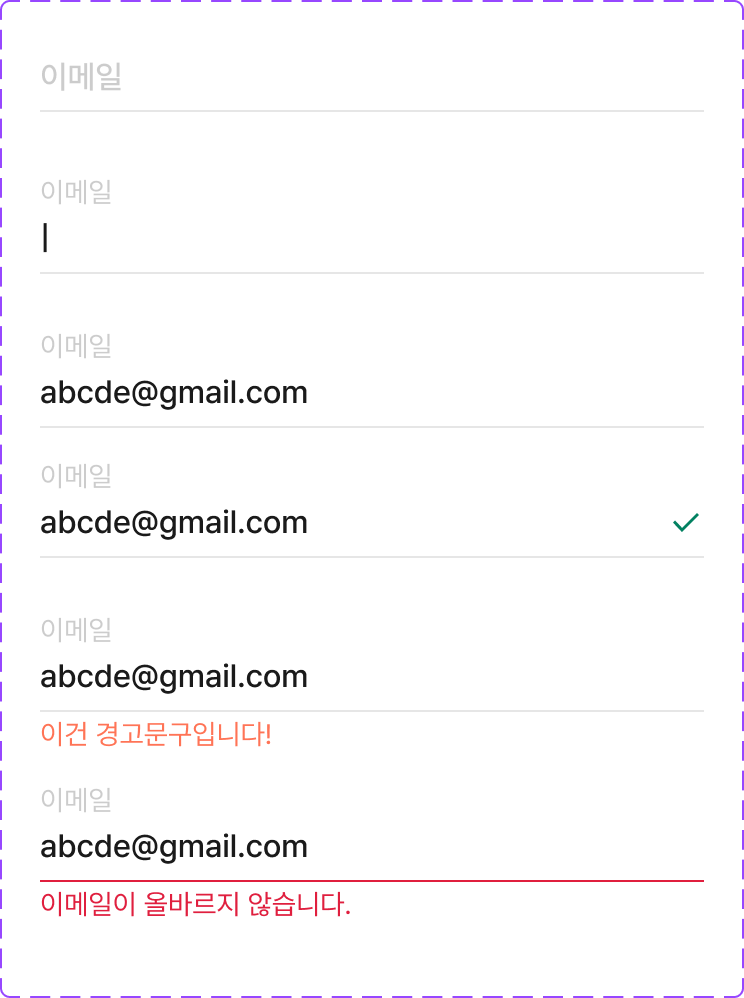
- 값이 있을 때 placeholder가 위로 올라가고 valid면 우측에 체크 아이콘이 생기는 인풋
고려한 점
type Picked = "onChange" | "placeholder" | "value" | "type";

interface InputProps extends Pick<ComponentProps<"input">, Picked> {
	variant?: "static" | "move";
  label?: string;
  errorMessage?: string;
  isSuccess?: boolean;
  rightElement?: ReactNode;
	onRightElementClick?: VoidFunction;
}

const TextInput = forwardRef<HTMLInputElement, InputProps>(
  (
    {
      variant = "move",
      errorMessage,
      isSuccess = false,
      label,
      rightElement = null,
      onRightElementClick,
      ...props
    },
    ref
  ) => {
placeholder는 두 가지 경우를 나눠서 미리 제작해 놓을 것
variant: static→ placeholder 고정variant: move→ placeholder 위로 이동
&:focus + label.move,
&:valid + label.move {
  top: -10px;
  font-size: 0.75rem;
}
우측 아이콘과 이벤트 핸들러는 사용하는 곳에서 등록할 수 있게할 것
rightElement→ 우측 아이콘onRightElementClick→ 우측 아이콘 이벤트 핸들러forwardRef→ 외부에서 인풋 ref 에 접근할 수 있도록 하기 위함 (사용하는 곳에서 인풋 value 조작가능)
에러 메시지도 해당 컴포넌트에서 처리해줄 것
- errorMessage → 에러 메시지
{errorMessage && <S.ErrorMessage>{errorMessage}</S.ErrorMessage>}
상황에 맞는 CSS 적용시킬 것
느낀점
다양한 상황에 공통으로 사용할 수 있는 인풋을 제작하는 것이 좀처럼 쉬운 일이 아니었다. 실제로 이렇게 만들어 두고 작업하면서 서너번 수정이 되었다. 다행히 유효성 검사를 원활하게 하기 위해 react-hook-form을 연결하는 과정에서 input props를 모두 받아놓게 type을 지정해 놓은 덕분에 큰 무리없이 연결할 수 있었다.
이번에는 시간이 많지 않아 딱 정해진 몇 가지 상황에 대응할 인풋을 제작하게 되었는데, 기회가 된다면 디자인 시스템을 정교하게 구축하는 경험을 가져보고 싶다.

always be fresh