1. CI/CD
- 애플리케이션 개발 단계를 지동화하여 애플리케이션을 더욱 짧은 주기로 제공하는 방법.
- 지속적인 통합, 지속적인 서비스 제공, 지속적인 배포
- 통합 및 테스트부터 제공 및 배포에 이르는 애플리케이션의 라이프사이클 전체에 걸쳐 지속적인 자동호와 모니터링을 제공
1-1. CI (Continuous Integration,지속적 통합)
- 현대적인 개발에서는 여러 개발자들이 애플리케이션의 각기 다른 기능을 동시에 개발한다. 이렇게 개발된 코드들을 충돌을 피해 병합하기 위해서 반복적인 수작업에 많은 시간을 소모하게 된다.
- CI를 통해 개발자들은 이러한 병합 작업을 수월하게 수행할 수 있다. 개발자가 적용한 변경 사항이 병합되면 이러한 변경 사항이 애플리케이션을 손상시키지 않도록 자동으로 애플리케이션을 구축하고 각기 다른 레벨의 자동화된 테스트 실행을 통해 변경 사항이 제대로 적용되었는지를 확인한다.
1-2. CD (Continuous Delivery, 지속적 제공)
- CI의 빌드 자동화, 유닛 및 통합 테스트 수행 후, 지속적 제공 프로세스를 통해 유효한 코드를 자동으로 리포지토리에 릴리스한다.
1-3. CD (Continuous Deployment, 지속적 배포)
- 애플리케이션을 프로덕션으로 릴리스하는 작업을 자동화한다.
- 지속적 배포가 제대로 이루어지려면 테스트 자동화가 제대로 설계되어 있어야 한다.
1-4. 자주 사용되는 CI/CD 툴
- Jenkins
- Github Actions
2. Github Actions: CI 환경 구축
2-1. Workflow 선택
- Git Repository의 Actions 탭에서 새로운 Workflow를 추가할 수 있다.
- 자주 사용하는 언어나 프레임워크는 이미 기본적인 템플릿이 제공된다. (Java with Gradle 선택)
- Configure 버튼을 누르면
gradle.yml파일이 제공된다.
2-2. gradle.yml 파일 수정
# This workflow uses actions that are not certified by GitHub.
# They are provided by a third-party and are governed by
# separate terms of service, privacy policy, and support
# documentation.
# This workflow will build a Java project with Gradle and cache/restore any dependencies to improve the workflow execution time
# For more information see: https://docs.github.com/en/actions/automating-builds-and-tests/building-and-testing-java-with-gradle

name: Java CI with Gradle

on:
  pull_request:
    branches: [ "main" ]

permissions:
  contents: read

jobs:
  build:
    runs-on: ubuntu-latest

    steps:

    # 1. 워크플로우 실행 전 체크아웃 필요
    - name: Checkout
      uses: actions/checkout@v3

    # 2. JDK 17버전 설치
    - name: Set up JDK 17
      uses: actions/setup-java@v3
      with:
        java-version: '17'
        distribution: 'temurin'

    # 3-1. Gradle에 excute 권한 부여
    - name: Grant excute permission for gradlew
      run: chmod +x gradlew

    # 3-2. Gradle 사용하여 빌드
    - name: Build with Gradle
run: ./gradlew clean buildon: 워크플로우를 수행할 이벤트를 결정- 위 코드에서는 main 브랜치에 Pull Request가 들어오면 수행한다고 선언했다.
jobs: 수행할 워크플로우를 작성- 위 코드는 main 브랜치에 Pull Request가 들어오면 자동으로 빌드하여 jar파일로 만들어주는 워크플로우이다.
- CI/CD를 해보기 위해 만든 프로젝트라 테스트파일이 존재하지 않아 테스트 과정이 없지만, 원래는 빌드 실행시 테스트코드를 모두 통과하여야만 빌드가 성공한다.
3. Github Actions: CD 환경 구축
3-1. 배포 과정의 도식화
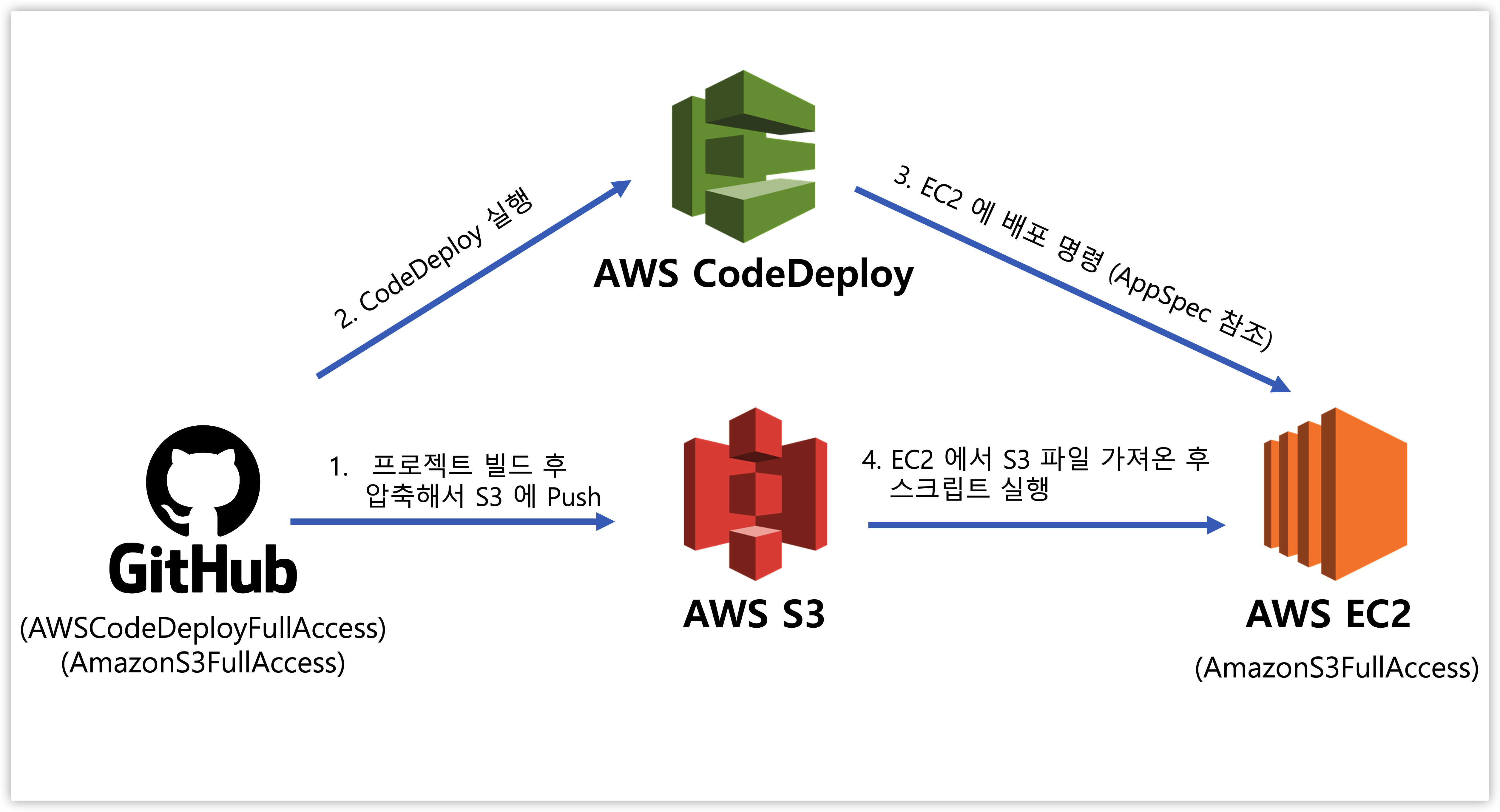
- CI 과정중에서 테스트코드를 통과하였으므로 테스트는 생략
- Github Actions에서 코드를 빌드한다.
- AWS 인증을 받는다.
- 빌드된 파일을 압축하여 AWS S3에 업로드한다.
- AWS CodeDeploy를 실행하여 S3의 파일을 EC2에 배포한다.
3-2. EC2 설정 추가
3-2-1. 배포할 인스턴스에서 인스턴스 설정 -> 태그 관리에 들어가 태그를 추가한다.

my-ec2-tag-key를 추가했다.
3-2-2. IAM 역할 추가
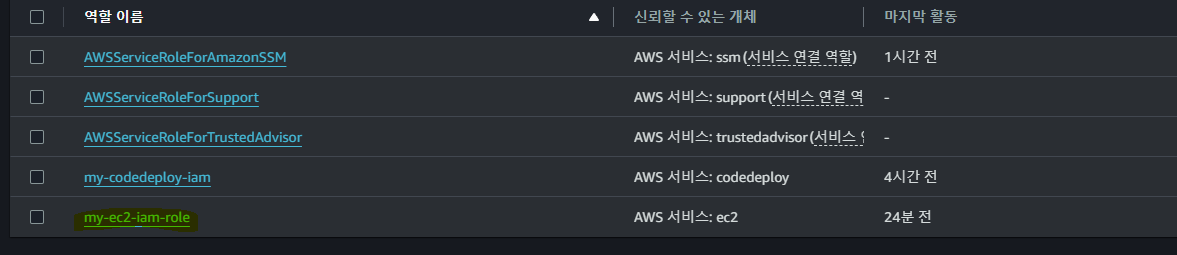
AmazonS3FullAccess권한을 가진my-ec2-iam-role역할 추가
3-2-3. EC2 인스턴스에 IAM 연결
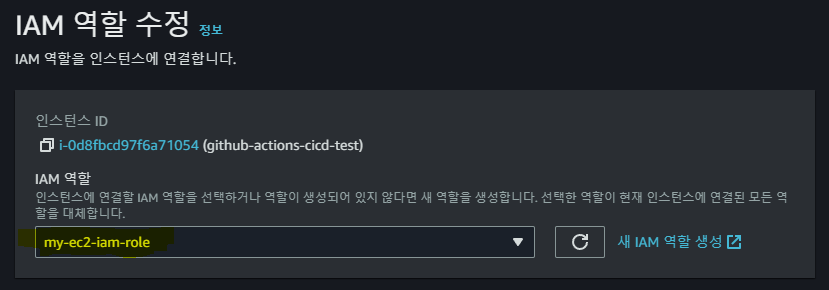
3-3. CodeDeploy Agent 설치
- EC2 인스턴스에서 다음 파일들을 설치해준다.
sudo apt update
sudo apt install ruby-full
sudo apt install wget
cd /home/ubuntu
# https://{bucket-name}.s3.{리전식별자}.amazonaws.com/lastestinstall
wget https://aws-codedeploy-ap-northeast-2.s3.ap-northeast-2.amazonaws.com/latest/install
chmod +x ./install
sudo ./install auto > /tmp/logfile
sudo service codedeploy-agent status3-4. AWS S3 생성
- AWS 콘솔에서 S3에 접근한 후 버킷 생성
3-5. CodeDeploy 생성
3-5-1. CodeDeploy 전용 IAM 만들기
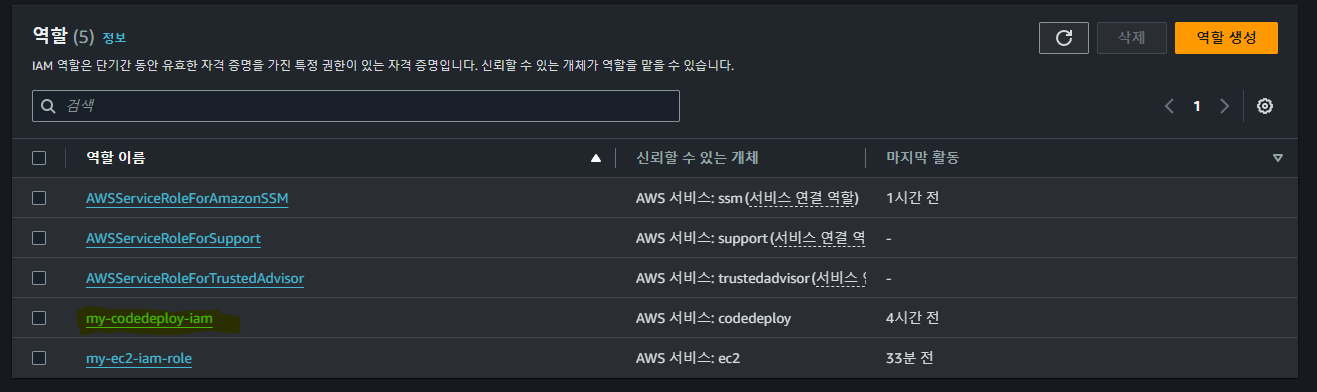
AWSCodeDeployRole권한으로 생성한다.
3-5-2. CodeDeploy 애플리케이션 생성
- CodeDeploy 애플리케이션을 생성한다.
3-5-3. EC2 인스턴스 선택
- 아까 생성해주었던
my-ec2-tag-key태그 추가
3-5-4. 기타 설정
- AWS CodeDeploy 에이전트 설치
- 한 번만
- 배포 설정
CodeDeployDefault.AllAtOnce
- 로드 밸런싱 비활성화
3-6. Github Actions에서 사용할 IAM 사용자 추가
3-6-1. IAM 사용자 이름 및 액세스 유형 설정
AWSCodeDeployFull,AWSCodeDeployFullAccess권한을 추가한다.- 생성 후 액세스 키와 시크릿 키를 받아 저장해둔다.
3-6-2. Github Repository의 Secrets 추가
- 생성된 두 키를 Github Repository의 Setting - Secrets - Actions에서 등록
3-7. AppSpec 파일 작성
- 프로젝트의 어떤 파일들을 EC2의 어떤 경로에 복사할 지 설정 가능
- 배포 프로세스 이후에 수행할 쉘 스크립트파일을 작성해서 자동 구현 가능
- AppSpec파일은 스프링 프로젝트의 root 디렉토리에 있어야 한다.
version: 0.0
os: linux

files:
  - source:  /
    destination: /home/ubuntu/app
    overwrite: yes

permissions:
  - object: /
    pattern: "**"
    owner: ubuntu
    group: ubuntu

hooks:
  AfterInstall:
    - location: scripts/stop.sh
      timeout: 60
      runas: ubuntu
  ApplicationStart:
    - location: scripts/start.sh
      timeout: 60
runas: ubuntu-
files : 배포 파일에 대한 설정
- source : 인스턴스에 복사할 디렉토리 경로
- destination : 인스턴스에서 파일이 복사되는 위치
- overwrite : 복사할 위치에 파일이 있는 경우 대체
-
permissions : files 섹션에서 복사한 파일에 대한 권한 설정
- object: 권한이 지정되는 파일 또는 디렉토리
- pattern: (optional) : 매칭되는 패턴에만 권한 부여
- owner: (optional) : obectt의 소유자
- group (optional) : object의 그룹 이름
-
hooks : 배포 이후에 수행할 스크립트를 지정할 수 있다.
- location : hooks 에서 실행할 스크립트 위치- timeout (optional): 스크립트 실행에 허용되는 최대 시간이며, 넘으면 배포 실패로 간주됨
- runas (optional): 스크립트를 실행하는 사용자
-
script/start.sh
#!/usr/bin/env bash

PROJECT_ROOT="/home/ubuntu/app"
JAR_FILE="$PROJECT_ROOT/spring-webapp.jar"

APP_LOG="$PROJECT_ROOT/application.log"
ERROR_LOG="$PROJECT_ROOT/error.log"
DEPLOY_LOG="$PROJECT_ROOT/deploy.log"

TIME_NOW=$(date +%c)

# build 파일 복사
echo "$TIME_NOW > $JAR_FILE 파일 복사" >> $DEPLOY_LOG
cp $PROJECT_ROOT/build/libs/*.jar $JAR_FILE

# jar 파일 실행
echo "$TIME_NOW > $JAR_FILE 파일 실행" >> $DEPLOY_LOG
nohup java -jar $JAR_FILE > $APP_LOG 2> $ERROR_LOG &

CURRENT_PID=$(pgrep -f $JAR_FILE)
echo "$TIME_NOW > 실행된 프로세스 아이디 $CURRENT_PID 입니다." >> $DEPLOY_LOG- script/stop.sh
#!/usr/bin/env bash

PROJECT_ROOT="/home/ubuntu/app"
JAR_FILE="$PROJECT_ROOT/spring-webapp.jar"

DEPLOY_LOG="$PROJECT_ROOT/deploy.log"

TIME_NOW=$(date +%c)

# 현재 구동 중인 애플리케이션 pid 확인
CURRENT_PID=$(pgrep -f $JAR_FILE)

# 프로세스가 켜져 있으면 종료
if [ -z $CURRENT_PID ]; then
  echo "$TIME_NOW > 현재 실행중인 애플리케이션이 없습니다" >> $DEPLOY_LOG
else
  echo "$TIME_NOW > 실행중인 $CURRENT_PID 애플리케이션 종료 " >> $DEPLOY_LOG
  kill -15 $CURRENT_PID
fi- build.gradle 추가 : 아래 코드를 넣어줘야 빌드시 jar파일이 하나만 생성됨
jar {
	enabled = false
}
3-8. Github Actions Workflow 작성
# This workflow uses actions that are not certified by GitHub.
# They are provided by a third-party and are governed by
# separate terms of service, privacy policy, and support
# documentation.
# This workflow will build a Java project with Gradle and cache/restore any dependencies to improve the workflow execution time
# For more information see: https://docs.github.com/en/actions/automating-builds-and-tests/building-and-testing-java-with-gradle

name: Deploy to Amazon EC2

on:
  push:
    branches:
      - main

# 본인이 설정한 값을 여기서 채워넣습니다.
# 리전, 버킷 이름, CodeDeploy 앱 이름, CodeDeploy 배포 그룹 이름
env:
  AWS_REGION: ap-northeast-2
  S3_BUCKET_NAME: my-github-actions-s3-bucket-gary
  CODE_DEPLOY_APPLICATION_NAME: my-codedeploy-app
  CODE_DEPLOY_DEPLOYMENT_GROUP_NAME: my-codedeploy-deployment-group

permissions:
  contents: read

jobs:
  deploy:
    name: Deploy
    runs-on: ubuntu-latest
    environment: production

    steps:
    # 1. 기본 체크아웃
    - name: Checkout
      uses: actions/checkout@v3

    # 2. JDK 17
    - name: Set up JDK 17
      uses: actions/setup-java@v3
      with:
        distribution: 'temurin'
        java-version: '17'

    # 3-1. Gradle 권한부여
    - name: Grant for Gradle
      run: chmod +x gradlew

    # 3-2. Gradle build
    - name: Build with Gradle
      run: ./gradlew clean build

    # 4. AWS 인증 (IAM 사용자 Access Key, Secret Key 활용)
    - name: Configure AWS credentials
      uses: aws-actions/configure-aws-credentials@v1
      with:
        aws-access-key-id: ${{ secrets.AWS_ACCESS_KEY_ID }}
        aws-secret-access-key: ${{ secrets.AWS_SECRETS_ACCESS_KEY }}
        aws-region: ${{ env.AWS_REGION }}

    # 5. 빌드 결과물을 S3 버킷에 업로드
    - name: Upload to AWS S3
      run: |
        aws deploy push \
          --application-name ${{ env.CODE_DEPLOY_APPLICATION_NAME }} \
          --ignore-hidden-files \
          --s3-location s3://$S3_BUCKET_NAME/$GITHUB_SHA.zip \
          --source .

    # 6. S3 버킷에 있는 파일을 대상으로 CodeDeploy 실행
    - name: Deploy to AWS EC2 from S3
      run: |
        aws deploy create-deployment \
          --application-name ${{ env.CODE_DEPLOY_APPLICATION_NAME }} \
          --deployment-config-name CodeDeployDefault.AllAtOnce \
          --deployment-group-name ${{ env.CODE_DEPLOY_DEPLOYMENT_GROUP_NAME }} \
--s3-location bucket=$S3_BUCKET_NAME,key=$GITHUB_SHA.zip,bundleType=zip-
- AWS 인증
- AWS에 접근하기 위해 인증하는 부분이다.
- 위에서 Secret에 저장해둔 IAM 사용자의 Access Key, Secret Key와 리전을 받아와 AWS 인증을 처리한다.
- 실제 코드를 노출시키지 않고 사용할 수 있다.
-
- AWS S3 버킷에 업로드
- 아까 CI과정에서 만들어진 JAR파일을 압축하여 4번에서 인증한 IAM 사용자를 통해 S3 버킷에 올리는 과정이다.
--applicaion-name: CodeDeploy 애플리케이션 이름--s3-location: 압축 파일을 업로드 할 S3 버킷--ignore-hidden-files: 숨김파일도 업로드 할지 여부$GITHUB_SHA: 깃허브에서 매번 커밋할 때 마다 생성하는 랜덤 변수값으로, 파일 업로드시 이름이 중복되어 충돌이 나는 것을 방지한다.
-
- CodeDeploy 실행하여 EC2에 배포
- S3 버킷에 업로드한 ZIP파일을 EC2로 가져와 압축을 풀고
appspec.yml파일에서 선언했던 쉘스크립트를 실행한다. --application-name: CodeDeploy 애플리케이션ㅇ ㅣ름--deployment-config-name: 배포 방식 (default =CodeDeployDefault.AllAtOnce)--deployment-group-name: CodeDeploy 배포 그룹--s3-location: 버킷 이름, 키 값, 번들 타입으로 가져올 파일을 찾는다. 위에서 랜덤 변수를 파일명으로 사용했으므로 충돌이 나지 않는다.
4. Github Actions 사용해서 배포
- main에 push한 후 Github repo에서 워크플로우의 진행 상황을 확인할 수 있다.
- CodeDeploy 콘솔로 가면 배포 내역을 확인할 수 있다.
- EC2 서버에 접속하여 백그라운드에 배포한 파일이 실행되고 있는지 확인하면 Github Actions를 이용한 CI/CD 파이프라인을 구축하여 배포까지 완료된다.
5. 참고
- [AWS] Springboot 프로젝트 Github Action을 이용해서 배포 자동화하기(AWS EC2, CodeDeploy) - zzambab98.tistory.com
- Github Actions CI: 자동 빌드 및 테스트 하기 - bcp0109.tistory.com
- Github Actions CD: AWS EC2에 Spring Boot 배포하기 - bcp0109.tistory.com
