오늘의 핵심: toggle 최고👍🏻
마우스로 h1를 클릭했을 때 h1의 색을 blue -> tomato -> blue -> tomato 순으로 바꿔보는 코드를 짜보려고 한다.
const h1 = document.querySelector("div.hello:first-child h1"); //element 선택

function handleTitleClick() {
    if(h1.style.color === "blue") {
        h1.style.color = "tomato";
    } else {
        h1.style.color = "blue";
    }
}

h1.addEventListener("click", handleTitleClick);
<해석>
h1.style.color가 "blue"면 (true)
h1.style.color를 "tomato"로 바꾸고,
h1.style.color가 "blue"가 아니면 (false)
h1.style.color를 "blue"로 바꾼다.
위의 코드보다 더 깔끔한 코드가 있다.
h1.style.color를 이렇게 많이 호출 할 때는 따로 변수에 담는 것이 좋다.
📌변수에 담기
const h1 = document.querySelector("div.hello:first-child h1"); //element 선택

function handleTitleClick() {
    const currentColor = h1.style.color;
    let newColor;
    if (currentColor === "blue") {
        newColor = "tomato";
    } else {
        newColor = "blue";
    }
    h1.style.color = newColor;
}

h1.addEventListener("click", handleTitleClick);
<해석>
-
currentColor는 getter로써, 현재 color값을 담는 역할을 한다. 현재 색은 "blue"이고 변하지 않는 값이기 때문에 const로 선언한다.
-
newColor는 setter로써, 변수에 대입된 색상 값을 최종적으로 h1.style.color에 할당하는 역할을 한다. 의미론적으로 값이 변경될 수 있음을 염두해 두기 위해 let으로 선언한다.
-
프로그래밍에서 '=' 표시는 오른쪽에 있는 값을 왼쪽에 대입한다는 뜻이다.
-
함수 내에서 선언된 변수는 함수 밖에서는 존재하지 않는다. 그렇기 때문에 const currentColor로 변수 선언을 하더라도, 함수가 호출될 때마다 새로운 값을 받을 수 있다.
이를 토대로 코드를 순차적으로 이해하면,
1) element 인식
2) click event 발생 및 함수 실행
3) currentColor 변수 선언 후, h1.style.color 값 담기 (getter)
4) newColor 변수 선언
5) currentColor 현재 값 확인
6) 조건에 따라 newColor에 "tomato" or "blue" 값 대입
7) 마지막으로 h1.style.color에 newColor값 대입 (setter)
코드 차이 알기
h1.style.color = newColor
newColor = h1.style.color
첫번째 코드는 h1의 색을 newColor 값으로 바꾼다는 뜻이고, 두번째 코드는 h1의 색을 newColor 변수에 저장한다는 뜻이다.
functions
📌className
- className의 단점
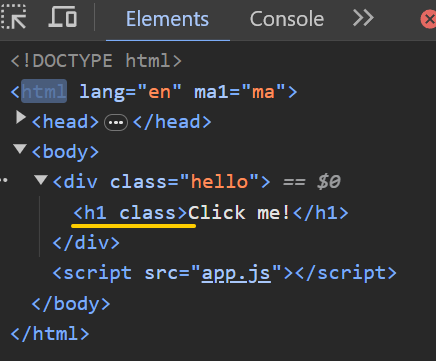
html에서 class를 별도로 설정해줘도 class명을 지키지 못한다.
const h1 = document.querySelector("div.hello:first-child h1");

function handleTitleClick () {
    const clickedClass = "clicked";

    if (h1.className === clickedClass) {
        h1.className = "";
    } else {
        h1.className = clickedClass;
    }

h1.addEventListener("click",handleTitleClick);
<!DOCTYPE html>
<html lang="en">
<head>
<meta charset="UTF-8">
<meta name="viewport" content="width=device-width, initial-scale=1.0">
<link rel="stylesheet" href="style.css">
<title>Momentum App</title>
</head>
<body>
<div class="hello">
<h1 class="sexy-font">Click me!</h1>
</div>
<script src="app.js"></script>
</body>
</html>- <클릭 안했을 때>
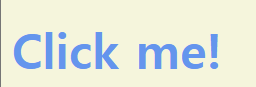
- <클릭 했을 때>
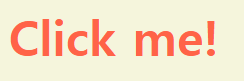
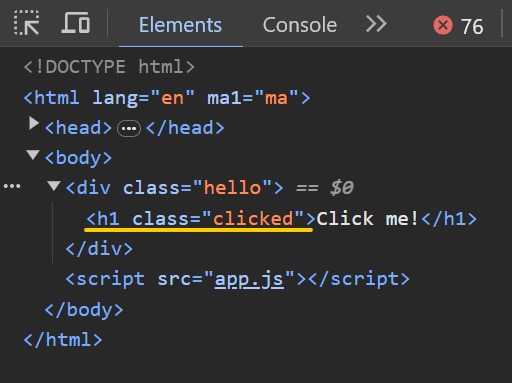
결론: className을 쓰면 html에서 class명을 따로 추가해줬을 때 브라우저에 적용이 안된다.
그래서 다음으로 사용해 볼 방법은 classList이다.
📌classList
classList의 function
-
constains: 우리가 명시한 class가 HTML element의 class에 포함되어 있는지 말해준다.
clickedClass가 h1의 classList에 포함되어 있다면 clickedClass를 제거한다.
만약 clickedClass가 h1의 classList에 포함되어 있지 않다면, clickedClass를 추가한다.
// 📌classList

if (h1.classList.contains(clickedClass)) {
        h1.classList.remove(clickedClass);
    } else {
        h1.classList.add(clickedClass);
    }
📌toggle
toggle은 h1의 classList에 clicked class가 이미 있는지 확인해서 class가 존재하면 clicked을 제거해주고, class가 존재하지 않으면 clicked을 classList에 추가한다.
toggle의 예시
- 버튼을 누르면 불빛이 켜지고, 다시 한번 누르면 꺼진다.
- 스마트폰의 스크린을 탭하면 잠기고, 다시 한번 누르면 켜진다.
// 📌toggle

h1.classList.toggle("clicked");
className, classList, toggle 코드 한번에 비교해보기
세 코드블럭은 모두 같은 결과를 낸다.
// 📌className

if (h1.className === clickedClass) {
        h1.className = "";
    } else {
        h1.className = clickedClass;
    }
// 📌classList
if (h1.classList.contains(clickedClass)) {
h1.classList.remove(clickedClass);
} else {
h1.classList.add(clickedClass);
}// 📌toggle
h1.classList.toggle("clicked");결론: toggle을 쓰는게 제일 간편하다.