텍스트와 스타일
텍스트
Text간단한 스타일 텍스트를 표시하는데 사용되며 테스트의 표시 스타일을 제어하는 몇 가지 속성이 포함되어 있습니다.
Text("hello world",
    textAlign:TextAlign.left
)
Text("hello world" * 4,
    maxLines: 1,
    overflow: TextOverflow.ellipsis,
)
Text("hello world",
    textScaleFactor: 1.5
)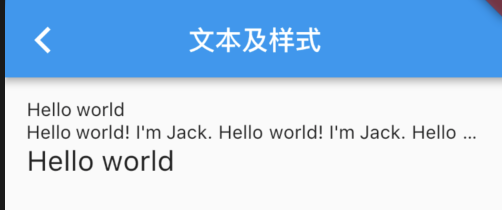
텍스트 실행결과 이미지
textAlign: 텍스트 가로 정렬 기준, 기본값은 왼쪽정렬maxLines,overflow: 텍스트가 표시하는 최대 줄 수를 지정합니다. 기본값은 자동 줄 바꿈입니다. 초과된 텍스트가 있는경우 overflow 기본 속성인 잘림 형태로 되지만 예시에선 ... 형태로 나오게끔 되어있습니다.textScaleFactor: 현재 글꼴 크기를 기준으로 한 텍스트의 배율을 나타내며, 텍스트의 스타일 속성 설정을 기준으로 글꼴 크기를 조정합니다. 이 속성의 기본값은MediaQueryData.textScaleFactor를 통해 얻을 수 있으며 그렇지 않은 경우 기본값은 1.0입니다.
텍스트 스타일
TextStyle 색상,글꼴,두께,배경 등 과 같은 텍스트 표시 스타일을 지정하는 데 사용 됩니다.
Text("Hello world",
  style: TextStyle(
    color: Colors.blue,
    fontSize: 18.0,
    height: 1.2,
    fontFamily: "Courier",
    background: Paint()..color=Colors.yellow,
    decoration:TextDecoration.underline,
    decorationStyle: TextDecorationStyle.dashed
  ),
);height: 이 속성은 행 높이를 지정하는데 fontSize * height를 통해 정해집니다.fontFamily: 다른 플랫폼은 기본적으로 다른 글꼴 세트를 지원하므로 글꼴을 수동으로 지정하기 전에 다른 플랫폼에서 테스트해야 합니다.fontSize: 이 속성은 글꼴 크기를 제어하는 데 사용 됩니다.fontSize: 글꼴 크기는 정확하게 지정할 수 있으며 크기textScaleFactor조정을 통해서만 제어할 수 있습니다.textScaleFactor: 시스템 글콜 크기 설정이 변경될 때 Flutter 앱의 글꼴을 전역적으로 조정하는 데 주로 사용되며fontSize일반적으로 단일 텍스트에 사용되며 글꼴 크기는 시스템 글꼴 크기 변경을 따르지 않습니다.
텍스트 스팬
Text 내용중 일부를 다르게 표시할때 사용하는 위젯입니다.
const TextSpan({
  TextStyle style,  // text:String 의 스타일
  Sting text, // String 텍스트
  List<TextSpan> children, // TextSpan을 통해 여러 텍스트를 표시
  GestureRecognizer recognizer,// 텍스트 세그먼트에서 제스처를 인식하는데 사용
});

Text.rich(TextSpan(
    children: [
     TextSpan(
       text: "Home: "
     ),
     TextSpan(
       text: "https://flutterchina.club",
       style: TextStyle(
         color: Colors.blue
       ),
       recognizer: _tapRecognizer
     ),
    ]
))
Text.rich메서드를 통해 Text에 추가하는데, 그 이유는 Text는 실제 RichText의 wrapper이고 RichText는 다양한 Styled(rich)를 표시할 수 있기 때문입니다._tabRecognizer의 경우 링크를 클릭한 후의 프로세스, 제스처 인식에 대한 내용입니다.
기본 텍스트 스타일
DefaultTextStyle 위젯을 활용하면 아래에 있는 텍스트 위젯에 동일한 텍스트 스타일 적용이 가능하다.
Text 위젯의 inherit속성을 false로 바꿀시 적용을 거부할 수 있다.
DefaultTextStyle(
  //1.기본 텍스트 스타일
  style: TextStyle(
    color:Colors.red,
    fontSize: 20.0,
  ),
  textAlign: TextAlign.start,
  child: Column(
    crossAxisAlignment: CrossAxisAlignment.start,
    children: <Widget>[
      Text("hello world"),
      Text("I am Jack"),
      Text("I am Jack",
        style: TextStyle(
          inherit: false, //2.부모 상속 거부
          color: Colors.grey
        ),
      ),
    ],
  ),
);
글꼴
글꼴의 경우 커스텀 글꼴이나 Google글꼴같은 다양한 글꼴을 사용할 수 있습니다.
글꼴 적용 방법은 두 단계로 수행 됩니다.
pubspec.yaml에 선언TextStyle속성에 글꼴 적용
ASSET에 선언
flutter:
    fonts:
        - family: Raleway
          fonts:
              - asset: assets/fonts/Raleway-Regular.ttf
              - asset: assets/fonts/Raleway-Medium.ttf
                weight: 500
              - asset: assets/fonts/Raleway-SemiBold.ttf
                weight: 600
        - family: AbrilFatface
          fonts:
              - asset: assets/fonts/abrilfatface/AbrilFatface-Regular.ttf
글꼴 사용
// 텍스트 스타일 선언
const textStyle = const TextStyle(
  fontFamily: 'Raleway',
);

// 텍스트 스타일 사용
var buttonText = const Text(
  "Use the font for this text",
  style: textStyle,
);
패키지 글꼴
const textStyle = const TextStyle(
  fontFamily: 'Raleway',
  package: 'my_package', // 패키지명
);
flutter:
    fonts:
        - family: Raleway
          fonts:
              - asset: assets/fonts/Raleway-Regular.ttf
              - asset: packages/my_package/fonts/Raleway-Medium.ttf
                weight: 500
모든건 기록으로