
개요
- 현재 작업 중인 환경은 eGovFramework 를 사용하고 있어 이클립스 프로젝트인 상태입니다.
- 예전부터 구매해둔 IntelliJ도 있는 상태라 어떻게 할까 고민을 했었습니다.
- 이클립스를 다시 적응해서 사용한다. VS IntelliJ를 사용한다.
- 결론은 IntelliJ로 이클립스 프로젝트를 코딩하고 있습니다.
- IntelliJ에서 이클립스 프로젝트 (maven project)를 설정하는 방법은 추후 정리해보도록 하겠습니다.
- 개발은 혼자서는 할 순 없기 때문에 협업 환경에서 논의하고 코드를 살펴보려면 다른 자리에 설치된 이클립스도 다룰 줄 알아야 했습니다.
- 이번 포스트에서 유용한 단축키 위주로 이클립스 단축키와 인텔리제이 단축키를 정리해보고자 합니다.
IntelliJ
- IntelliJ 포함 jetbrain 계열 IDE는
shift2번을 눌러search everywhere만 기억하면 됩니다.
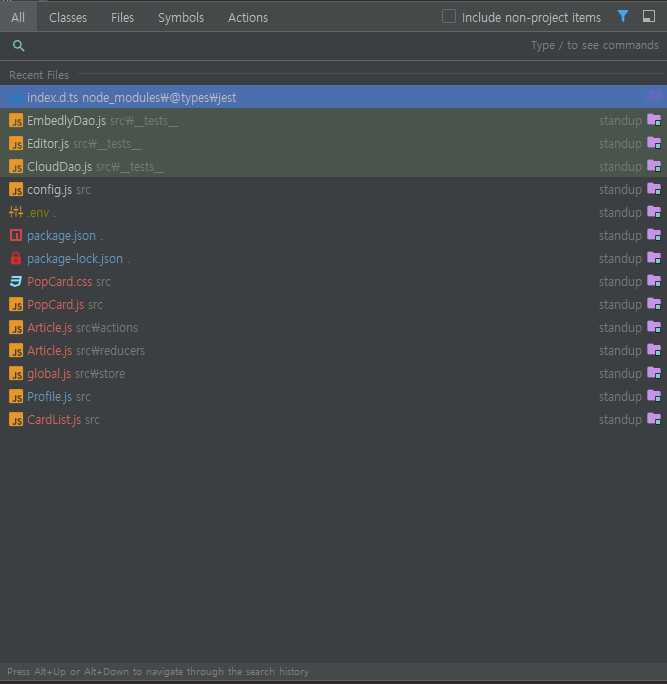
- classes 에서 프로젝트 내 클래스를 확인할 수 있습니다.
- Files에서 파일 검색이 가능합니다.
- action 탭에서 행위, 옵션 등의 키워드를 검색하면 IDE 설정 메뉴도 검색이 가능합니다.
- 2020.3+ 부터는 URI 검색도 가능합니다. (requestMapping으로 설정한 URI 값 검색)
- 다음의 링크에서 정리된 파일을 보면서 익힐 수 있습니다.
유용한 단축키 정리
- 유용하다 싶은 단축키가 있으면 여기에 계속 정리해두겠습니다.
자동 변환 관련
-
열려있는 파일 내 이름 변경
shift + f6- 도움말 링크
- 해당 기능을 사용하면 오탈자를 수정 할 때 일일이 찾아서 수정하지 않아도 프로젝트 내 오탈자 변수를 참조하는 다른 class까지 수정해주기 때문에 혹시라도 놓친 곳이 있는지 걱정하지 않아도 됩니다.
- 다만, map의 key 문자열까지는 수정해주지 않기 때문에 잘 처리되었는지 확인은 필요해보입니다.
-
변수 추출
ctrl + alt + V- 도움말 링크
- 변수로 빼내야 할 내용이 있다면 해당 기능을 사용해서 method 단위 내 변환할 구간을 전부 변경하거나 선택한 구간만 변수로 변경할 수 있습니다.
-
함수 추출
ctrl + alt + M- 도움말 링크
- 중복되는 구간이나 재사용을 위해 method로 추출해야 하는 경우에 유용합니다.
- 구간 내 사용되는 변수를 parameter로 설정해주기 때문에 불필요한 parameter는 빼내는 작업은 필요합니다.
Eclipse
- 단축키가 잘 정리된 내용이 있어 링크 걸어두도록 하겠습니다.
- All 103 Shortcuts for Eclipse
협업 시 알아두면 유용한 단축키
- 제가 정리한 순서대로 나열해보겠습니다.
- 구분 / intelliJ / eclipse 순입니다.
리소스 관련
- 리소스 열기(검색)
Ctrl + Shift + N/Ctrl + Shift + R- 현재 작업 중인 패키지 내 클래스를 열어야 할 때 주로 사용하는 단축키입니다.
편집 관련
- 현재 열린 파일에서 모든 member 찾기
Ctrl + F12/Ctrl + O- 대상 변수가 어디까지 사용되는지 찾는데 유용했습니다.
- (이전 또는) 다음 method 선택
Alt + ↓ Alt + ↑/Ctrl + Shift + ↓ Ctrl + Shift + ↑- 이클립스에서는 어떻게 동작하는지 깜빡했지만...
- 인텔리제이에서는 method 별로 이동하면서 빠르게 수정 구간을 찾을 수 있어 유용했습니다.
- 라인 지우기
Ctrl + Y/Ctrl + D- 꼴뵈기 싫은 라인을 한 방에 삭제할 수 있습니다.
- 이클립스 단축키가 인텔리제이에서 영역 복제 기능이기 때문에 헷갈려서 라인을 지워먹은 적이 많았습니다. ^^;;
- 라인 복제
Ctrl + D/Ctrl + Alt + ↓- ctrl + c, ctrl + v 신공을 써도 무방하지만 이 기능을 쓰면 "영역 선택" -> "복제" 로 더 간단하게 복붙을 할 수 있습니다.
- 인텔리제이에선
Alt + Shift + ↓ 또는 ↑를 사용해서 복제된 영역을 이동시킬 수 있습니다.
- 검색결과 다음 / 이전
F3 / Shift + F3/Ctrl + K / Shift + Ctrl + K- enter를 치면 이동하긴 하지만 가끔 커서를 다른데 두다 줄바꿈이 입력되곤 해서 해당 키를 사용해서 실수를 줄일 수 있었습니다.
자동 정리 관련
- import 정리하기
Ctrl + Alt + O/Ctrl + Shift + O- 안쓰고 있는 import는 요 기능으로 정리하면 됩니다.
- 수정, 변경 작업을 마친 뒤에 import를 정리해주는 센스!
- 자동 정렬
Ctrl + Alt + L/Ctrl + Shift + F- 깔끔한 코드를 의식하면서 코딩하면 가장 좋지만, 바쁠 때는 이 기능으로 정리해도 괜찮을 것 같습니다.
- 다만, 임의로 정리한 라인이 자동 정렬로 어그러질 수도 있기 때문에 인텔리제이를 사용할 때는 영역을 드래그 해둔 뒤 사용하고 있습니다.
확인 용도
- 간단 도움말 확인
Ctrl + Q/마우스 올려두기- 인텔리제이에선 javadoc을 입력해뒀다면 해당 내용을 바로 확인할 수 있습니다.
- stream()등에서 사용되는 functional interface를 다 외우지 못했기 때문에 해당 사용 설명, parameter type 등을 확인하면서 작업할 때 유용했습니다.
- method의 parameter 확인
Ctrl + P/F2?- javadoc이 없거나 다른 사람이 만든 method의 경우에 어떤 parameter를 넣어야 하는지 바로 확인할 수 있습니다.
- 개인적으로 parameter가 4개 이상 넘어가게 되면 입력을 잘못할 수 있어 4개 이하를 선호합니다. (또는 객체로 넘기는 것도 좋다고 생각합니다.)

그동안 마신 커피와 개발 지식, 경험을 기록하는 공간