이전 Azure 관련 글
Azure 시작하기 - IT관리자 생성
Azure Resource Group 생성
Azure Policy 등록
Azure lock - 리소스 변경 방지
📌Azure VM
Azure Virtual Machine은 클라우드 기반의 컴퓨팅 리소스입니다. 물리 서버 없이 IaaS(Infrastructure as a Service)를 통해 원하는 운영 체제(Windows, Linux)를 선택해 애플리케이션을 실행하고 다양한 환경을 테스트할 수 있습니다. Azure VM은 사용자의 필요에 맞게 유연하게 확장하고 관리할 수 있는 장점이 있습니다.
📌Azure VM의 특징
IaaS(Infrastructure as a Service)
사용자가 직접 운영 체제, 애플리케이션, 네트워크 설정 등을 제어할 수 있습니다.
운영 체제 선택
Windows 및 Linux 운영 체제를 지원하여 다양한 환경에서 애플리케이션을 실행할 수 있습니다.
유연한 크기 조정
VM 리소스(CPU, 메모리, 디스크)를 필요에 따라 쉽게 업그레이드 또는 다운그레이드할 수 있습니다.
관리형 디스크
Azure에서 디스크를 자동으로 관리하고, 크기를 유연하게 조정할 수 있는 기능을 제공합니다.
고가용성
Azure 가용성 세트(Availability Set)와 가용성 영역(Availability Zones)을 통해 고가용성을 보장하며, 장애 시에도 빠르게 복구할 수 있습니다.
확장성
트래픽 부하에 따라 VM의 개수를 자동으로 조정하는 Autoscaling 기능을 제공합니다.
📌Azure VM 사용 예시
애플리케이션 개발 및 테스트
개발자는 Azure VM에서 다양한 운영 체제 환경을 설정해 애플리케이션을 개발하고 테스트할 수 있습니다.
웹 서버 및 데이터베이스 서버 호스팅
웹 서버(예: IIS, Apache)와 데이터베이스 서버(MySQL, MSSQL)를 구성하여 웹 애플리케이션을 호스팅할 수 있습니다.
고성능 컴퓨팅(HPC)
머신 러닝, 데이터 분석, 금융 모델링 등의 고성능 작업을 위한 GPU 기반 VM을 사용할 수 있습니다.
백업 및 복구
데이터 백업 서버나 재해 복구 환경을 VM으로 구성하여 데이터 손실 위험을 줄일 수 있습니다.
가상데스크탑인프라(VDI)
원격데스크탑 환경을 제공하여 사용자가 어디서나 접근할 수 있는 가상 데스크탑 인프라를 구축할 수 있다. Azure Virtual Desktop을 통해 관리 및 배포를 간소화 할 수 있습니다.
📌Azure VM 고려 사항
비용
Azure VM은 종량제(Pay-As-You-Go) 방식으로 비용이 책정되며, VM이 실행 중인 동안 비용이 발생합니다.
예약 인스턴스를 통해 장기적으로 사용할 VM에 대해 비용을 절감할 수 있습니다.
보안
VM에 대한 접근은 NSG(Network Security Group) 또는 Azure Bastion을 사용하여 네트워크 트래픽을 제어하고 보안 수준을 강화할 수 있습니다.
SSH 키(리눅스) 또는 RDP(원격 데스크톱 프로토콜)로 안전하게 접근할 수 있습니다.
성능
VM의 성능은 선택한 VM 크기(CPU, 메모리)에 따라 달라지며, 워크로드에 맞는 적절한 크기를 선택해야 합니다.
위치
Region 은 한번 결정하면 변경이 불가하고 연결을 원하는 VNet의 위치와 같은 위치를 선택해야 합니다. Region마다 Hardware와 Service Capability가 다를 수 있습니다.
📌VM 크기 조정 (VM Serise)
Server 운영 중에도 크기를 변경할 수 있습니다.
A Serise
개발/테스트용 엔트리 수준 VM
Bs Serise
경제적 버스트 가능 VM
D Serise
범용 컴퓨팅
E Serise
메모리 내 애플리케이션에 최적화됨
F Serise
컴퓨팅 최적화 가상 머신
G Serise
메모리 및 스토리지에 최적화된 가상 머신
H Serise
고성능 컴퓨팅 가상 머신
Ls Serise
스토리지에 최적화된 가상 머신
M Serise
메모리 최적화 가상 머신
Mv2 Serise
최대의 메모리 최적화 가상 머신
N Serise
GPU가 사용되는 Virtual Machines
📌Azure VM Storage
Azure VM은 관리형 디스크(Managed Disks)로 데이터를 저장하며, 다양한 유형의 디스크가 제공됩니다.
Standard HDD
기본적인 비용 절감형 디스크로, 테스트 환경이나 작은 워크로드에 적합합니다.
Standard SSD
중간 성능을 제공하며, 일반적인 애플리케이션에 적합한 저장소입니다.
Premium SSD
고성능이 필요한 프로덕션 환경이나 중요한 애플리케이션에 적합합니다.
Ultra SSD
매우 높은 IOPS가 필요한 데이터베이스나 미션 크리티컬한 작업에 적합한 저장소입니다.
📌Disk 구성 요소
OS 디스크
운영 체제가 설치된 디스크로, 부팅 및 시스템 작동에 필요합니다.
데이터 디스크
애플리케이션 데이터를 저장할 수 있는 추가 디스크로 사용됩니다.
임시 디스크
매우 빠른 속도를 제공하지만, 재부팅 시 데이터가 유지되지 않는 비영구적인 디스크입니다.
📌Windos VM 생성
Windows Virtual Machine을 생성해보겠습니다.
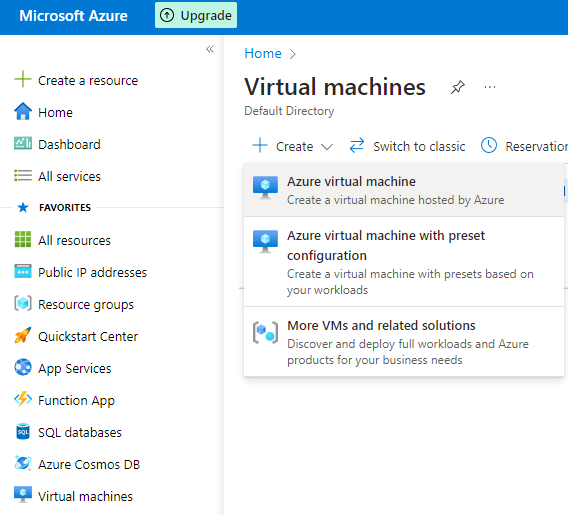
관리자 계정으로 로그인 후 Virtual machines > Create > Azure virtual machine 을 순서대로 클릭합니다.
아래와 같이 Instance details 를 작성해주세요. Resource Group 이 없으신 분들은 페이지 가장 상단에 있는 Azure Resource Group 생성 링크를 확인하세요.
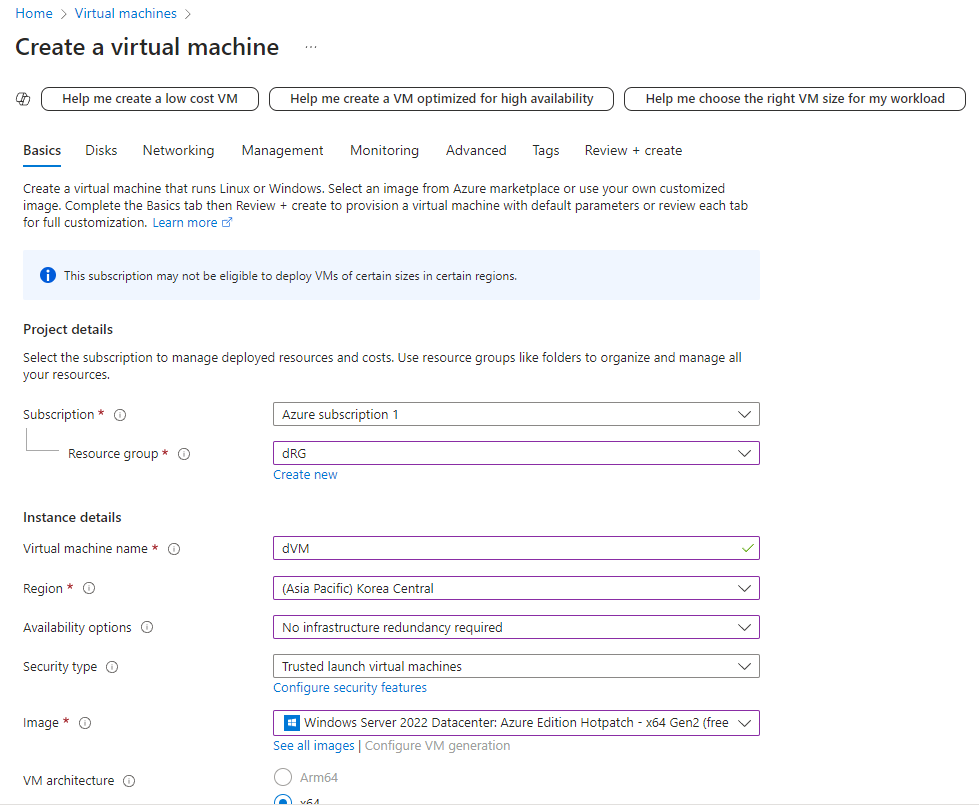
📍Availability Options(가용성 옵션)
VM의 가용성과 복원력을 높이기 위한 중요한 설정입니다. 이 옵션은 시스템 장애나 유지보수로 인해 VM이 다운되는 것을 방지하고, 서비스의 고가용성(High Availability)을 보장하는 데 도움을 줍니다. Azure는 다양한 가용성 옵션을 제공하여 사용자의 요구 사항에 맞는 수준의 가용성을 설정할 수 있습니다.
No infrastructure redundancy required
가용성에 대한 특별한 설정 없이 VM을 단일 데이터 센터 또는 영역에 배치하는 옵션입니다.
- 별도의 가용성 보장이 필요하지 않거나, 테스트 환경에서 사용되는 경우에 적합합니다.
- 단일 VM에서 사용되며, 장애 시 복구 시간이 길어질 수 있습니다.
- 고가용성 또는 재해 복구가 요구되지 않는 애플리케이션에 적합합니다.
Availability Zone
Azure의 물리적 데이터 센터가 서로 다른 가용성 영역에 분리되어 있는 것을 이용해, VM을 각기 다른 가용성 영역에 배치하여 고가용성을 보장하는 옵션입니다.
- 각 가용성 영역은 물리적으로 분리된 데이터 센터로, 전원, 네트워크, 냉각 시스템이 독립적으로 구성되어 있습니다.
- 99.99% 가용성 SLA를 제공하며, 자연 재해나 데이터 센터 장애 같은 더 큰 범위의 사고에 대한 복원력이 필요할 때 적합합니다.
- 애플리케이션 구성 시, 동일한 가용성 영역에 있는 VM들은 장애 시 동일하게 영향을 받기 때문에, 여러 영역에 분산 배치하여 복원력을 높입니다.
- 특히, 금융 서비스나 대규모 웹 애플리케이션 같은 미션 크리티컬 애플리케이션에 적합합니다.
Virtual Machine Scale Sets
여러 개의 VM을 스케일셋으로 배치하고, 필요에 따라 VM의 수를 자동으로 확장하거나 축소하는 방식입니다.
- 고가용성 영역과 가용성 집합을 조합하여 사용할 수 있습니다.
- 무중단 스케일링을 지원하여, 서비스 중단 없이 트래픽에 맞춰 자동으로 VM을 조정합니다.
- 99.95% 이상의 가용성을 제공하며, 클라우드 네이티브 애플리케이션이나 컨테이너 기반의 환경에서 유용합니다.
Availability Set
동일한 데이터 센터 내에서 물리적으로 분리된 서버 랙에 VM을 배치하여 가용성을 보장하는 옵션입니다.
- 업데이트 도메인(Update Domain)과 장애 도메인(Fault Domain)을 기반으로 설계되어, 시스템 업데이트나 하드웨어 장애 시에도 최소한 하나의 VM이 계속 실행될 수 있도록 보장합니다.
- 99.95% 가용성 SLA를 제공하여 가용성 요구 사항이 있는 프로덕션 환경에 적합합니다.
- 다중 VM으로 이루어진 애플리케이션을 가용성 집합에 배치하면, 동일한 도메인에 속한 VM이 동시에 장애를 겪지 않도록 보장됩니다.
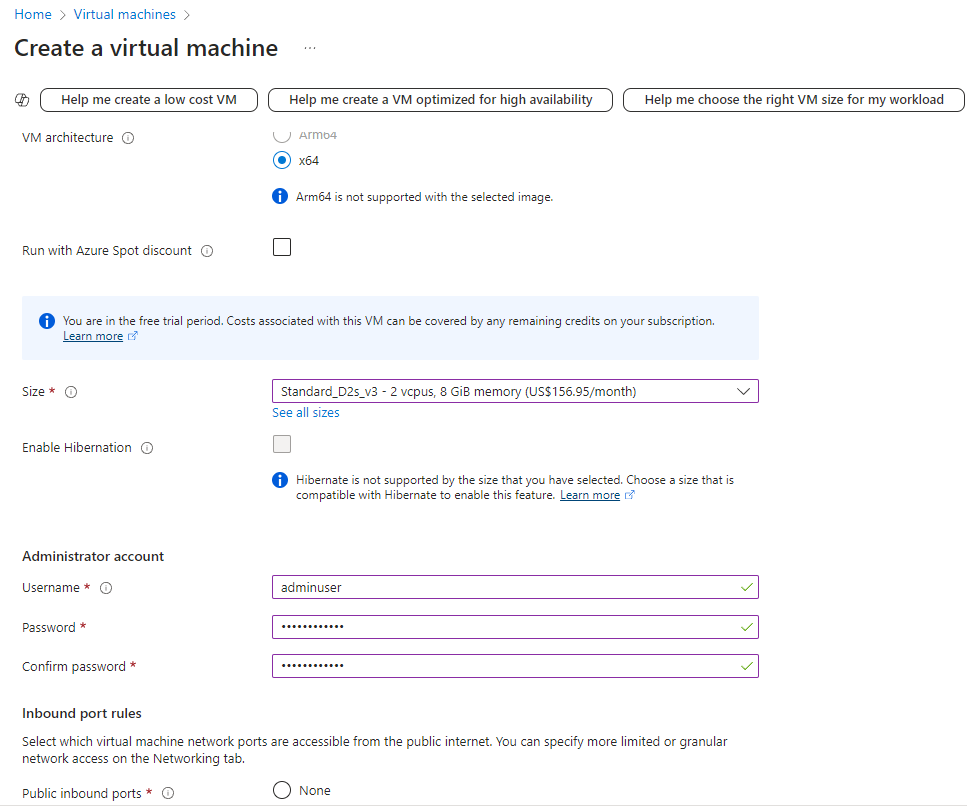
Size와 Administrator account 정보를 입력합니다. 보이지 않고, 따로 명시하지 않은 값은 Default 값 입니다. Next: Disks 를 클릭합니다. Disk 관련 정보는 위의 설명을 참고하세요. 다른 모든 값들은 Default 로 설정한 상태로 수정하지 않고 생성을 합니다. 생성이 완료되면 Go to resource 를 클릭 or Virtual machines > dVM 을 클릭 합니다. Overview 페이지에서 dVM Virtual Machine의 대략적인 정보를 확인할 수 있습니다.
📌Connect Windows VM
상단 메뉴에서 Connect > Connect 를 선택합니다.
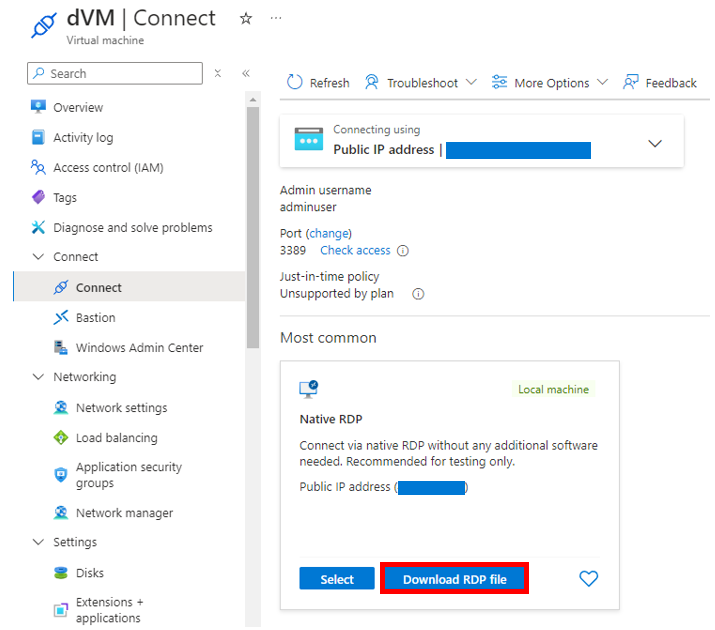
Download RDP file 을 클릭해서 파일을 다운받고 실행합니다. 원격 데스크톱 연결 팝업이 뜨면 연결 버튼을 누르고 이전에 설정한 id/pw 를 입력합니다. 또는 windows 키 + r 을 눌러 실행 창을 띄우고 mstsc를 입력 후 엔터, 원격데이크톱 연결 창이 뜨면 위에 있는 공인 IP 주소를 입력하여 접속합니다.
Windows 서버에 접속되는 것을 확인하실 수 있습니다.
📌Linux VM 생성
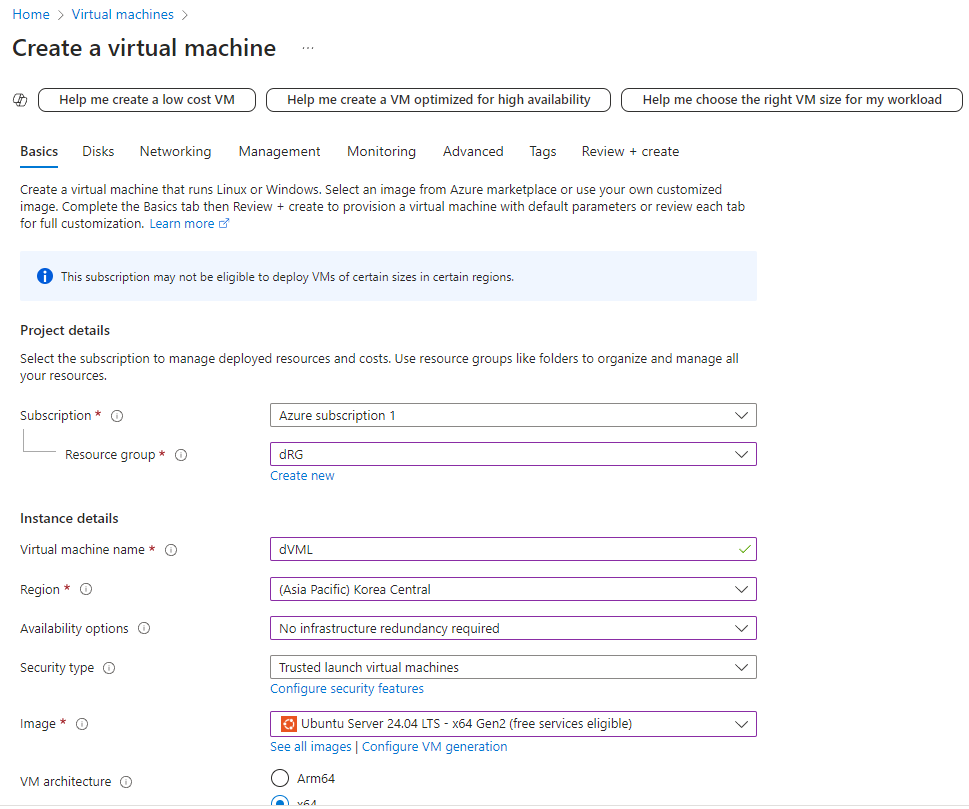
Windows VM을 생성할 때와 같이 Virtual machines > Create > Create virtual machine 을 선택합니다. Virtual machine name 도 중복될 수 없으니 다른 이름을 입력하고 Image는 리눅스 서버인 Ubuntu Server 를 선택합니다.
Size 는 Standard_B1s 를 Authentication type은 Password 를 선택하여 id/pw를 입력합니다.
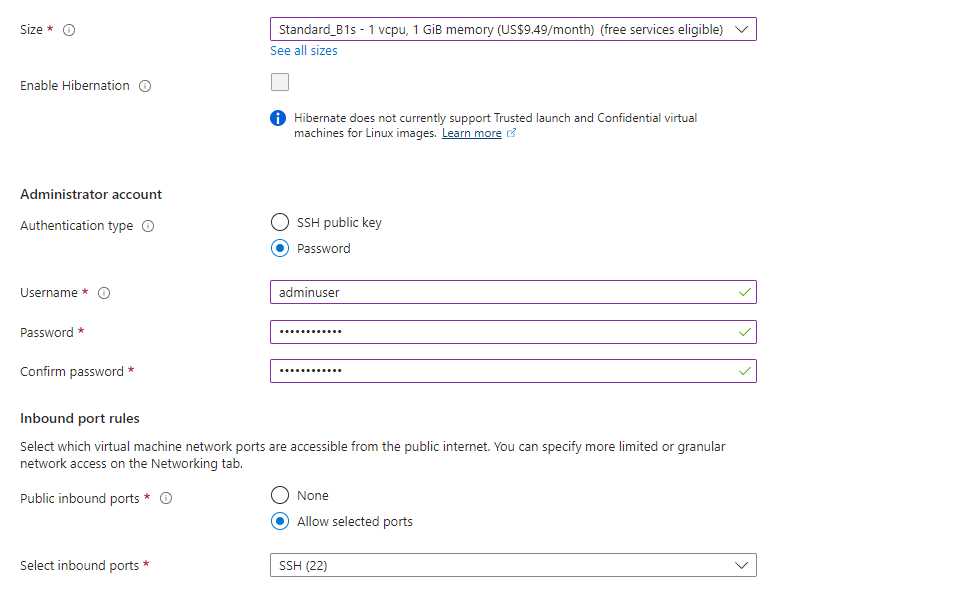
나머지는 default로 설정하고 Linux VM을 생성합니다.
📌Connect Linux VM
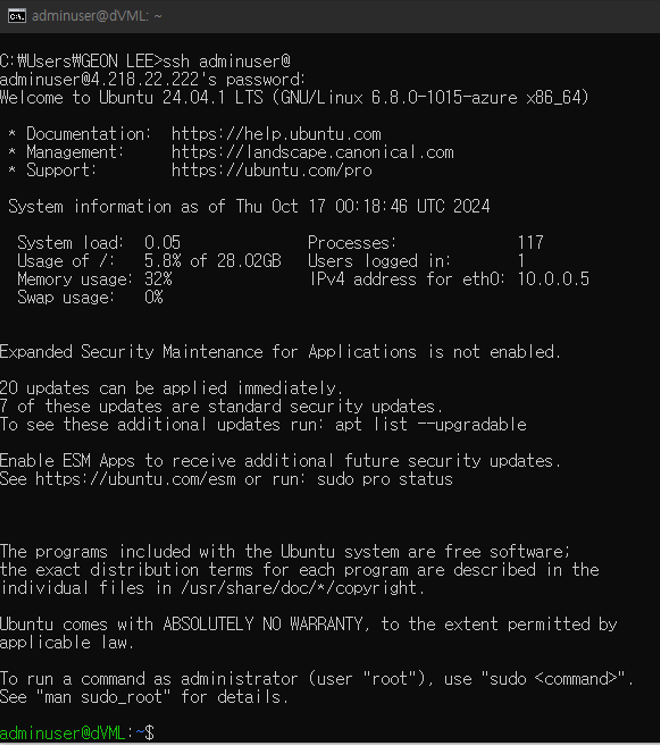
SSH 로 Linux VM 접속을 확인합니다. Windows 를 사용중이라면 커멘드 창을 열어(windows 키 + r) cmd를 입력 후 엔터, ssh + 위에서 생성한 계정ID@공인IP 로 접속, password를 입력합니다. 아래와 같이 접속되면 완료!