Setting이 반이다...!
JDK11 환경 Setting
자바 개발도구(JDK)
- JDK(Java Developmnet Kit)는 자바 실행을 위한 JRE(Java Runtime Environment)와 컴파일러 등을 포함한다.
- 통합개발환경(IDE)을 비롯해서 톰캣과 같이 자바로 만들어진 서버를 실행하기 위해서라도 JDK는 필요하다.
- JDK패키지는 Oracle사의 상업버전인 Oracle JDK와 비상업버전인 Open JDK로 나누어진다.
→ 라이센스를 지불해야 되는 상황이 아니라면 Open JDK만으로도 충분하다.
OpenJDK11 Install ( M1 Mac, homebrew )
- homebrew를 통해서 JDK를 설치해보자
# cask install check 없다면 설치 진행
$ brew search cask

# homebrew 최신 상태로 update
$ brew update

# homebrew를 통해cask install
$ brew install cask

# OpenJDK 11 install
$ brew cask install adoptopenjdk11

# Install check
$ java --version

==> openjdk 11.0.11 2021-04-20
==> OpenJDK Runtime Environment AdoptOpenJDK-11.0.11+9 (build 11.0.11+9)
==> OpenJDK 64-Bit Server VM AdoptOpenJDK-11.0.11+9 (build 11.0.11+9, mixed mode)
Java --version 입력시 위의 출력과 같이 나왔다면 세팅 완료이다.
STS4 Install
STS3으로 환경을 세팅하려 했지만 M1 Mac을 사용하고 있어서
STS4 공식 페이지에서 M1 Mac의 CPU 아키텍쳐인 ARM을 다운로드를 지원하는 것을보고 STS4로 세팅을 진행했다.
- STS4 다운로드
-> [https://spring.io/tools]
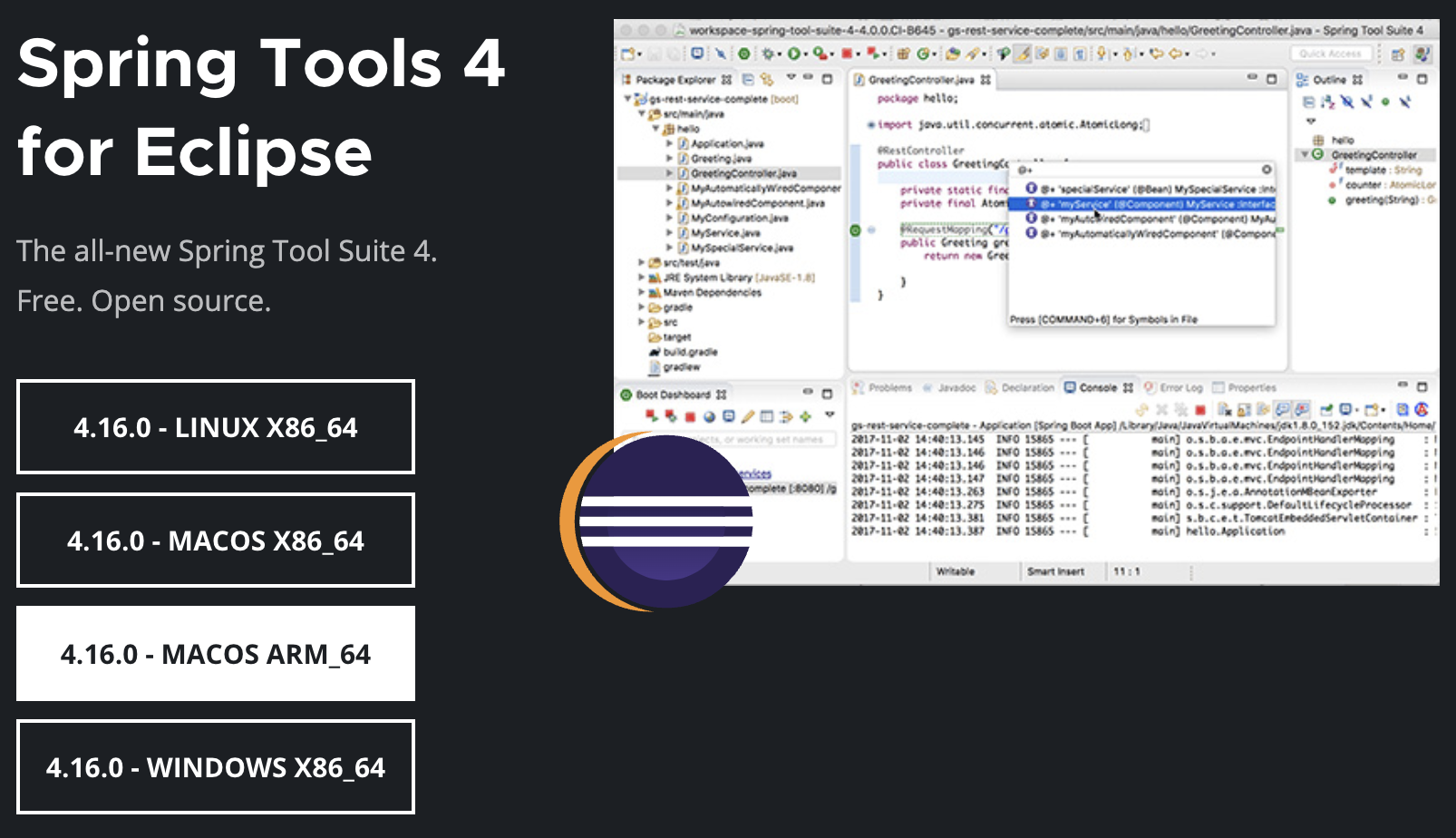
M1 Mac 유저는 흰색으로 강조된 ARM_64로 다운받으면 된다.
- STS4 설치
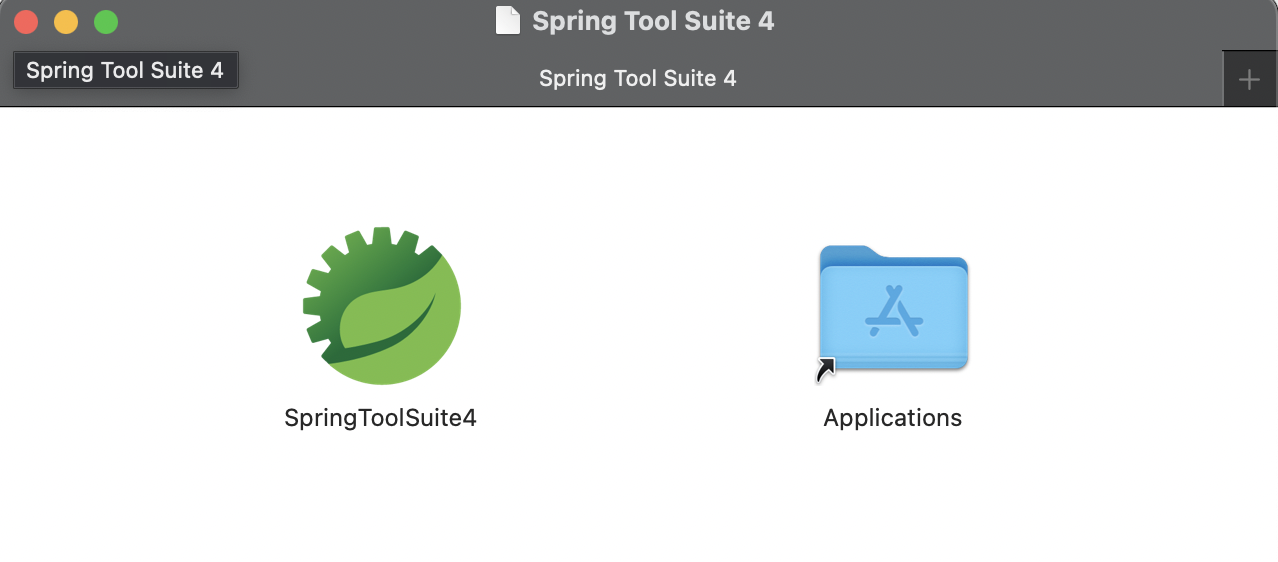
다운받은 파일을 열고 SpringToolSuite4를 Applications로 옮기면 설치가 시작된다.
- STS4 실행
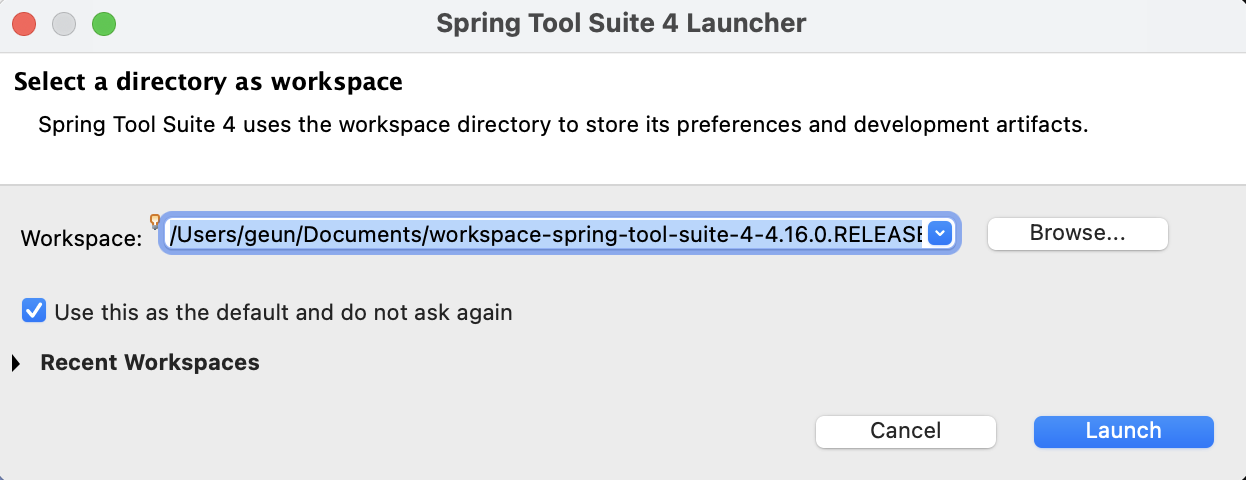
응용프로그램에서 설치된 STS4(SpringToolSuite4)를 실행하면 아래와 같은 화면이 나올텐데 Use this as the default and do not ask again을 기호대로 체크하거나 해제한 뒤 실행(Launch)하면 된다.
Setting 완료 끗

말하는 감자🥔에서 기록도 하는 감자🥔로 거듭나기