java version - 11
IDE - eclipse
운영체제 - 윈도우x64
1.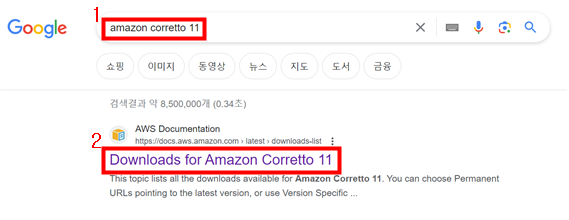
1). 구글 검색창에 amazon corretto 11 입력
2). AWS Documentation에 Downloads for Amazon Corretto11 클릭
2.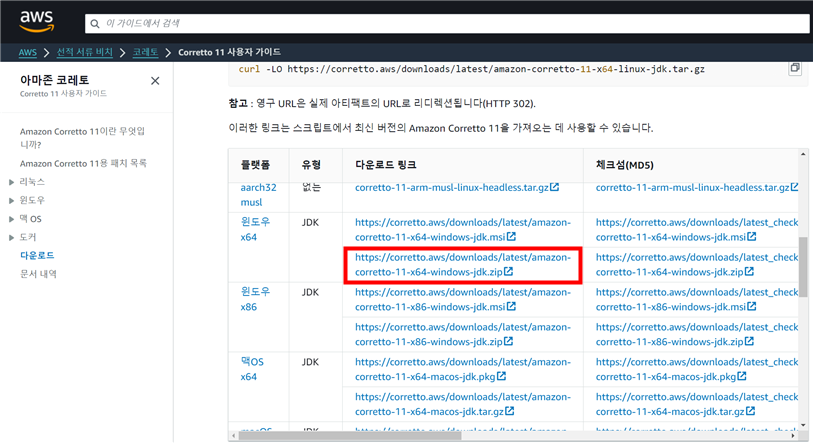
1). 자신의 운영체제에 맞는 항목 선택하여 다운(msi - 설치파일, zip - 압축파일 둘 중 하나)
3.
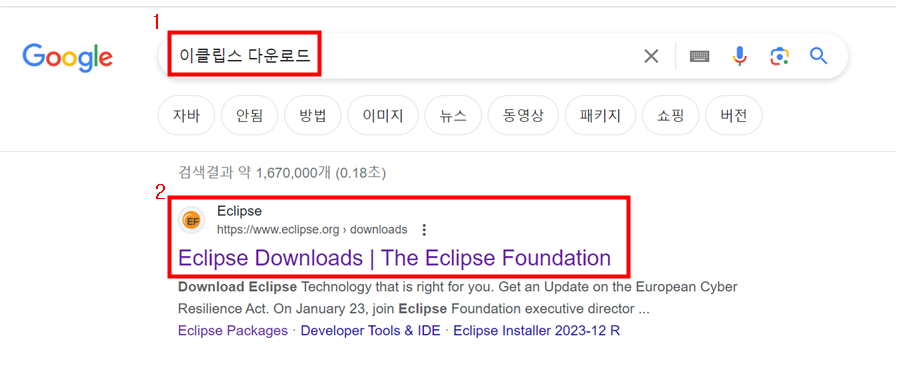
1). 구글 검색창에 이클립스 다운로드 검색
2). Eclipse 재단의 Eclipse Downloads 클릭
4.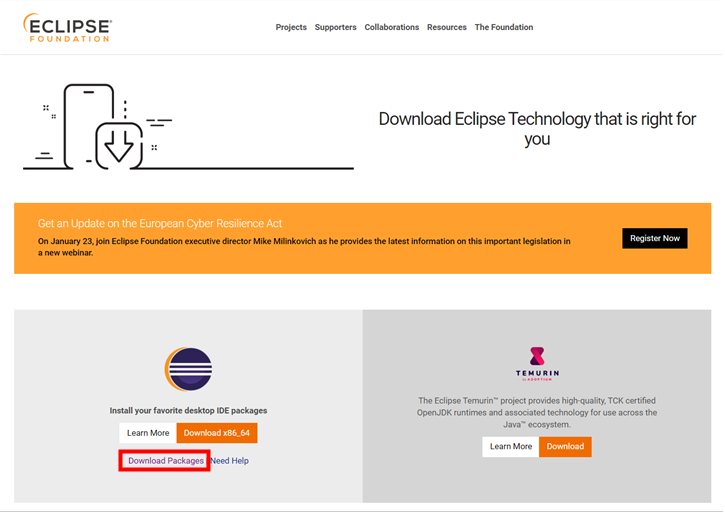
1). Download Packages 클릭
5.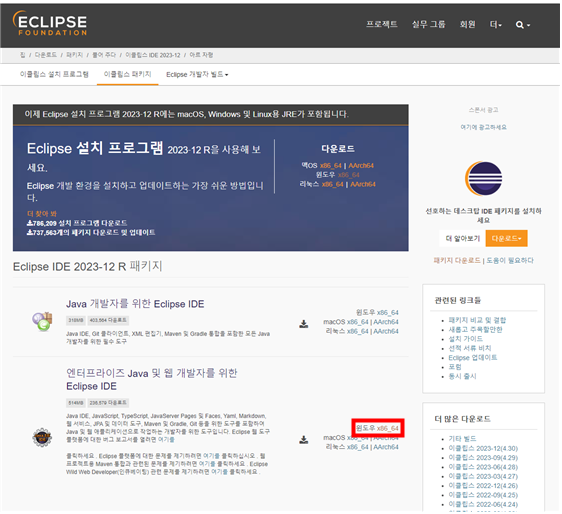
1). 개발환경에 맞는 IDE와 운영체제 선택하여 다운
6.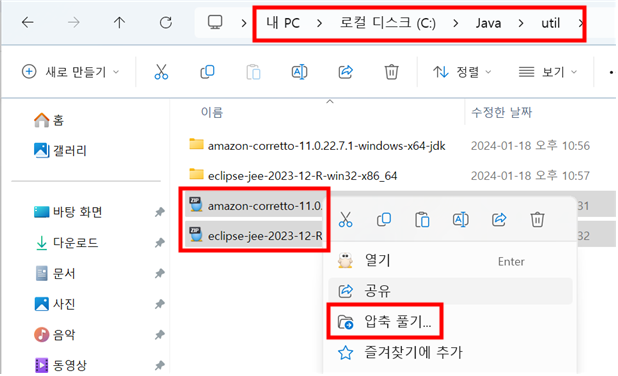
1). 로컬 디스크(C:)에 Java 새폴더 만들기
2). 만들어진 Java 폴더 안에 util 새폴더 만들기
3). 다운받은 amazon-corretto-11, eclipse 파일 util폴더에 압축 풀기
7.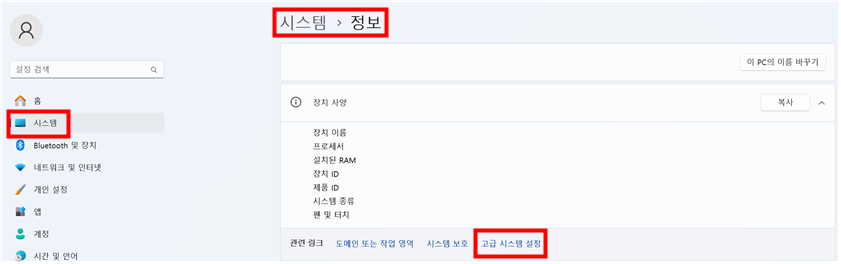
1). 설정 -> 고급시스템 설정 들어가기
(window11의 경우 설정->시스템->정보->고급 시스템 설정)
8.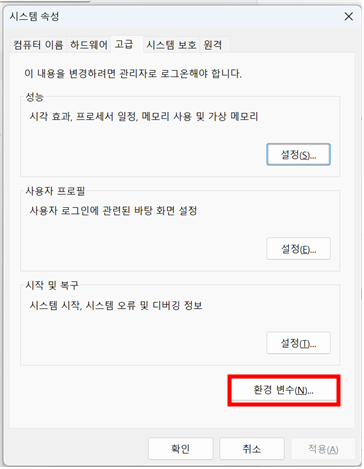
1). 환경변수 클릭
9.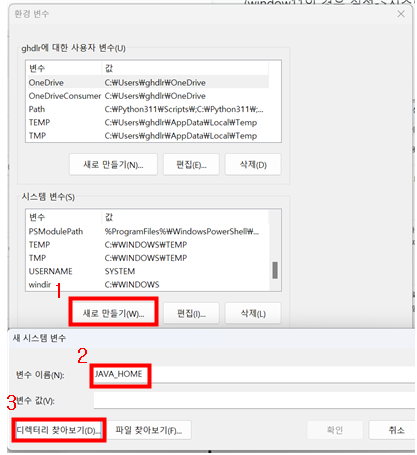
1). 시스템 변수 내 새로 만들기 클릭
2). 새 시스템 변수 창에 변수 이름 JAVA_HOME 입력
3). 디렉터리 찾아보기 클릭
4). amazon correto 11압축 해제된 폴더 내 jdk 클릭 후 확인
(로컬 디스크(C:)->Java->util->amazon-corretto-11->jdk11)
10.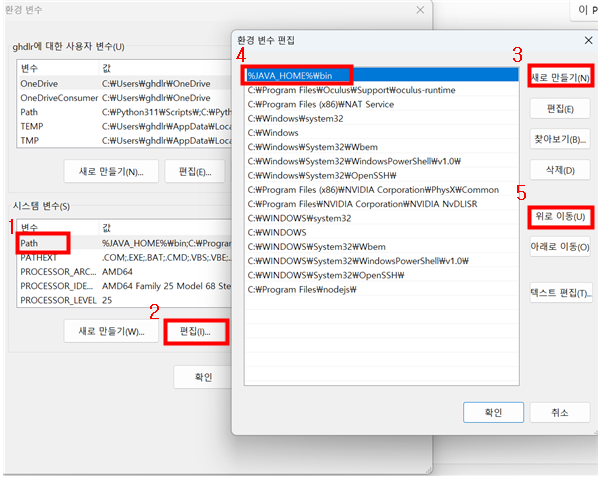
1). 시스템 변수 내 변수 Path 찾아서 클릭
2). 편집 클릭
3). 환경 변수 편집에서 새로 만들기 클릭
4). 글 입력하는 곳에서 %JAVA_HOME%\bin 입력
5). 해당 글 위로 이동 클릭하여 맨 위로 이동 후 나머지 창 모두 확인 버튼 누르기
----여기까지 자바 설치 완료----
11.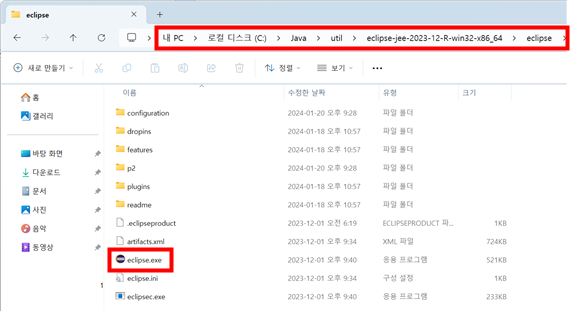
1). eclipse 압축해제 파일 내 eclipse.exe 파일 실행
12.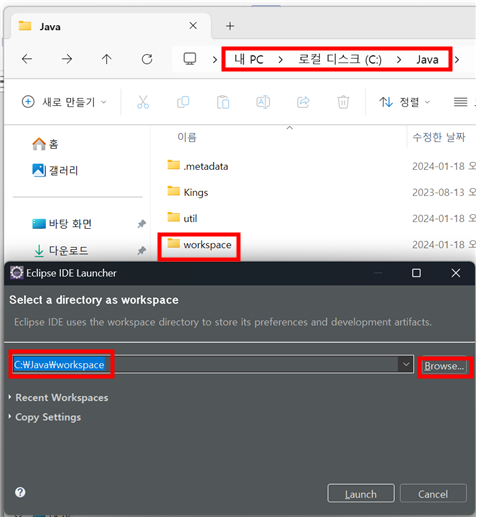
1). Java 폴더 내 workspace란 이름의 새폴더 생성
2). Eclipse IDE Launcher 경로를 workspace폴더로 지정 후 Launch 클릭
설치 완료 확인 법
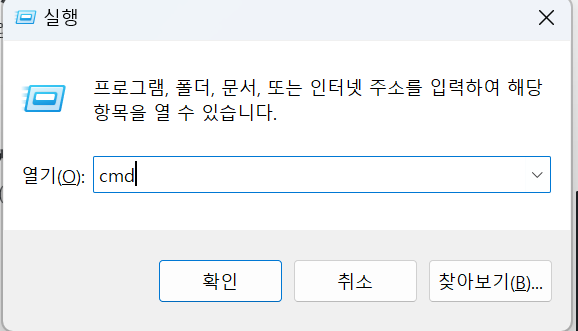
1). window+R키 눌러서 나오는 실행 창에 cmd 입력
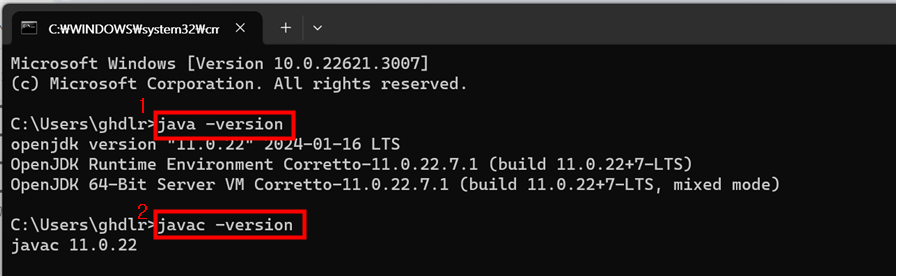
2). 해당 명령창에서 java -version, javac -version 등 입력하면 아래와 같이 나타나는지 확인