
Jenkins
- Jenkins는 Java로 만든 오픈소스 CI/CD 툴이며, Java Runtime Environment에서 동작하는 서버 설치형 CI/CD 프로그램이다.
- Jenkins를 활용하면 Build, Test, Deploy와 같은 CI/CD 과정을 자동화할 수 있다.
- 다양한 플러그인을 지원하여, 필요에 따라 AWS 배포, 테스트, Docker 빌드 등 다양한 기능을 추가할 수 있다.
따라서, 개발자는 코드 변경에 따른 빌드 및 테스트 과정을 수동으로 할 필요가 없어지며, 신속하게 개발에 대한 코드 검증 및 배포할 수 있고, 이 과정에서 휴먼 에러를 방지할 수 있다.
또, Github와 같은 형상 관리 시스템과 연동하여 Commit, Push가 발생할 시, CI/CD 과정을 수행하도록 트리거 설정도 가능하다.
Jenkins는 Master - Slave 구조로 동작한다.
- Master는 Controller라고 불리며, slave를 관리하고 작업 스케줄링과 slave 모니터링을 포함하여 다양한 작업을 관리한다.
- Slaver는 Agent라고 불리며, 실제 파이프라인 작업을 수행한다. 다양한 환경에서 작동하며 작업을 분산시켜 부하를 감소시키는 역할을 담당한다.
Jenkins의 동작
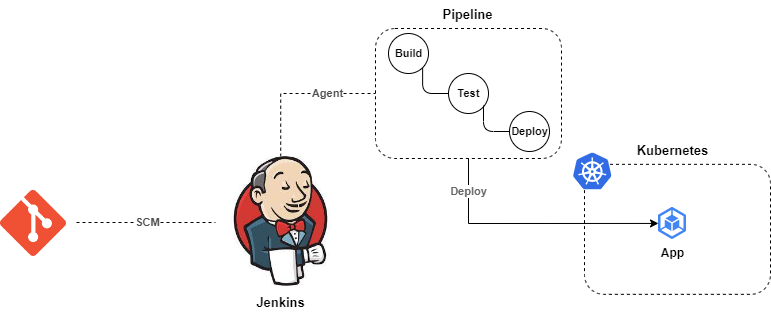
-
SCM
Jenkins는 코드가 보관되어있는 Git 저장소에서 코드 변경사항을 감지하여 자동으로 파이프라인을 수행할 수 있다. Git 저장소에는 소스 코드뿐만 아니라 Jenkins 스크립트 실행에 필요한Jenkinsfile과 Kubernetes 배포에 필요한Helm Chart와 같은 파일들도 보관될 수 있다. -
CI (Continuous integration)
파이프라인이 실행되면 Agent를 통해 파이프라인 스크립트에 정의된 작업이 실행된다. -
CD (Continuous Deployment)
파이프라인에서 정의한 배포 작업에 따라 애플리케이션은 Kubernetes 환경에 배포된다.
Jenkins 설치하기
-
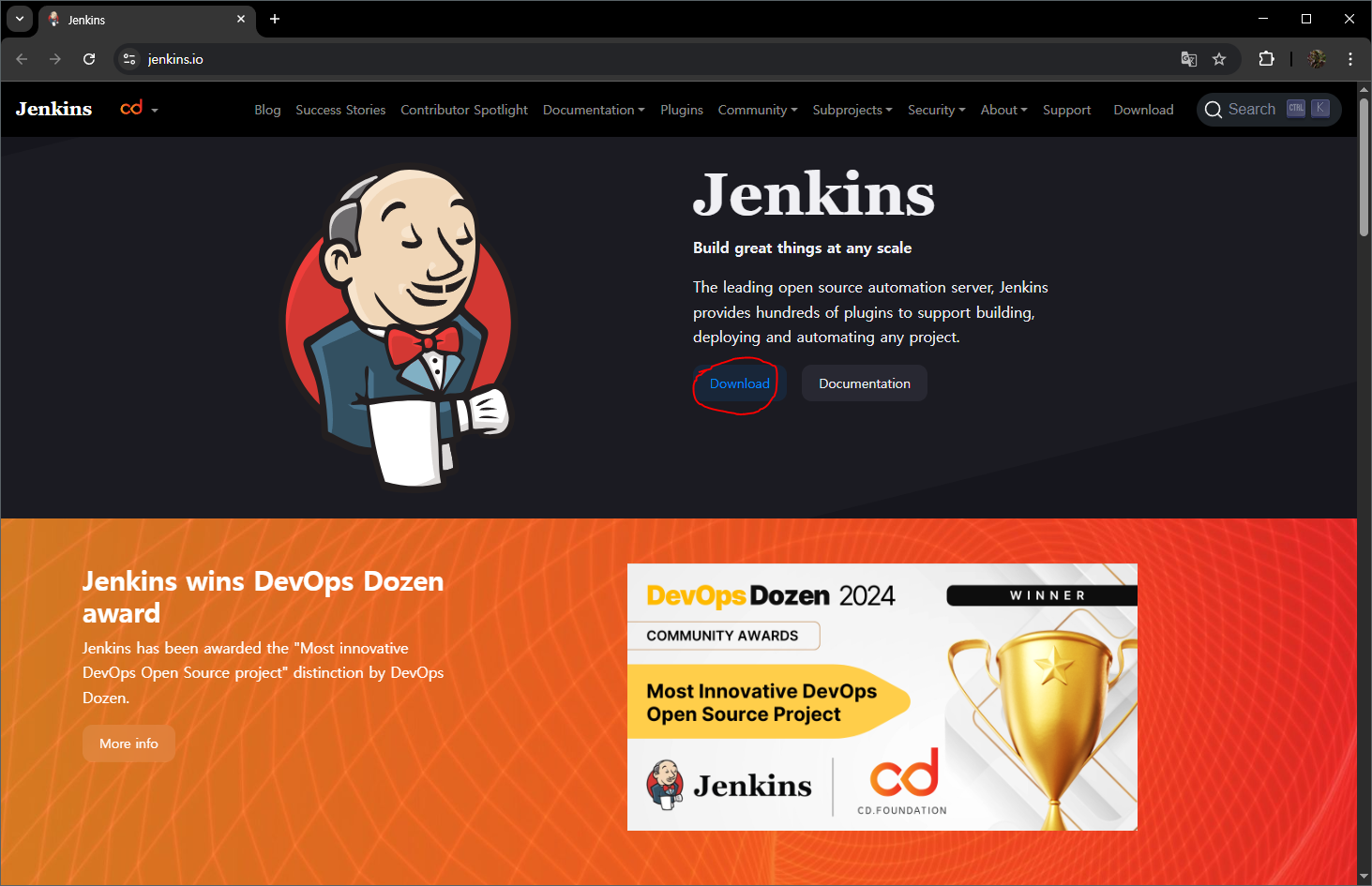
Jenkins 공식 홈페이지에 접속하여 Download 버튼을 누른다.
-
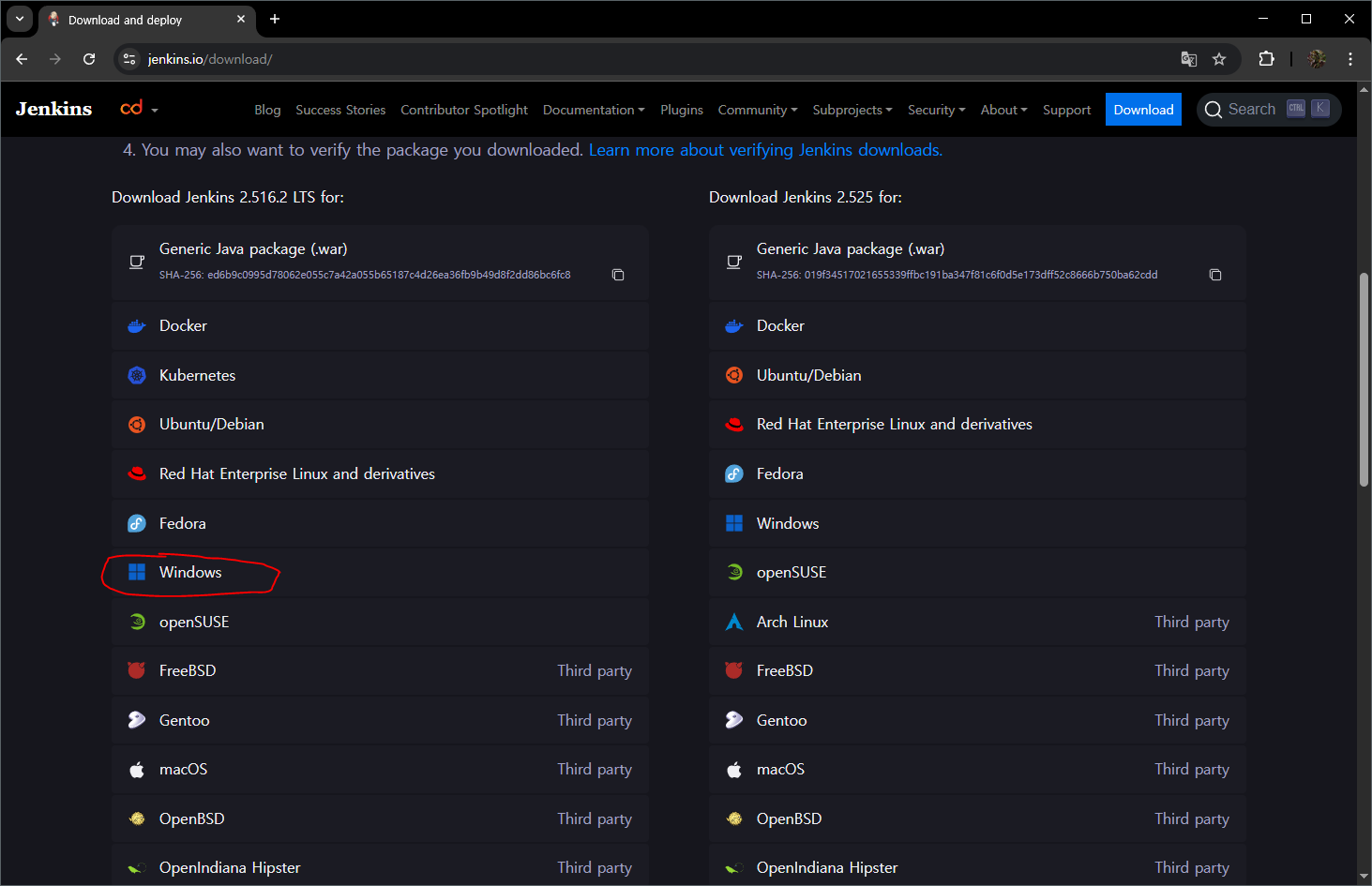
'Download Jenkins 2.516.2 LTS for:' 란에서, 사용중인 OS에 맞춰서 다운로드 한다.
-
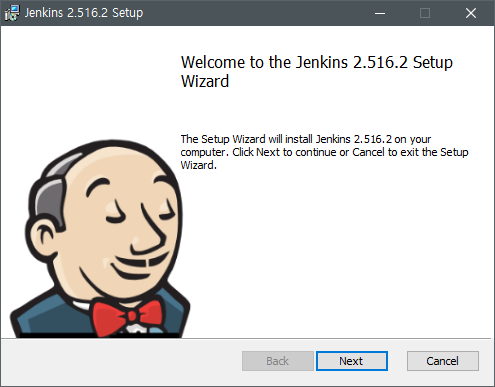
실행 파일을 열고 다운로드를 진행한다.
-
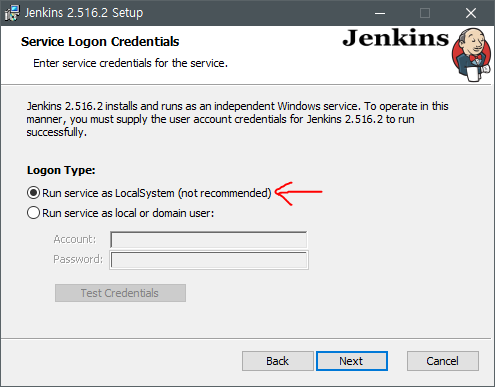
서비스 자격 증명을 위한 창이 나타난다. 계정 정보는 나중에 설정할 수 있으므로 LocalSystem으로 설정 후 다음으로 진행한다.
-
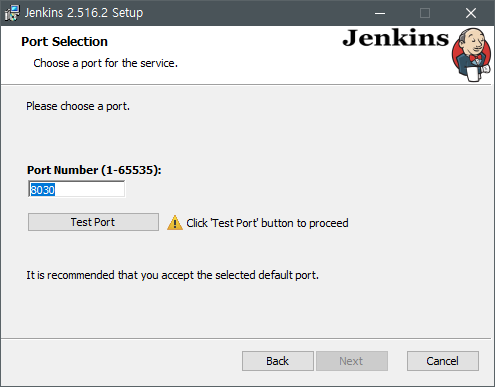
Jenkins를 위한 포트번호를 설정한다. 기본적으로 8080으로 설정돼있지만, 필자는 8080를 사용하는 다른 서비스가 있기 때문에 8030으로 바꿔주었다.
-
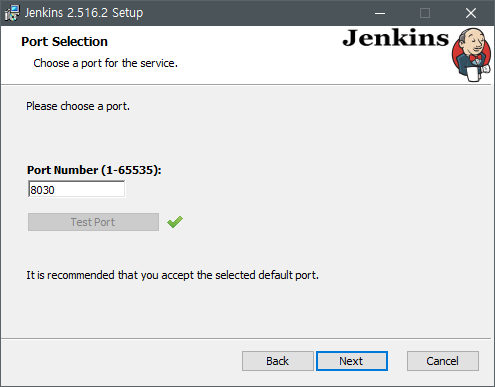
Test Port 버튼을 눌러서 사용가능한 포트인지 체크한다.
-
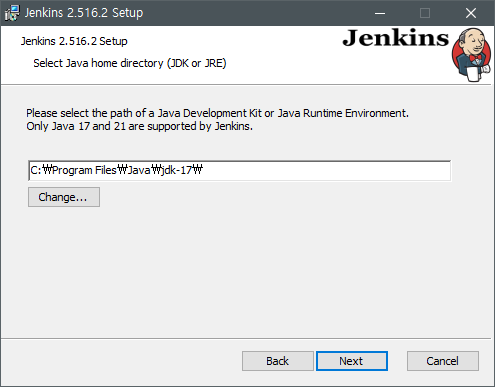
Jenkins를 설치하기 위해서는 JDK가 필요하다. 사용중인 JDK 경로를 설정하고 진행한다.
-
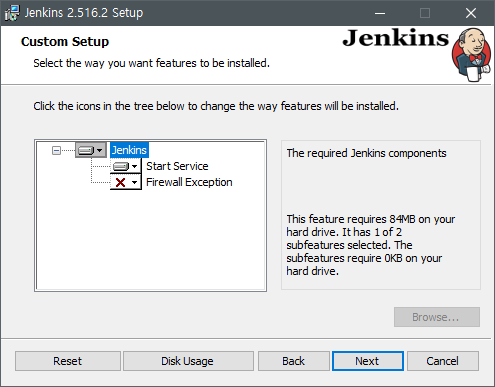
세부적인 기능 설치를 하기 위해서는 아래 아이콘들을 클릭해 원하는 옵션을 선택할 수 있다. 필자는 다른 기능 설치 없이 그대로 진행했다.
-
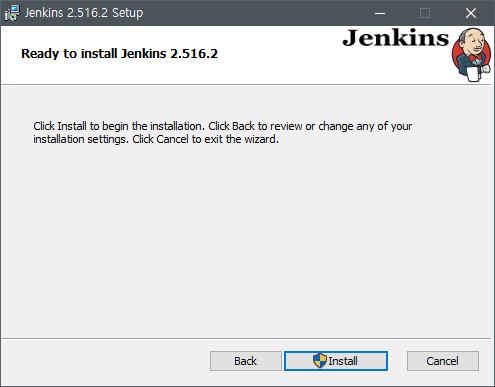
설치
-
설치완료
Jenkins GUI
Jenkins는 GUI를 제공한다.
-
설치가 완료되었다면, GUI에 접속하기 위해서 설치때 설정했던 포트번호로 접속한다. 필자는 localhost:8030
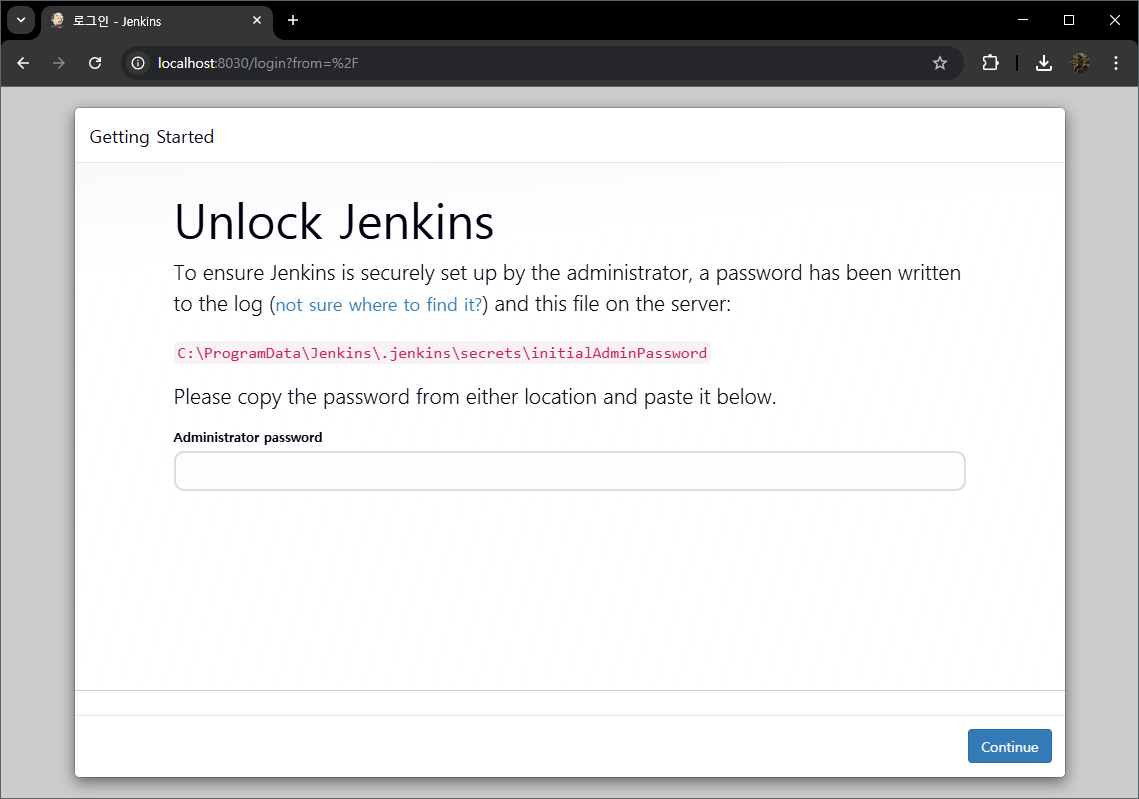 접속하면, Getting Started 페이지가 나타나고 빨간색 글씨로 해당 경로로 들어가 비밀번호를 확인해달라고 한다.
 파일에 작성된 비밀번호를 복사해서 Administrator Password 입력란에 입력 후 Continue 버튼을 클릭한다.
 -
Jenkins에서 사용할 플러그인을 설정하는 페이지
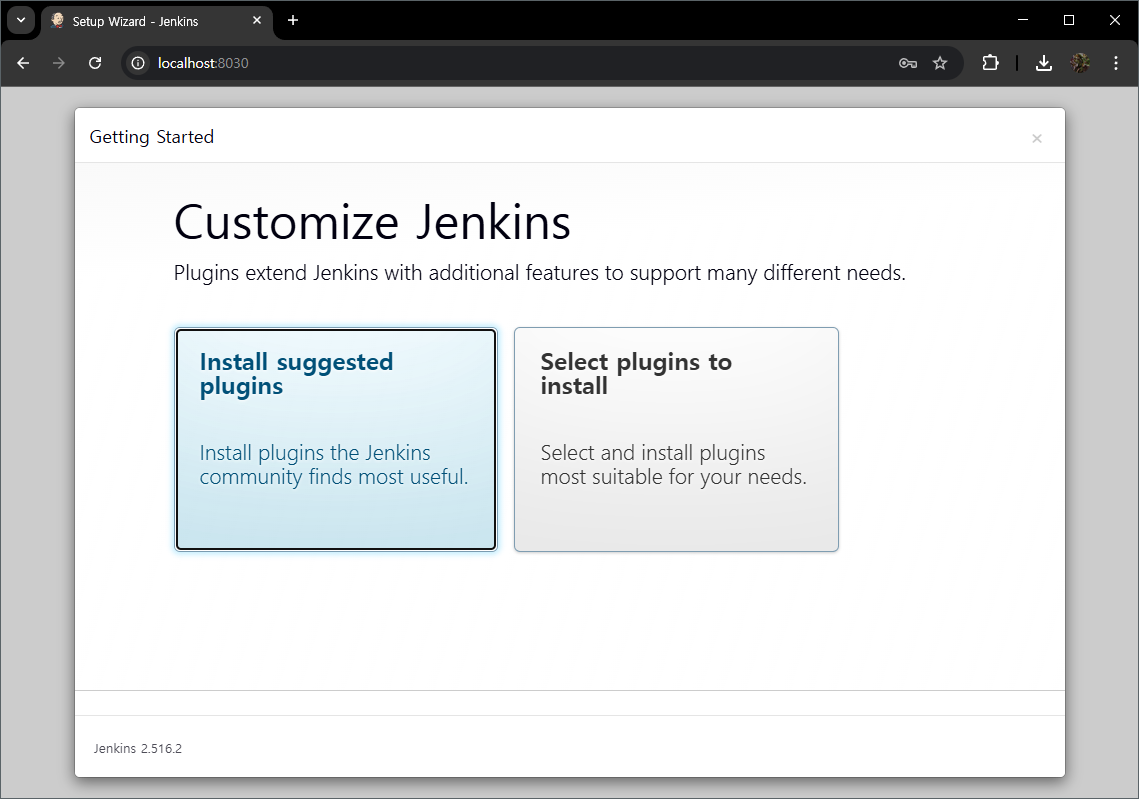 왼쪽은 Jenkins 커뮤니티에서 유용하다고 생각하는 플러그인을 설치하는 것이고, 오른쪽은 가장 적합한 플러그인을 직접 선택하고 설치하는 방식이다.
간편하게 플러그인을 설치할 수 있도록, 왼쪽의 항목을 선택 후 설치한다.
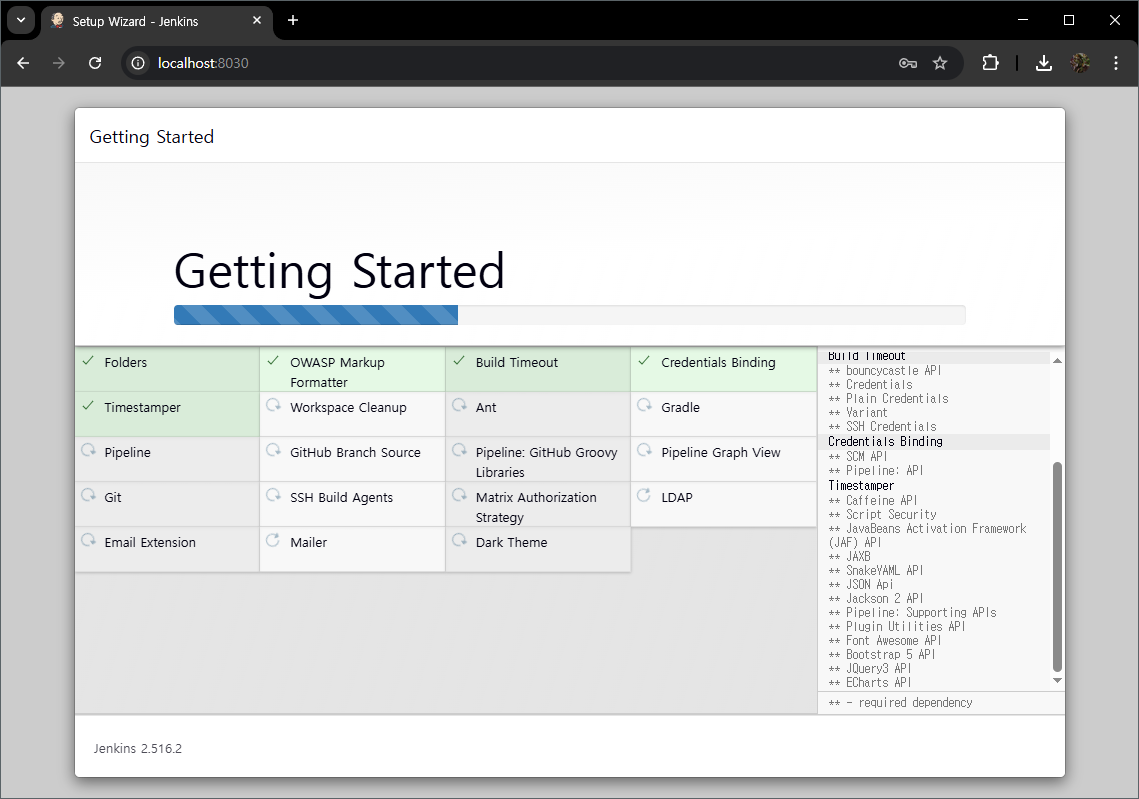
-
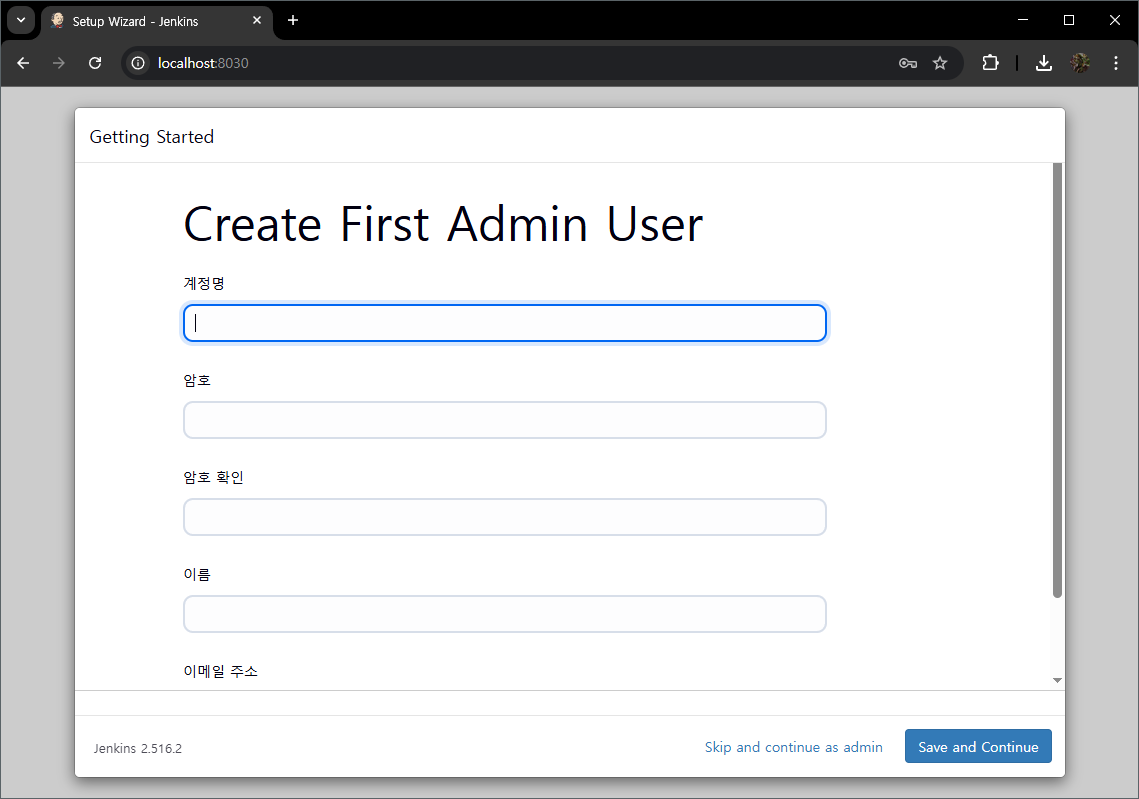
Admin 계정 정보를 설정한다.
-
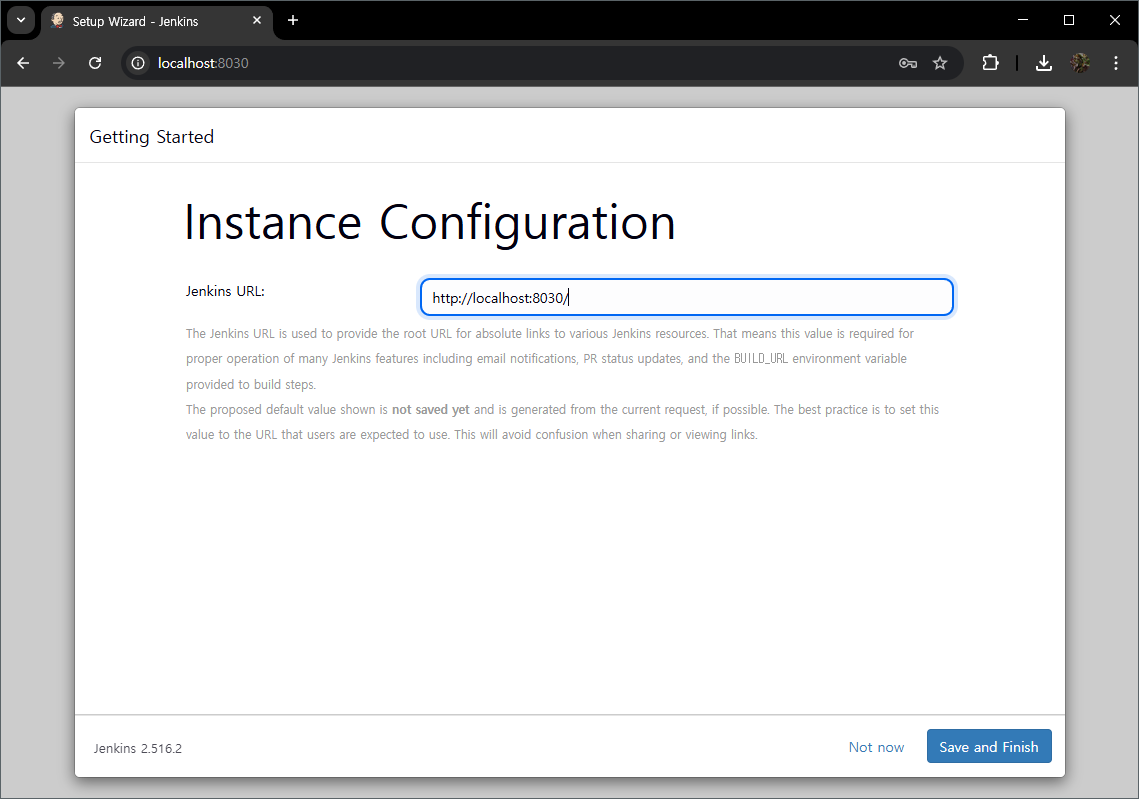
Jenkins 설치 시에 설정한 URL을 입력하고 진행한다.
-
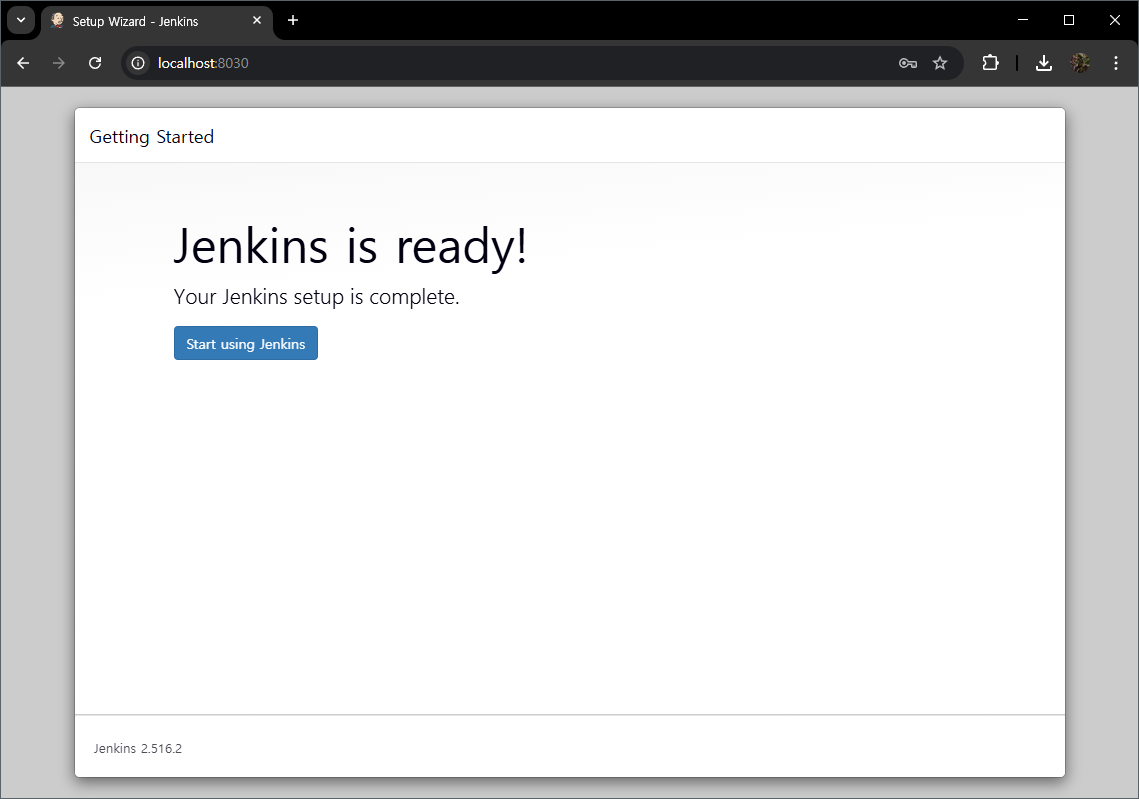
설정 끝
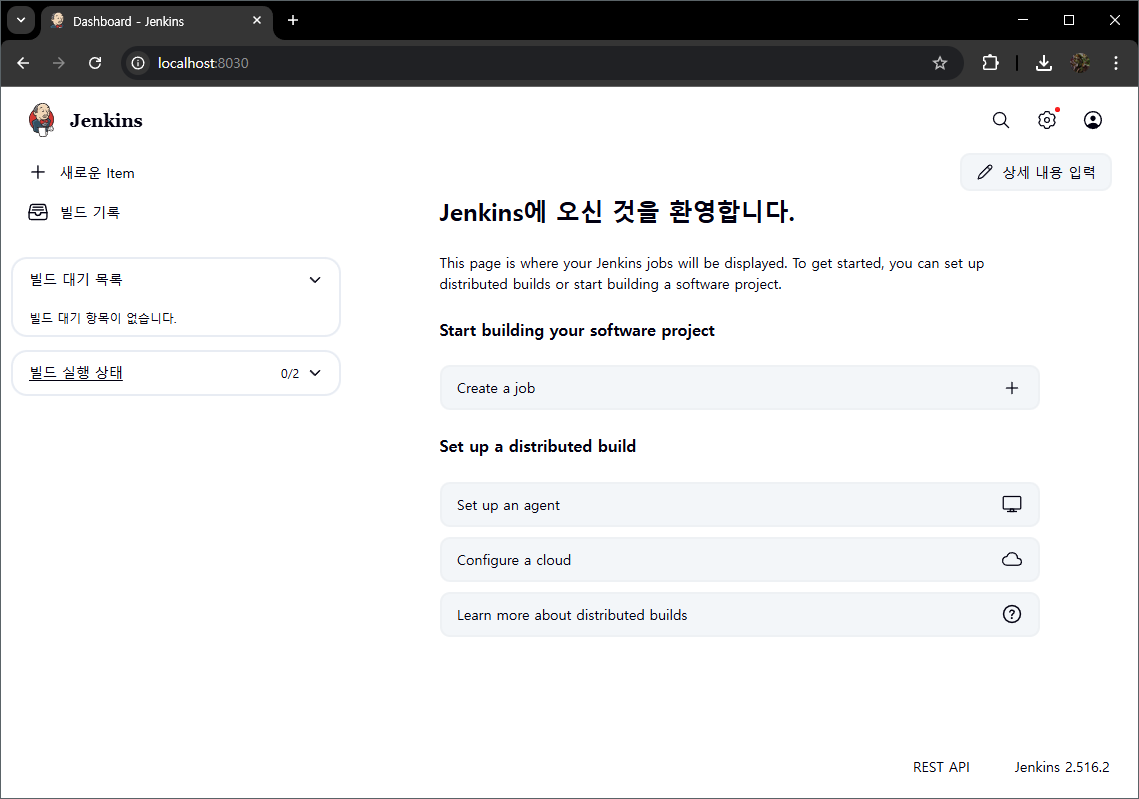
설정한 URL로 접속하면, Jenkins 메인 대시보드를 확인할 수 있다.
참고자료
https://wlsdn3004.tistory.com/63
https://velog.io/@bbkyoo/Jenkins
https://junesker.tistory.com/110