
필자는 소셜 로그인을 자주 사용합니다.
실제로 구현해보며 얼마나 어려운지(?) 알아봅시다.
💡 REST API를 사용해서 구현해요. 언어는 Javascript 입니다. :)
알아보기 전에, 구성도와 개발환경 구성을 먼저 할게요!
OAuth 구성도
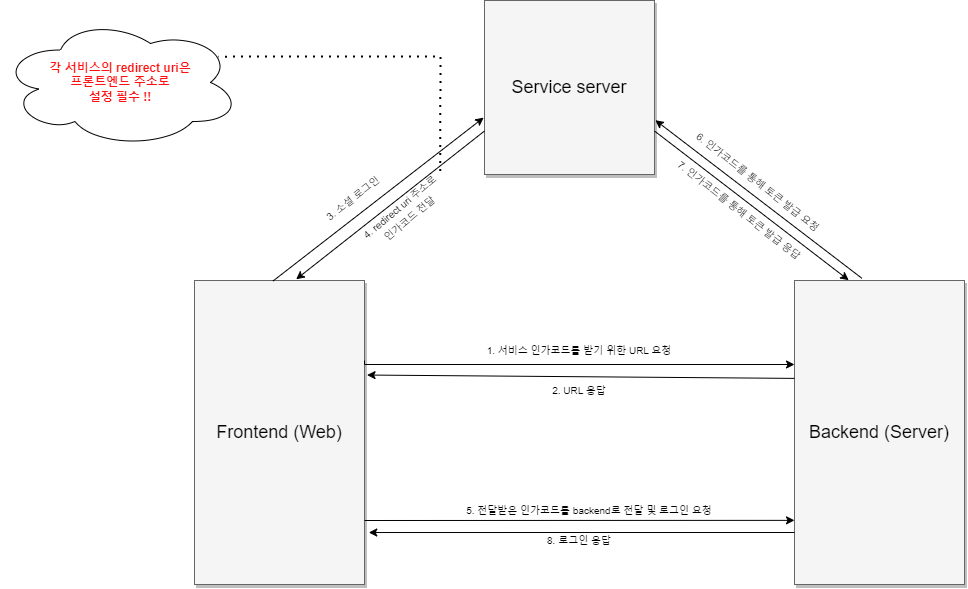
위와 같은 구성도를 토대로, OAuth를 사용하는 모든 서비스에 동일한 방법으로 구현합니다.
💡 간단 설명
- 플랫폼(Kakao 등) 개발자 페이지에서 redirect uri 설정
ex) http://localhost:3000/callback/kakao- Frontend에서 플랫폼 로그인 URL을 받아오는 API 요청
- Frontend에서 URL을 받아 플랫폼 로그인 화면 제공
- 플랫폼 로그인 후, redirect uri로 데이터 전달
- 받은 데이터를 Backend로 로그인 API 요청
- Backend에서 전달받은 데이터로 Kakao에 인증 후, 프론트엔드로 로그인 API 응답
백엔드 서버 구성
백엔드 먼저 서버 구성을 하겠습니다.
초기 구성
# 폴더 생성
$ mkdir backend

# 폴더 이동
$ cd backend

# npm 초기 설정
$ npm init -y

# 필요한 라이브러리 설치
$ npm i express axios nodemon dotenv
$ npm i -D @types/express

# 소스 폴더 생성
$ mkdir src
소스 파일 추가
src 하위에 아래 파일 두 개를 추가합니다.
// src/index.js
// 서버 실행 파일

import app from "./app.js";

const PORT = 3001;

app.listen(PORT, () => {
  console.log(`Listening on port ${PORT}`);
}); // 서버 실행
// src/app.js
// express 서버 구성 파일
import express from "express";
import cors from "cors";
const app = express();
app.use(express.json());
app.use(express.urlencoded({ extended: false }));
app.use(cors());
export default app;package.json 수정
package.json의 특정 부분을 수정합니다.
// package.json

{
  ...,
  "scripts": {
    "test": "echo \"Error: no test specified\" && exit 1",
    "start": "nodemon -r dotenv/config src/index.js" // 👈 이 부분! (nodemon으로 서버 실행)
  },
  "type": "module", // 👈 이 부분! (node 13 이후부터는 import/export 사용 시 해당 설정으로 처리 가능, 13 이하라면 babel 설정 해야해요.)
  ...
}
실행
$ npm run start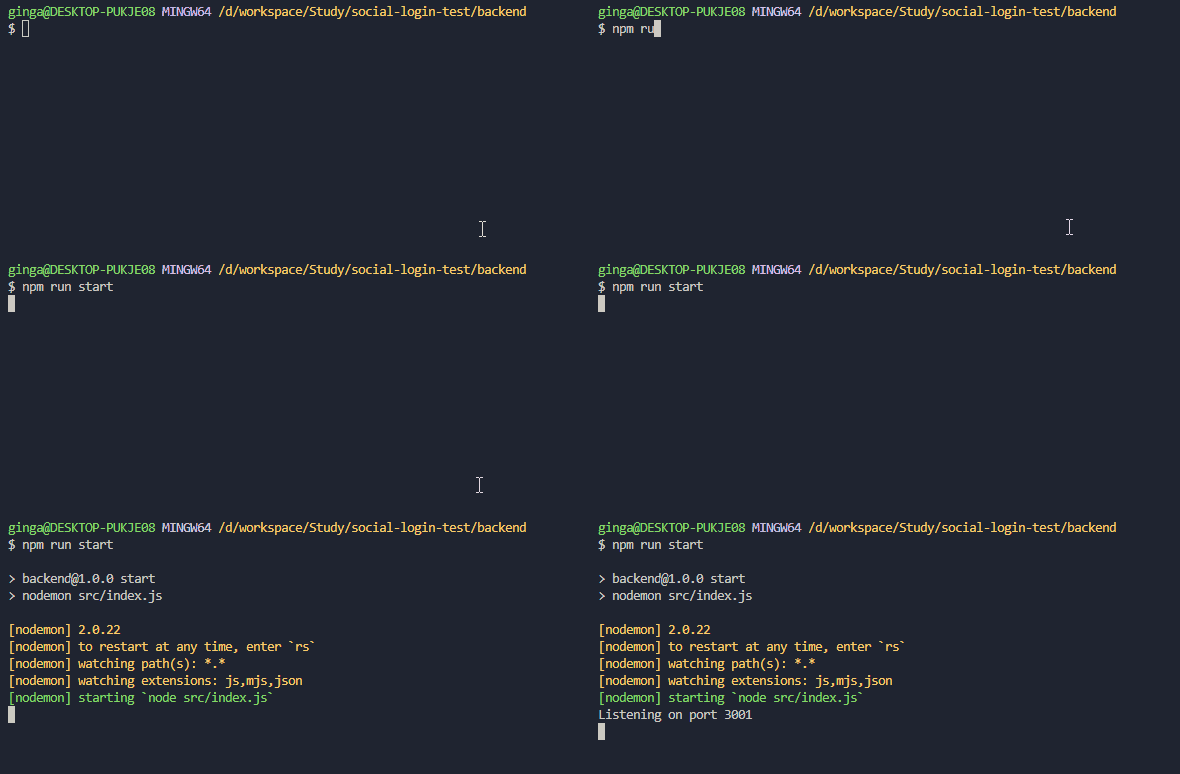
서버 구성이 완료되었어요.😊
프론트엔드 구성
프론트엔드는 CRA(create-react-app)을 사용하기에, 비교적 간단합니다.
초기 구성
# frontend(CRA) 프로젝트 생성
$ npx create-react-app frontend

# 필요한 라이브러리 설치
$ npm i react-router-dom
불필요 파일 제거
src 하위 App.test.js, logo.svg, setupTests.js, reportWebVitals.js를 삭제합니다.
파일 추가 및 수정
App.js는 아래처럼 수정합니다.
// src/App.js

import "./App.css";

function App() {
  return <div className="App">{/* 추후 버튼 컴포넌트 */}</div>;
}

export default App;App.css는 아래처럼 수정합니다. (필수는 아니예요.😁)
/* button style 초기화 */
button {
  background: inherit;
  border: none;
  box-shadow: none;
  border-radius: 10px;
  padding: 0;
  overflow: visible;
  cursor: pointer;
  width: 50%;
  height: 5%;
  background-color: #9ce8ee;
  border-color: #9ce8ee;
  color: #ffffff;
}

button:hover {
  background-color: #8be4eb;
  border-color: #8be4eb;
}

button:active {
  background-color: #7be0e8;
  border-color: #7be0e8;
}

/* 화면 구성 초기화 */
.App {
  width: 100vw;
  height: 100vh;
  display: flex;
  justify-content: center;
  align-items: center;
  flex-direction: column;
}

.App :not(style) {
  margin: 10px;
}
Main.js 파일을 추가합니다.
추후 로그인에 성공했을 때를 위한 컴포넌트입니다.
// src/Main.js

function Main() {
  return <div className="App">Success login!</div>;
}

export default Main;
마지막으로 index.js 파일을 수정합니다.
페이지 이동 시 처리하는 부분입니다.
// src/index.js

import React from "react";
import ReactDOM from "react-dom/client";
import { BrowserRouter, Routes, Route } from "react-router-dom";
import "./index.css";
import App from "./App";
import Main from "./Main";

const root = ReactDOM.createRoot(document.getElementById("root"));
root.render(
  <React.StrictMode>
    <BrowserRouter>
      <Routes>
        <Route path="/" element={<App />} />
        <Route path="main" element={<Main />} />
      </Routes>
    </BrowserRouter>
  </React.StrictMode>
);
실행
$ npm run start흰 화면만 나오면 정상이예요.😊
개발환경 구성은 완료했으니, 이 구성을 기반으로 소셜 로그인 기능을 해보겠습니다.
💡 전체 소스코드는 GitHub에 올려두었어요. :)
의견은 언제든 댓글로 남겨주세요. 🙂

블로그 옮겨요! https://dev-gingaminga.tistory.com