🏃TL;DR
- node.js 압축파일 다운로드
- 작업하고자 하는 PC로 옮기고 압축풀기
- 설치와 설정하기
- 확인하기
Node.js는 컴파일된 파일을 제공하기 때문에 설치 방법이 어렵지 않습니다.
설치할 PC는 Linux를 기준으로
Node.js 설치파일 다운로드
Node.js 다운로드 사이트에서 원하는 버전을 선택해서 다운로드합니다.
필자는 v18.18.0의 tar.gz 확장자로 설치합니다.
💡 이 때는 인터넷이 되어야겠죠? 😬
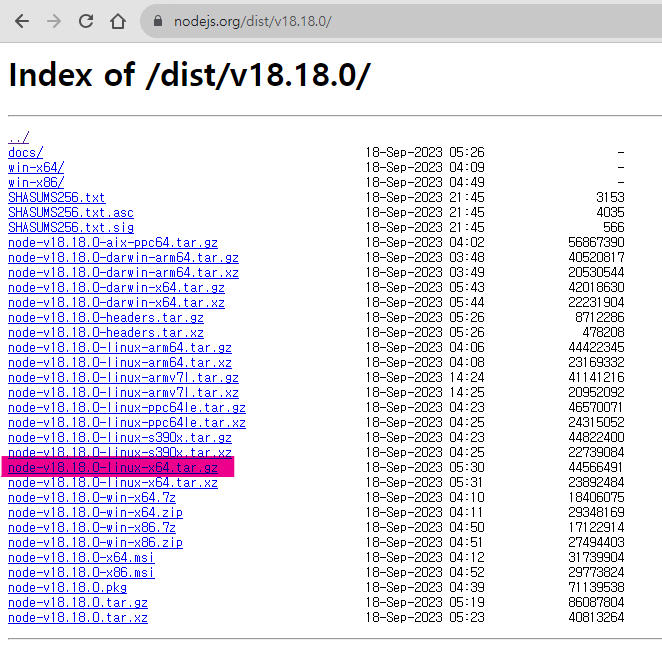
다운로드 받았다면 작업할 PC로 옮깁니다.
# scp [다운로드한 파일 경로] [원격지 계정]@[원격지 IP]:[업로드할 경로]
# 아래는 예시예요.

$ scp C:\Users\CJH\Downloads\node-v18.18.0-linux-x64.tar.gz root@192.168.100.142:/test
💡 Windows 사용자는 WinSCP 설치해서 사용하면 편해요.
설치하기
먼저 작업할 PC에 접속합니다.
필자는 작업할 PC로 이동하기 귀찮으니까 ssh로 접속할게요. :)
# ssh [원격지 계정]@[원격지 IP]
# 아래는 예시예요.

$ ssh root@192.168.100.142
/test 폴더에 옮겼으니까, 해당 폴더로 이동해서 압축을 풀겠습니다.
# 위치 이동
$ cd /test

# tar -zxf [다운로드 받은 압축파일 경로]
# 아래는 예시예요.

$ tar -zxf ./node-v18.18.0-linux-x64.tar.gz
압축푼 폴더 내부에 bin 폴더 하위에 바이너리 파일이 있습니다.
# 위치 이동
$ cd ./node-v18.18.0-linux-x64/bin

$ ./node -v
v18.18.0

$ ./npm -v
9.8.1
버전이 나타납니다!
설정하기
하지만 이렇게 하면 다른 위치에서 사용하기 너무 번거롭습니다.
링크를 설정해 어디서든 사용할 수 있도록 하겠습니다.
# ln -s [설치 경로의 바이너리 파일 경로] /usr/local/bin/[원하는 명칭]
# 아래는 예시예요.

$ ln -s /test/node-v18.18.0-linux-x64/bin/node /usr/local/bin/node
$ ln -s /test/node-v18.18.0-linux-x64/bin/npm /usr/local/bin/npm
확인하기
# 위치 이동
$ cd /

$ node -v
v18.18.0

$ npm -v
9.8.1
이렇게 해도 버전이 나타납니다!
의견은 언제든 댓글로 남겨주세요. 🙂

블로그 옮겨요! https://dev-gingaminga.tistory.com