Debian
- Debian은 개인, 데스크탑, 서버 범용으로 모두 사용하기 적합하다. Rocky는 기업의 서버 운영 용도로 많이 사용된다. 설정도 Debian이 간단하게 가능하여 초보자가 사용하기에는 더욱 좋은 것 같아 선택했다.
Debian vs RockyLinux 참고
Debian 설치
- Install Debian 이 게시글에서 진행한 Debian 설치 과정을 통해서 아래와 같은 lvm을 사용함 암호화된 파티션을 생성 했다.
LVM 사용여부 확인
- Debian 설치 시 암호화된LVM 사용을 기본으로 하면 LVM으로 암호화된 파티션이 생성된다.
lsblk시스템에 연결된 모든 블록 장치(하드 디스크, SSD, USB 드라이브 등)의 목록을 볼 수 있다.
sda5_crypt으로 암호화 된 파티션 수도 파악도 가능하다.
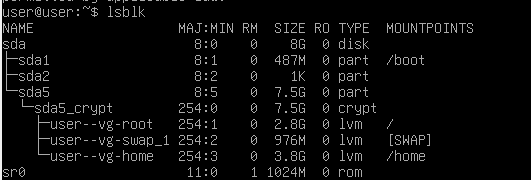
*LVM : LVM(Logical Volume Manager)는 리눅스의 저장 공간을 효율적이고 유연하게 관리하기 위한 커널의 한 부분이다.
apt & aptitude
apt & aptitude 게시물을 통해 apt에 대해 알아보고 aptitude와 다른점을 알아 보았다.
- apt는 저수준 패키지 관리자로, 주로 설치, 제거, 업그레이드 등 기본적인 기능을 제공한다.
- aptitude는 고수준 패키지 관리자로, apt의 모든 기능에 더해 추가적인 기능을 제공한다.
- 명령줄 및 대화형 텍스트 기반의 인터페이스, 사용되지 않는 패키지 자동 제거, 고급 검색 기능 등 사용자 편의성이 올라간 추가적인 기능 제공.
AppArmor 활성화
AppArmor는 리눅스 보안 프레임워크로 , 응용 프로그램별로 프로파일을 작성하여 해당 프로그램이 접근할 수 있는 리소스를 제한한다.
AppArmor는 Debian에서 기본으로 지원하며, SELinux보다 상대적으로 설정이 간단하고 Debian에 최적화 되어있다.
(SELinux는 매우 세부적인 제어가 가능하나 초기 설정과 정책 관리가 복잡하다고도 볼 수 있다.)
AppArmor의 사용법을 알아보고 Debian 시작 시 AppArmor가 활성화 되게 한다.
활성화 정보 확인
sudo aa-status명령어를 통해 활성화 정보를 볼 수 있다.apparmor module is loaded.메시지로 AppAromor의 활성화가 된 것을 알 수 있다.X profiles are in enforce mode.를 통해 위협 보호가 되는 프로파일 수(X)를 확인할 수 있다.
SSH 설정
SSH 설정 방법을 보고 Port 변경 및 root계정의 접속을 차단한다.
port 확인
sudo systemctl status ssh명령어로 활성화 상태, port 정보 확인 할 수 있다.
4242 포트만 열려 연결 되어 있는지 확인한다.
root 계정 SSH 접속 금지
ssh user(id)@192.168.56.1 -p 4242포트 4242를 통해 연결 확인하는데 id 부분에root로 입력하여root계정의 접속 확인을 하면 된다.
SSH root계정 접속확인 세팅
새 사용자 SSH 연결 설정
-
sudo adduser 사용자 이름명령어를 이용하여 계정을 생성한다.
사용자 이름이 user id가 되고 넘어가면 password, name 등 추가 항목들이 나오는데 입력하고 넘어가면 계정이 생성 된다. -
이상태로 연결 설정은 위
ssh user(id)@192.168.56.1 -p 4242를 이용하여 확인하였다.
UFW 설정
UFW 방화벽 설정을 한다.
- 특정 port만 TCP 연결 허용, 방화벽 자동 활성화 등의 설정을 한다.
UFW 활성화 상태 확인
sudo ufw status verbose명령어로 현재 상태 정보 확인할 수 있다.
4242 포트만 열려있는지 확인한다.
가상머신 시작할 때 방화벽이 활성화 되야한다.
hostname 변경
hostnamectl현재 호스트 네임이 출력된다.sudo hostnamectl set-hostname <myserver>명령어에서<myserver>부분에 변경될 hostname 을 넣으면 hostname이 변경된다.sudo nano /etc/hosts열어
127.0.0.1 localhost
127.0.0.1 myserver
127.0.0.1 아랫줄에 hostname을 변경된 이름으로 변경 해준다.
사용자 그룹 추가
sudo usermod -aG sudo 사용자 이름
sudo 그룹에 사용자를 추가하는 명령어다.
sudo 그룹명 입력한 자리에 user42 등의 그룹명을 추가하면 그 그룹에 사용자가 추가된다.groups 사용자 이름
사용자가 속해있는 그룹을 확인할 수 있다.
group 참고
사용자 암호 정책
sudo nano /etc/login.defs
비밀번호 만료 경고 설정 변경 된 부분 확인.
(만료일, 재변경 가능일, 만료 경고일 등)sudo nano /etc/pam.d/common-password
비밀번호 복잡성, 품질 설정 변경 확인.
sudo nano /etc/pam.d/passwd에서 @include common-password로 common-password 파일에서 설정한 내용을 참조하고 있는지 확인 필요함.sudo passwd root
root 계정 비밀번호 변경된다.passwd username
사용자 계정 비밀번호 변경된다.
sudo passwd username으로 sudo로 root 권한을 주어 비밀번호를 변경하면 root 계정 비밀번호와 같은 정책만 적용받게 되어 일부 정책이 무시될 수 있다.
sudo 구성
visudo
/ect/sudoers파일을 수정한다.
sudo 사용 시 로그 저장, 로그인 메시지 등 여러 구성 요소에 대한 설정을 변경, 추가 한다.passwd_tries: sudo 명령어 사용 시 잘못된 비밀번호를 입력할 수 있는 횟수를 제한한다.uthfail_message: 인증 시도가 실패했을 때 표시될 메시지를 설정한다.badpass_message: 잘못된 비밀번호를 입력했을 때 표시될 메시지를 설정한다.iolog_dir: 입출력 로그를 저장할 디렉토리를 지정한다.log_input,log_output: sudo 세션의 입력과 출력을 모두 기록한다.requiretty: sudo가 실제(터미널)TTY를 사용하도록 설정하여 보안을 강화한다.secure_path: sudo에서 사용할 수 있는 경로 제한한다.
monitoring
cron이란?
Cron은 유닉스 계열의 컴퓨터 운영체제에서 사용되는 시간 기반 작업 스케줄러이다.
사용자가 지정한 시간에 자동으로 명령이나 스크립트를 실행할 수 있도록 해준다.
- crontab
cron 작업은 crontab(cron table) 파일에 의해 관리된다.
각 사용자는 자신의 crontab 파일을 가질 수 있으며, 시스템 전체에 영향을 미치는 crontab 파일도 존재한다.
스크립트 작성
monitoring.sh스크립트를 작성한다.- 아키텍처와 커널 버전
- 물리 프로세서 수
- 가상 프로세서 수
- 메모리 사용률(백분율 표시)
- 디스크 사용률(백분율 표시)
- CPU 사용률(백분율 표시)
- 마지막 부팅 시간
- LVM 사용 여부
- 활성 TCP 연결 수
- 로그인한 사용자 수
- 네트워크 정보
- sudo 명령어 실행 횟수
스크립트 자동 실행
chmod +x monitoring.sh
chmod +x를 이용하여monitoring.sh스크립트에 실행 권한을 부여한다.
chmod로 권한 변경,+로 권한 추가,x는 실행권한을 말한다.crontab -e
사용자의 크론 작업을 편집하는데 사용된다.
-e옵션은 등록, 편집 등을 하는 옵션이다.*/10 * * * * /root/monitoring.sh | wall
10분간격으로 root 폴더 안에있는 monitoring.sh를 실행하여|를 통해wall로 출력을 전달한다.cronta -l
현재 크론 작업 확인한다.
스크립트 실행 중단 방법
crontab -e로 편집한다.*/10 * * * * /root/monitoring.sh | wall이 코드 앞에#을 붙여 이 코드를 주석 처리한다.
가상머신 서명 추출
sha1sum <가상 디스크 파일 경로>
가상 머신 디스크 파일의 SHA-1 해시 값을 추출한다.

vdi 파일을 넣으면 사진과 같이 나온다.
추가 명령어
head -n 2 /etc/os-release
시스템의 운영 체제 정보를 제공한다.aa-status
AppArmor의 현재 상태를 확인하는 데 사용된다.ss -tunlp
현재 네트워크 연결 및 소켓 정보를 확인한다.-t: TCP 소켓만 표시-u: UDP 소켓만 표시-n: 포트를 이름 대신 숫자로 표시 (예: http 대신 80)-l: 수신 대기(Listening) 중인 소켓만 표시-p: 해당 소켓을 사용하는 프로세스와 PID를 표시
ufw status
UFW의 현재 상태를 확인하는 데 사용된다.
