포트 포워딩 설정 방법
라우터 관리 페이지 접속
- 웹 브라우저를 열고 라우터의 IP 주소(보통 192.168.0.1 또는 192.168.1.1)를 입력.
- 관리자 계정으로 로그인.
포트 포워딩 설정
- 라우터 관리 페이지에서 "포트 포워딩" 또는 "가상 서버" 메뉴를 찾기
- 새 포트 포워딩 규칙을 추가.
- 외부 포트: 외부에서 접근할 포트 번호
- 내부 IP 주소: 내부 네트워크에 있는 장치의 IP 주소
- 내부 포트: 내부 장치에서 사용되는 포트 번호
- 프로토콜(TCP/UDP)을 설정합니다. 필요한 경우 두 가지 모두 설정 가능.
- 설정을 저장하고 적용 후 재부팅.
예시
- 원격 데스크톱 접속 설정
- 외부 포트: 3389
- 내부 IP 주소: 192.168.1.100
- 내부 포트: 3389
- 프로토콜: TCP
일단 설정방법은 이렇다.
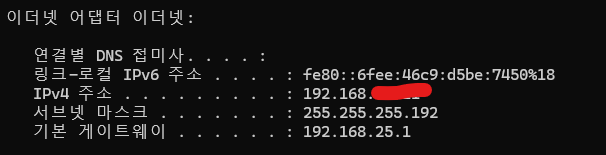
- 먼저 CMD에서 ipconfig를 쳐주고 이더넷 어댑터 이더넷을 확인.
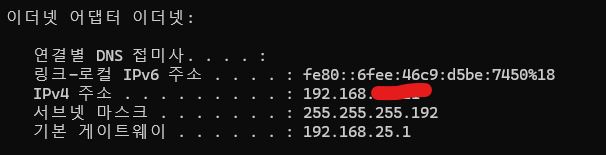
IPv4 주소는 내 IP주소.
기본 게이트웨이 192.168.25.1은 SK브로드밴드의 공유기 IP
- 이제 192.168.25.1을 인터넷 주소창에 입력
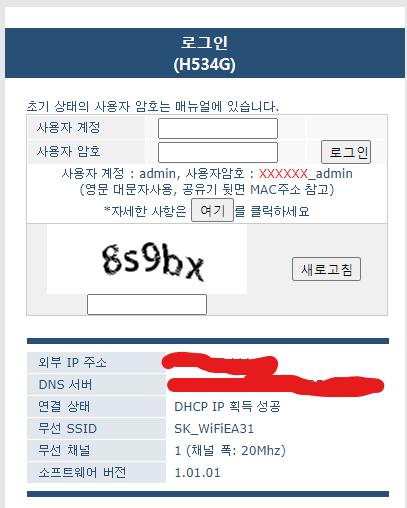
이런 웹이 뜬다.
사용자 계정은 처음은 admin
비밀번호는 공유기 뒷면보면 스티커가 하나 붙어있는데
유선MAC : XXXX.XXZZ.ZZZZ 이런 식으로 되있는데 뒤에 6개부터 ZZZZZZ 치고 _admin 붙여주면 됨
사용자 계정 : admin
사용자 암호 : ZZZZZZ_admin
- 로그인 후
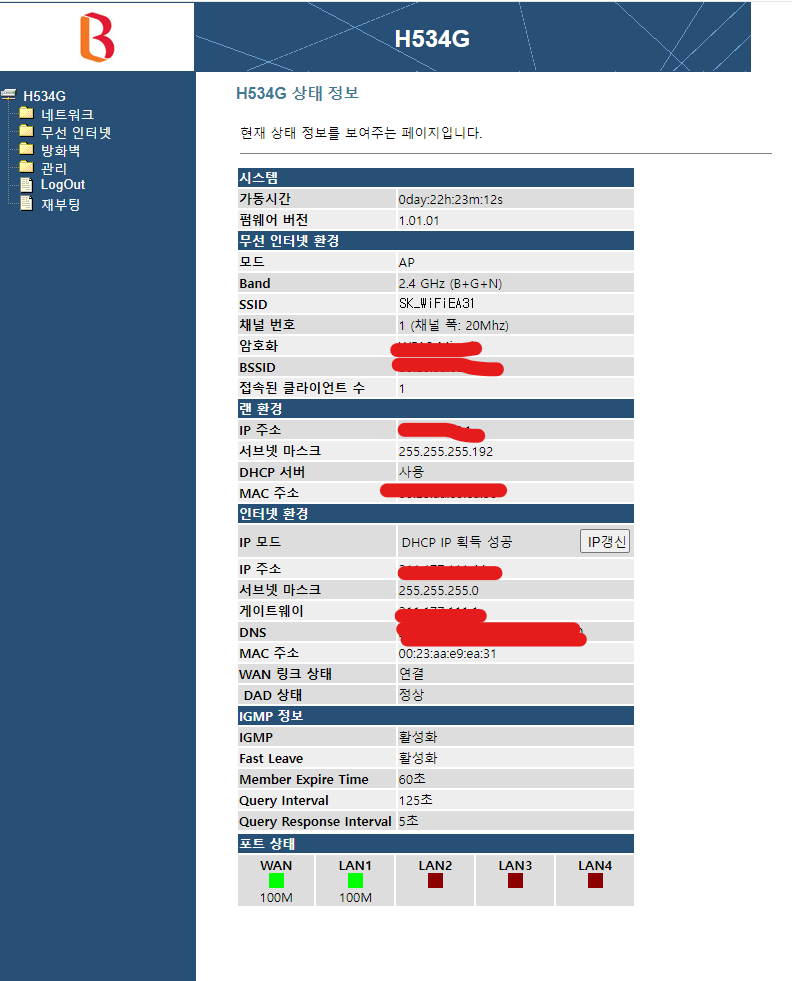
H534G는 공유기 모델명
이렇게 정보들이 있다.
- 방화벽 > 포트포워딩 으로 이동
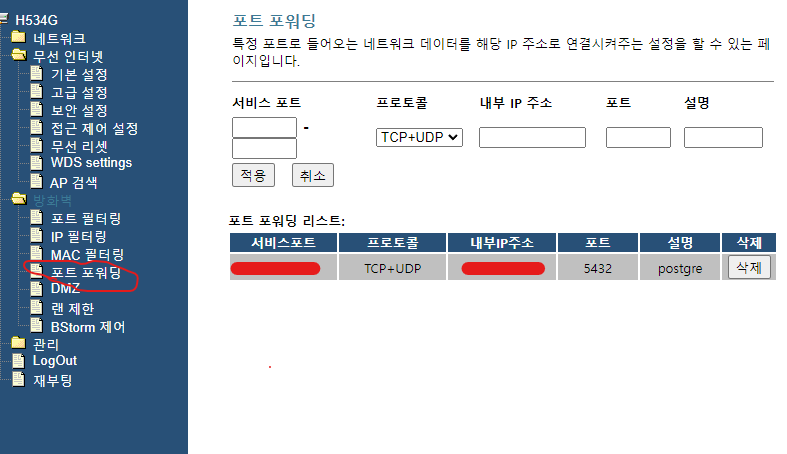
서비스포트 : 외부에서 접속할 포트 번호를 입력.(아무 숫자 입력 가능)
내부 IP주소 : ipconfig에서 확인했던 IPv4 주소
포트 : 내부에서 접속 허용할 포트. 나는 postgresql로 진행하기 위해 5432로 설정
설명 : 설명은 그냥 용도
이렇게 설정하면 공유기 재부팅을 진행한다. 약 70초정도 진행함. 이때 또 설정해 줄 게 있다.
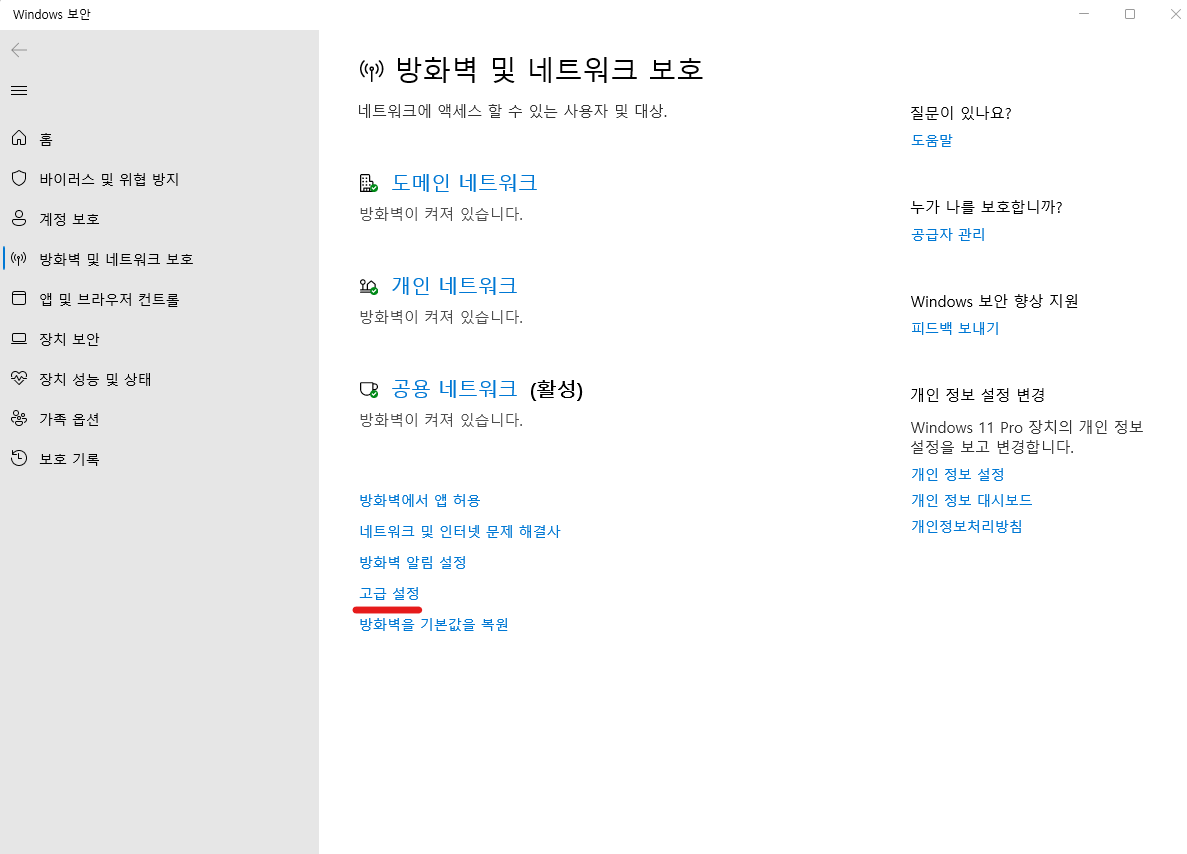
- 방화벽 설정
방화벽 설정 > 고급 설정
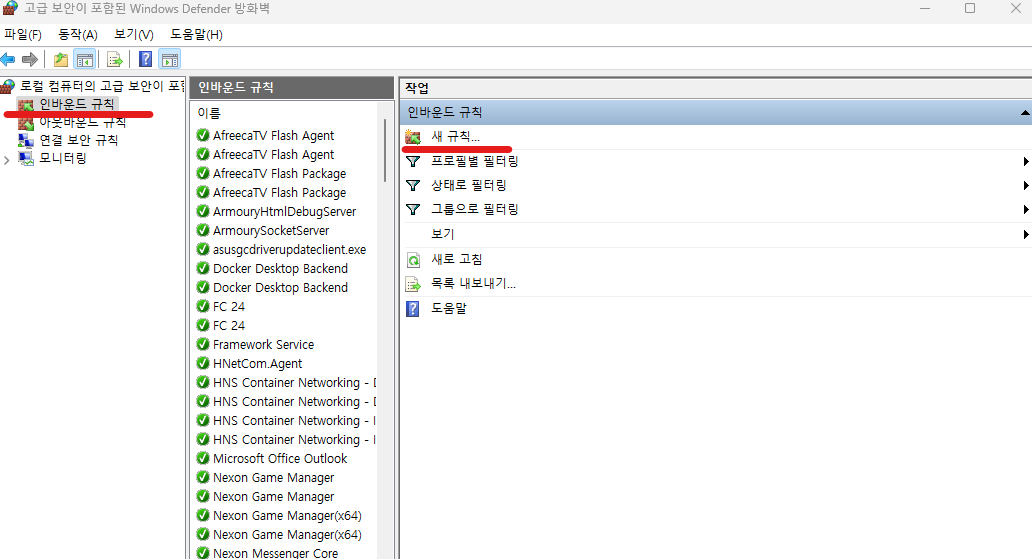
인바운드 규칙 > 새 규칙
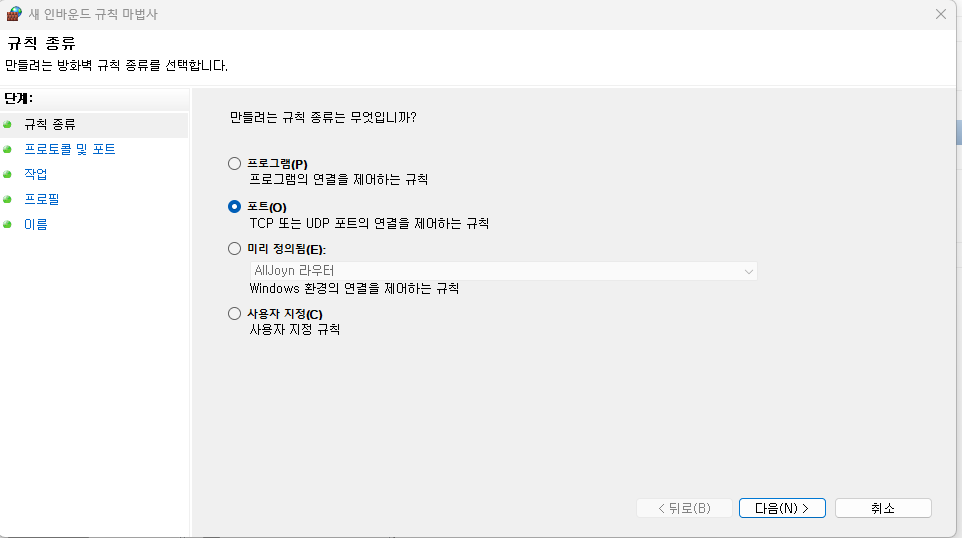
포트 > 다음
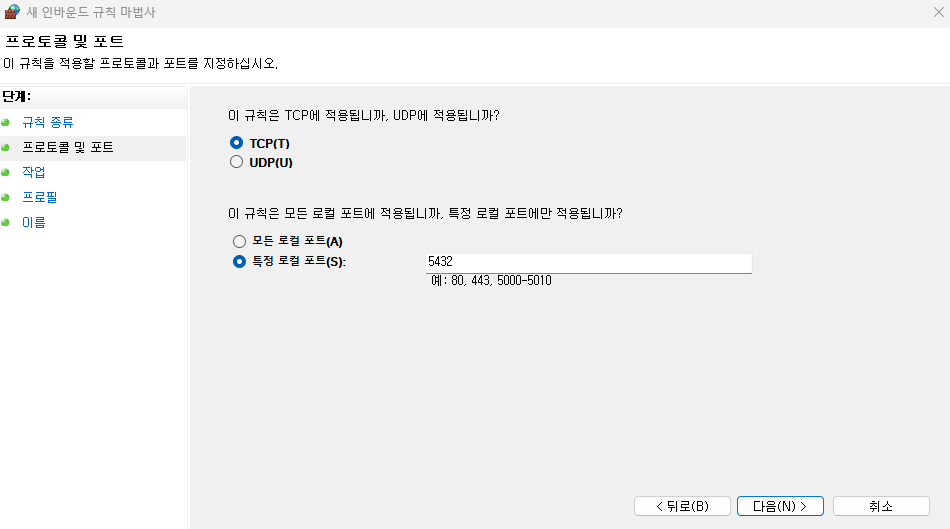
TCP > 특정 로컬 포트(개방하려는 포트 번호, 나는 Postgre 를 5432로 했기에 5432로 진행 > 다음
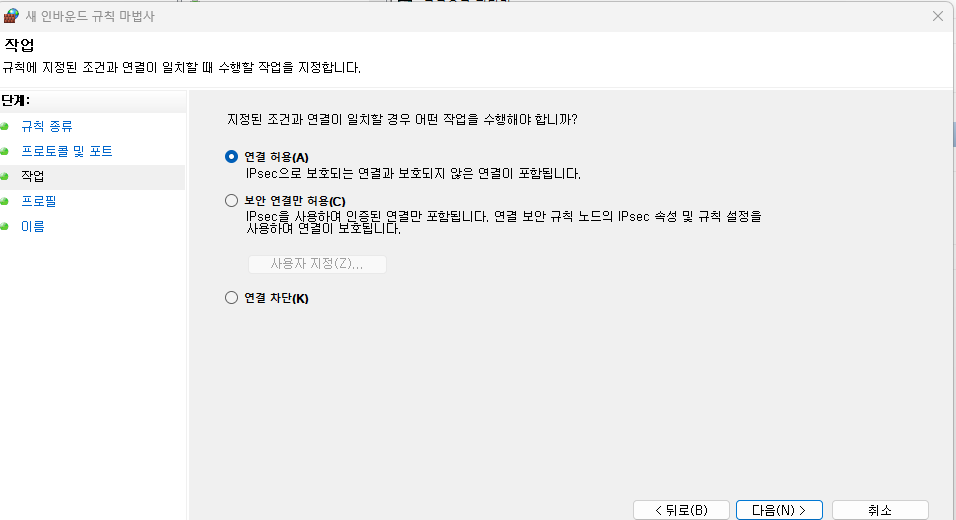
원하는 대로 > 다음
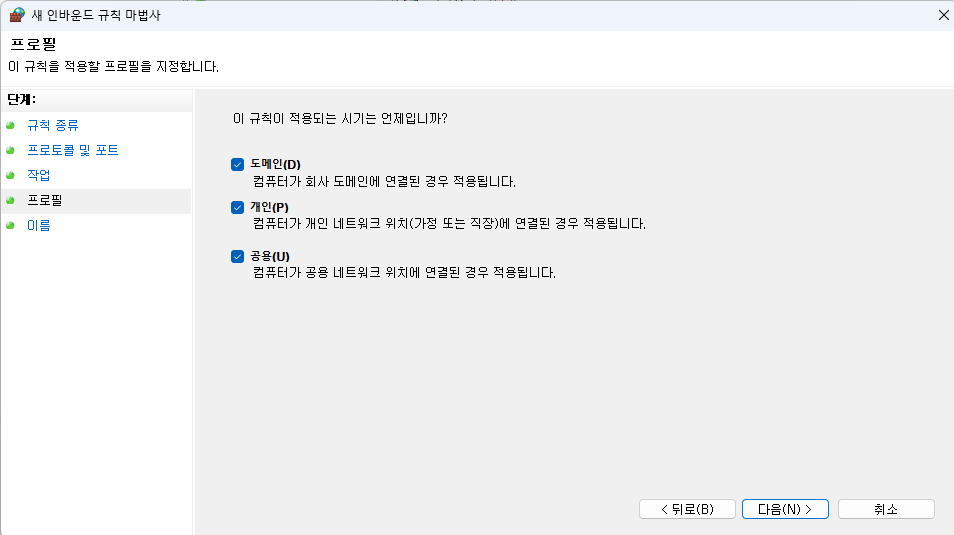
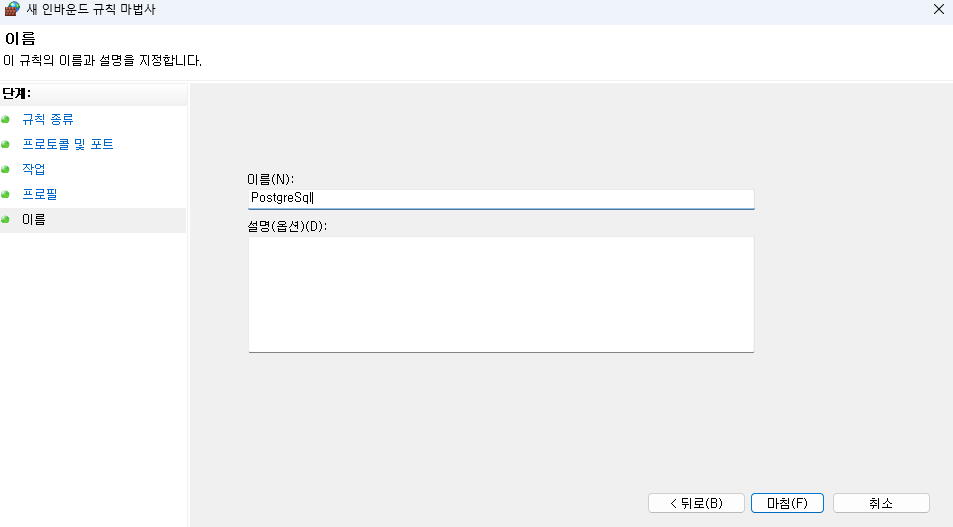
여기는 설명 쓰고 "마침" 하면 새 인바운드 규칙이 생성.
자. 네트워크 설정은 끝났고 이제 Postgre 설정 값을 변경해줘야 한다.
PostgreSQL가 깔려있는 디렉토리로 이동
C:\Program Files\PostgreSQL\16\data
이 폴더 안에 postgresql.conf 파일을 수정
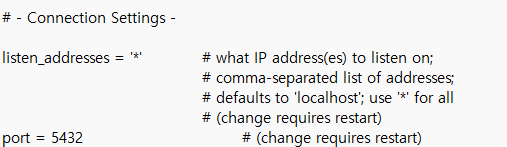
listen_addresses = ‘*’ 로 설정. (나는 기본값으로 되있었다.)
다음은 pg_hba.conf파일을 수정한다.
맨 밑으로 내려가 아래 부분을 추가해준다.
host all all 0.0.0.0/0 md5
이제 설정이 끝났다!
내 맥북에서 접속테스트를 진행했다.
일단 공유기의 와이파이로 내부망으로 접속했다.
성공적으로 접속이 됐다.
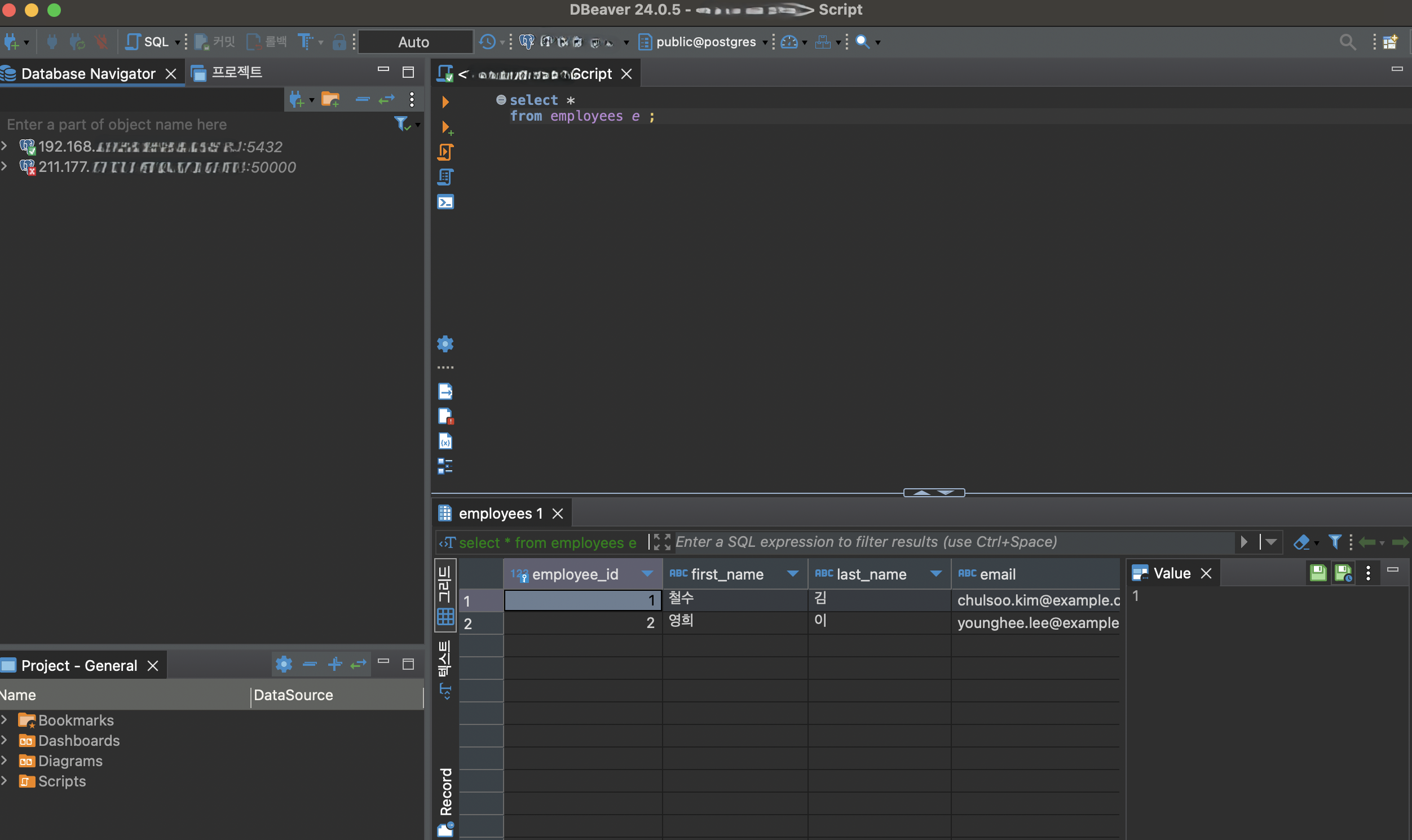
다음은 핫스팟을 켜고 접속을 했다.
처음 로그인 할 때, 밑에 외부 IP주소 입력해주고 포트에 50000을 설정해준다.
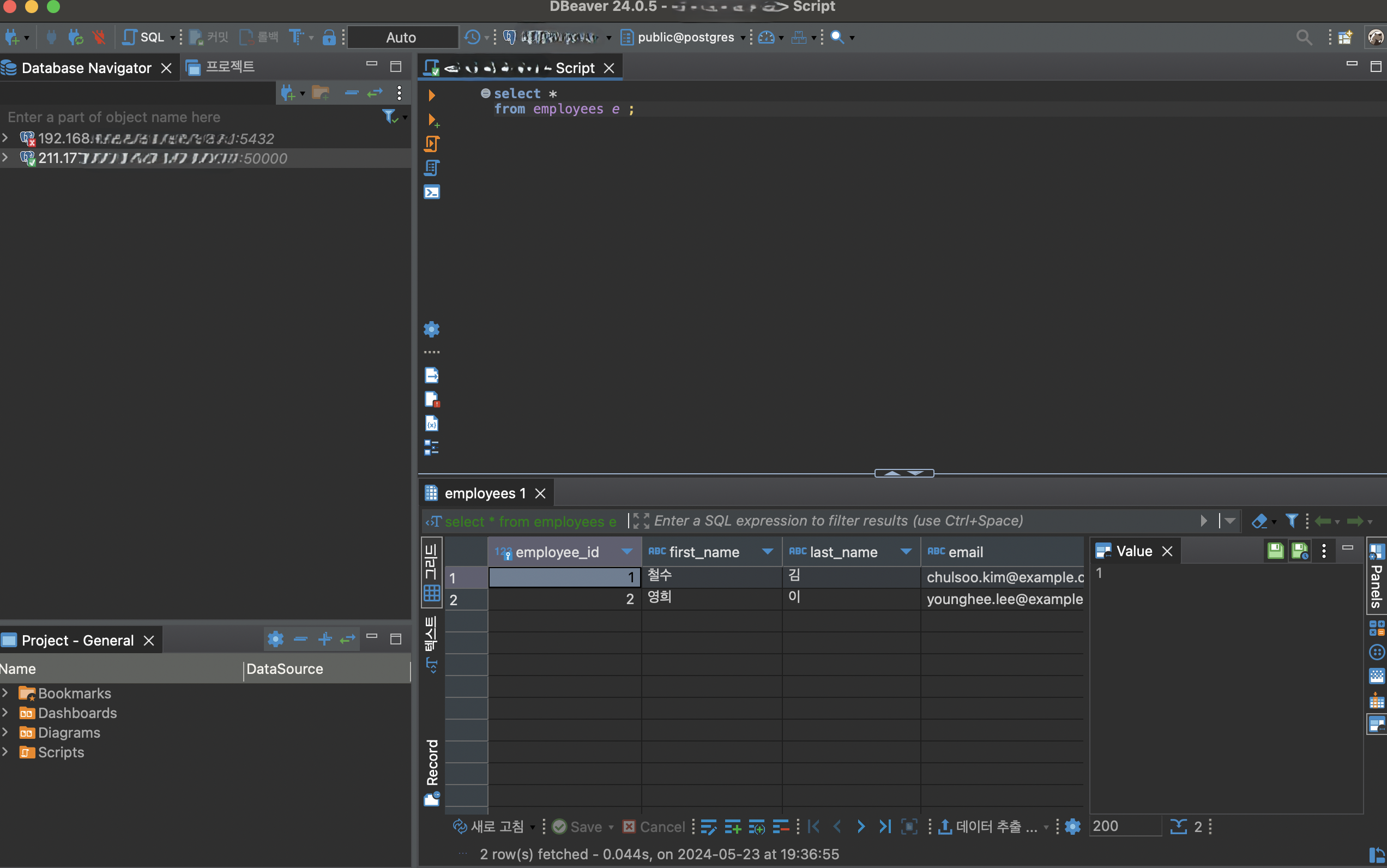
이렇게 접속이 되는 것을 볼 수 있다.
처음 접했을 땐, 어려워 보이는 개념이였지만 막상 하고나니깐
크게 어렵진 않았다. 쉬운걸 해서 그런가,, 다음엔 다른 것도 해봐야겠다.