플레이 버튼
- 게임을 실행할 수 있다. 플레이 한 상태에서, ESC를 누르면 플레이가 종료된다.
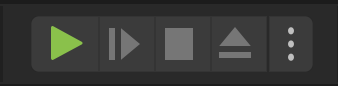
- ‘3인칭’으로 프로젝트를 생성 → 플레이하면 아무것도 하지 않아도, 조작할 수 있는 플레이어가 생성된다. WASD를 통해서 움직일 수 있으며, SpaceBar를 통해서 점프, 마우스 회전을 통해서 시점을 전환할 수 있다.
뷰포트 이동
- 마우스 우클릭을 누르고 있는 상태로 WASDQE를 통해서 게임 뷰 비행이 가능하다.
- WASD: 전후좌우로 이동
- QE: 수직방향으로 아래, 위로 이동
마우스 회전
- 마우스 클릭을 유지한 채로, 드래그하여 카메라를 회전시키거나 이동할 수 있다.
- 우클릭: 좌우회전 및 상하회전까지 가능
- 좌클릭: 좌우회전 및 앞, 뒤 움직임
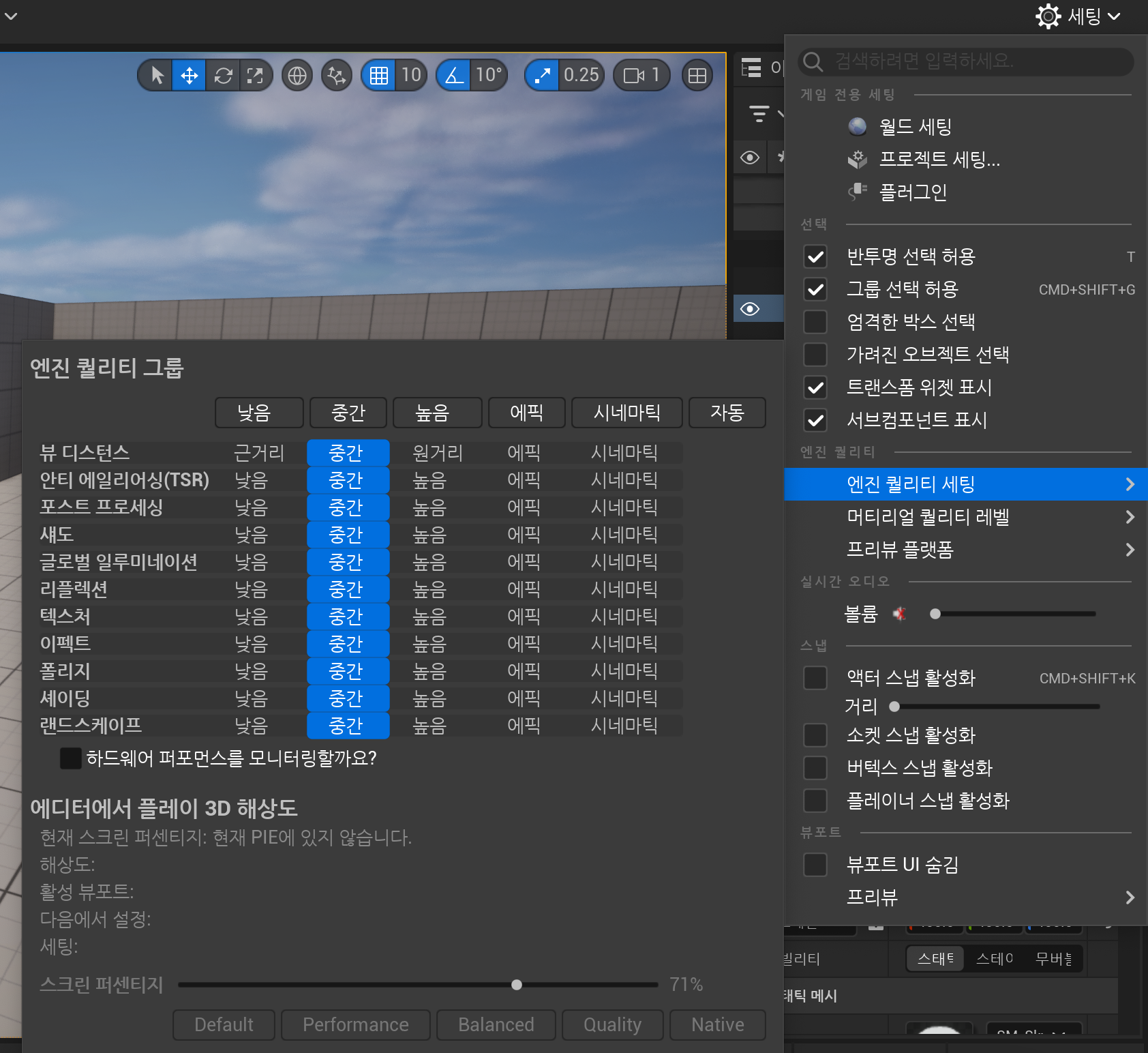
엔진 퀄리티 설정
- 만약, 플레이하는데 있어서, 버벅임이 있거나, 렉이 걸린다면 ‘세팅’ → ‘엔진 퀄리티 세팅’ 으로 이동해서 엔진퀄리티를 낮춰준다. 디폴트는 높음.(필자의 개발환경은 Mac M1 Pro, apple slicon이다. 중간이 적당한 듯 하다.) ****
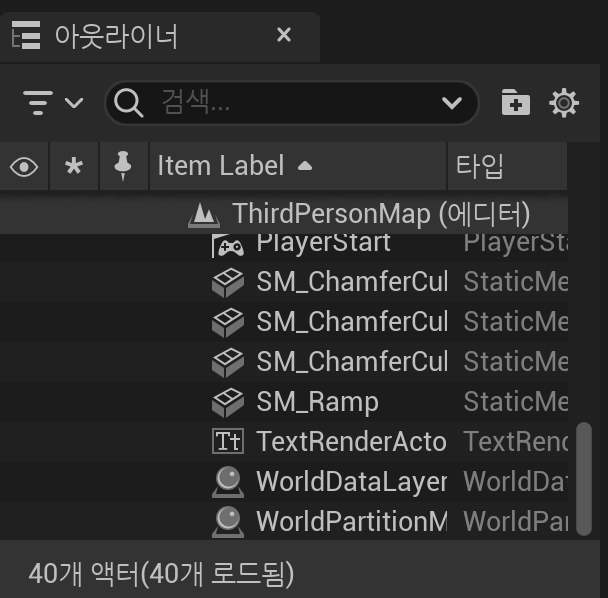
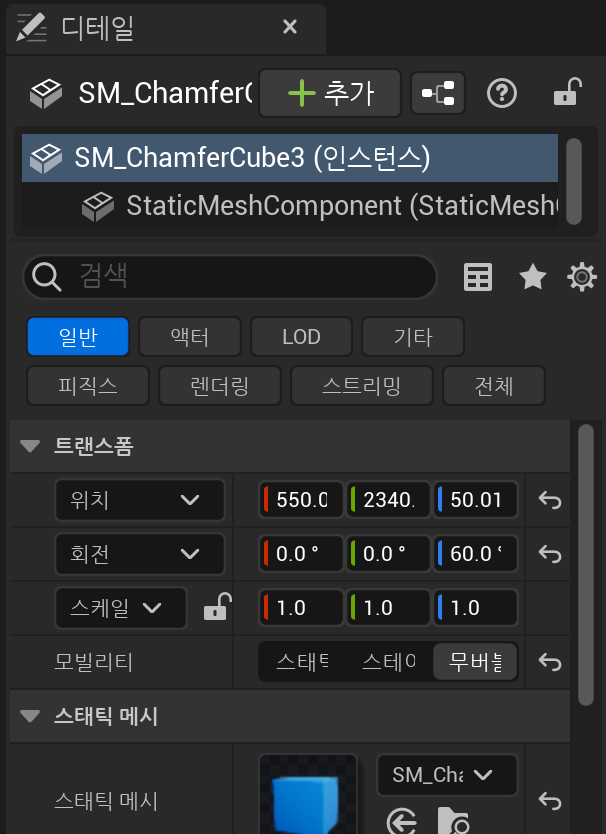
아웃라이너, 디테일 창
- 각각 Unity의 하이어라키, 인스펙터 창의 역할. 클릭으로 선택한 Actor(Unity의 게임 오브젝트)의 정보를 볼 수 있다.
월드에 액터 추가
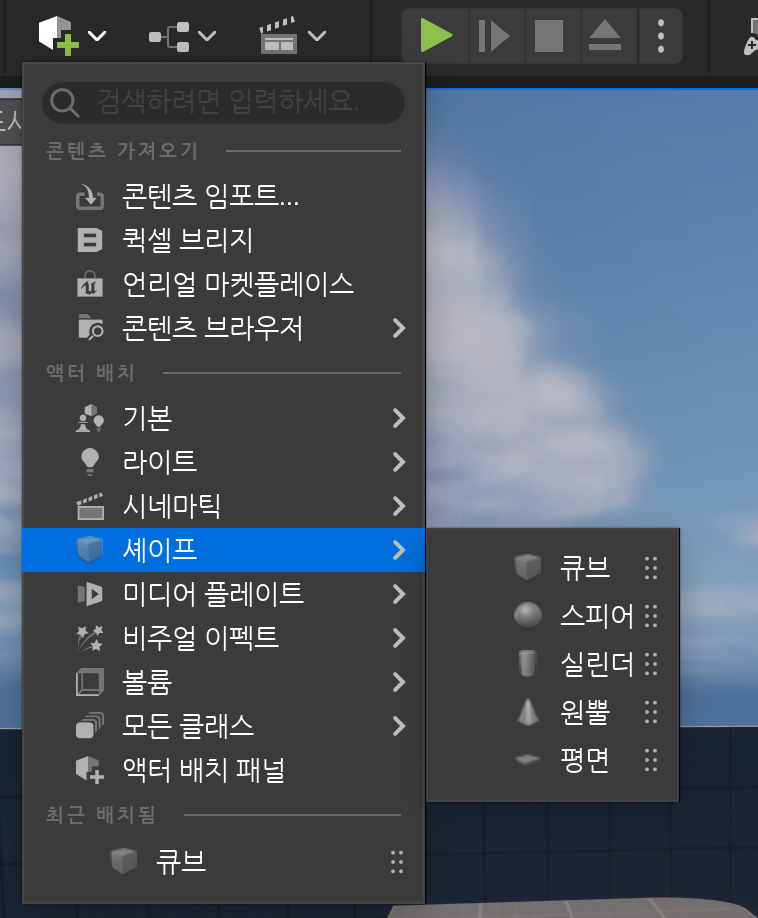
- 상단에 있는 버튼을 통해서 게임월드에 액터를 추가할 수 있다. 여러가지 액터 중에서 큐브들을 추가로 배치하여 기본 맵에 변화를 주었다.
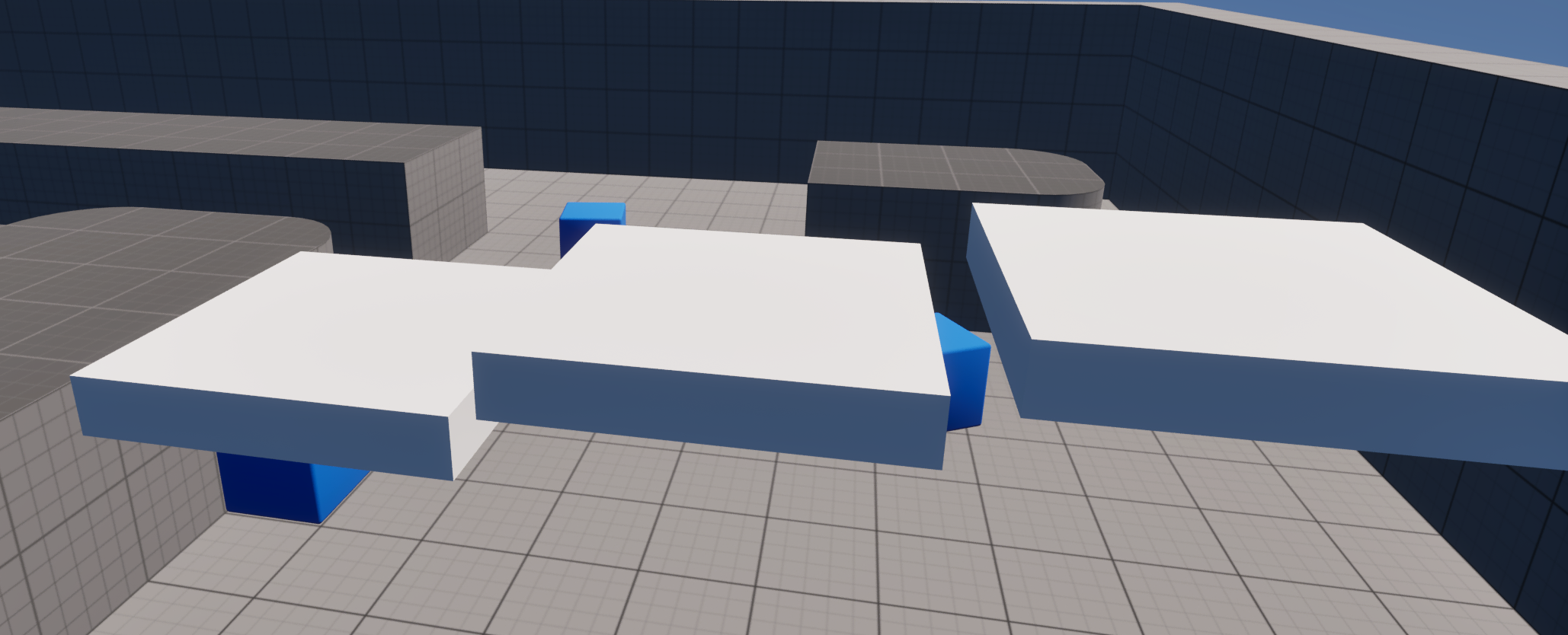
- Control + C, Control + V를 통해서 아웃라이너에서 선택되어 있는 액터를 복사할 수도 있지만, Alt(Mac의 경우 option)를 누른 상태에서 드래그하면 자동으로 복사되어 생성된다.

게임개발자(희망)의 공부일지