컨테이너 생성
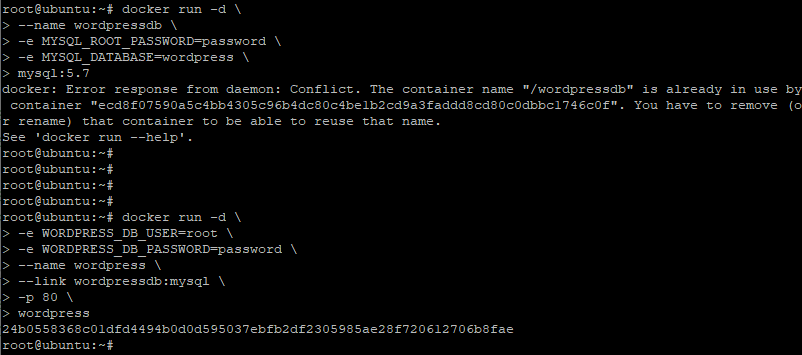
wordpress 컨테이너 접속
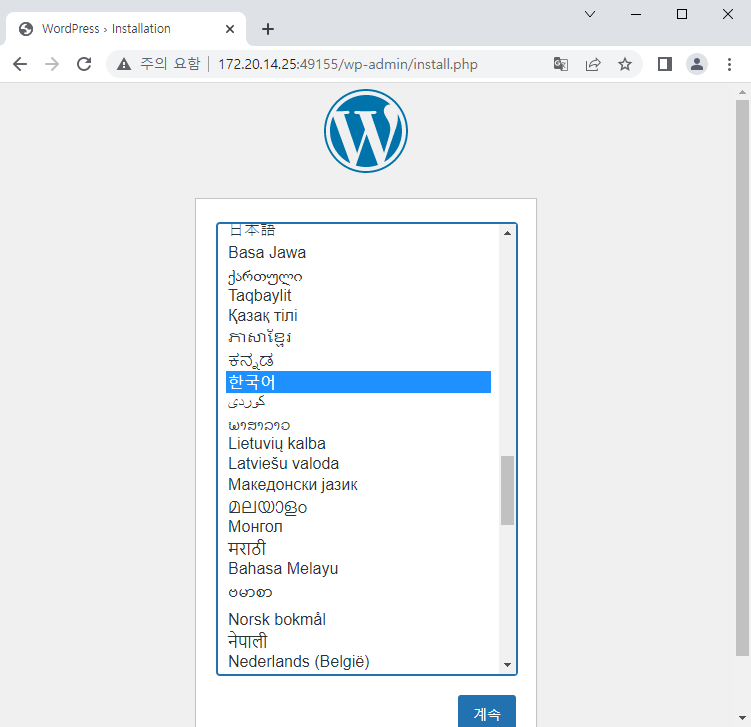
wordpress 계정 생성
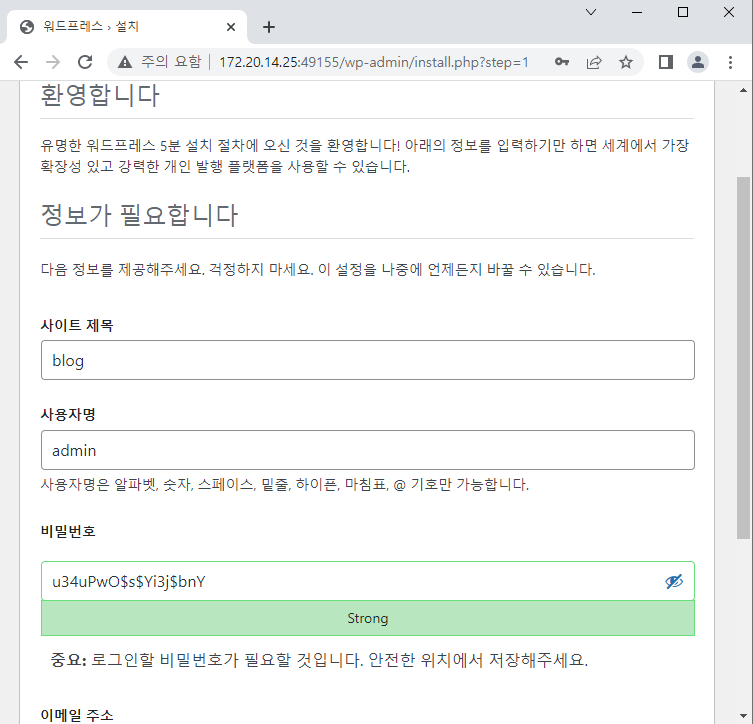
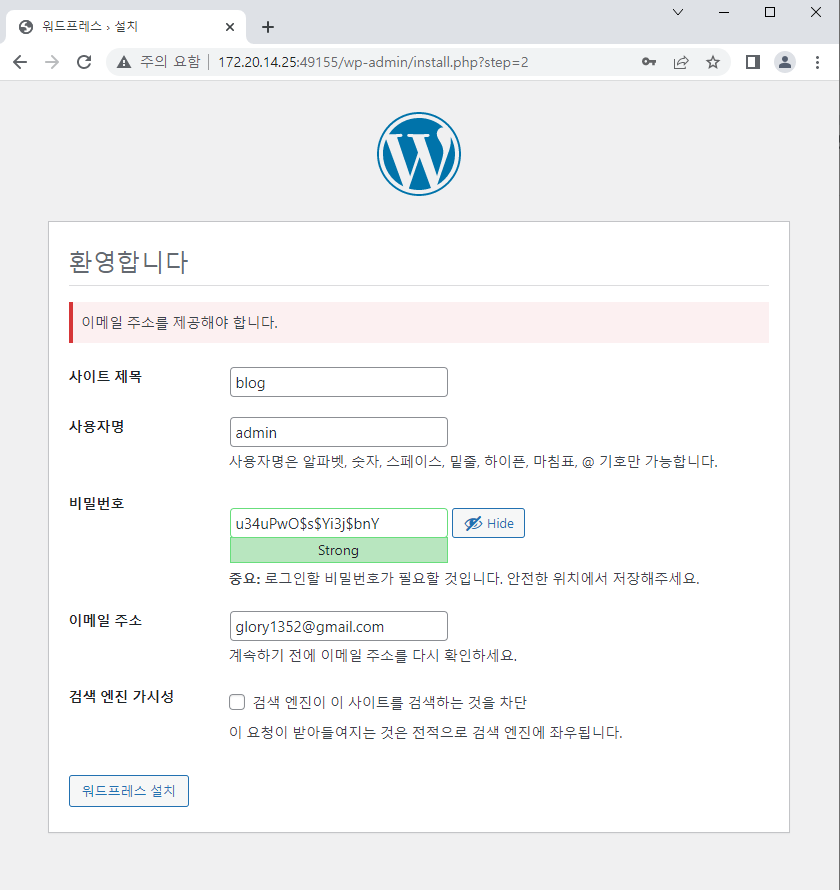
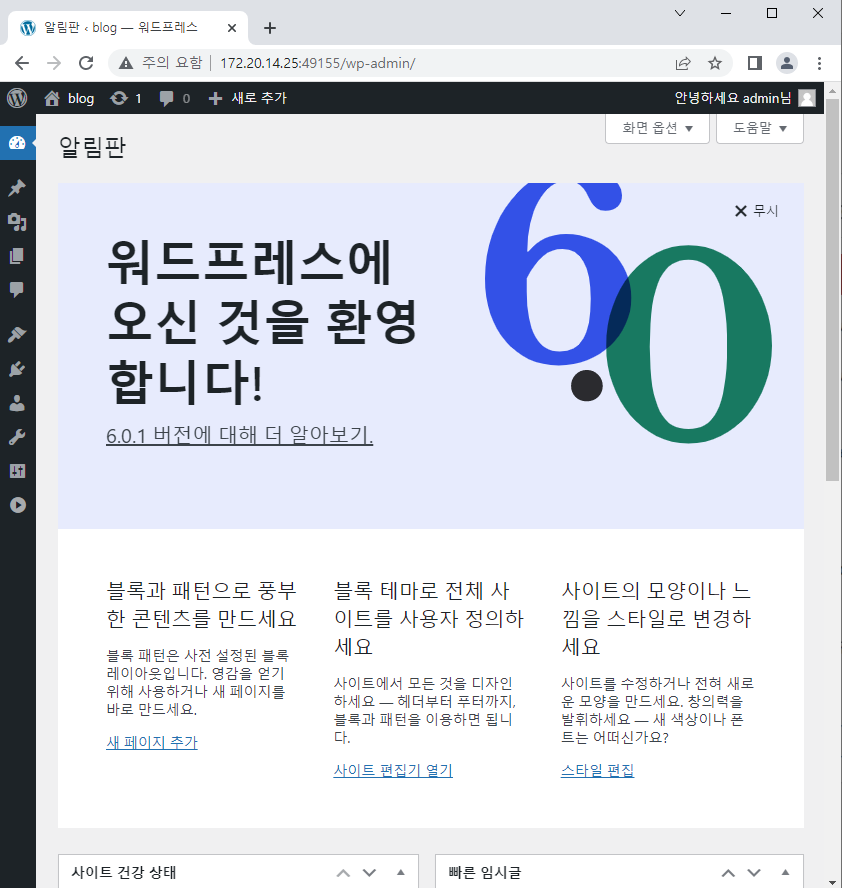
172.20.14.25:49155로 접속
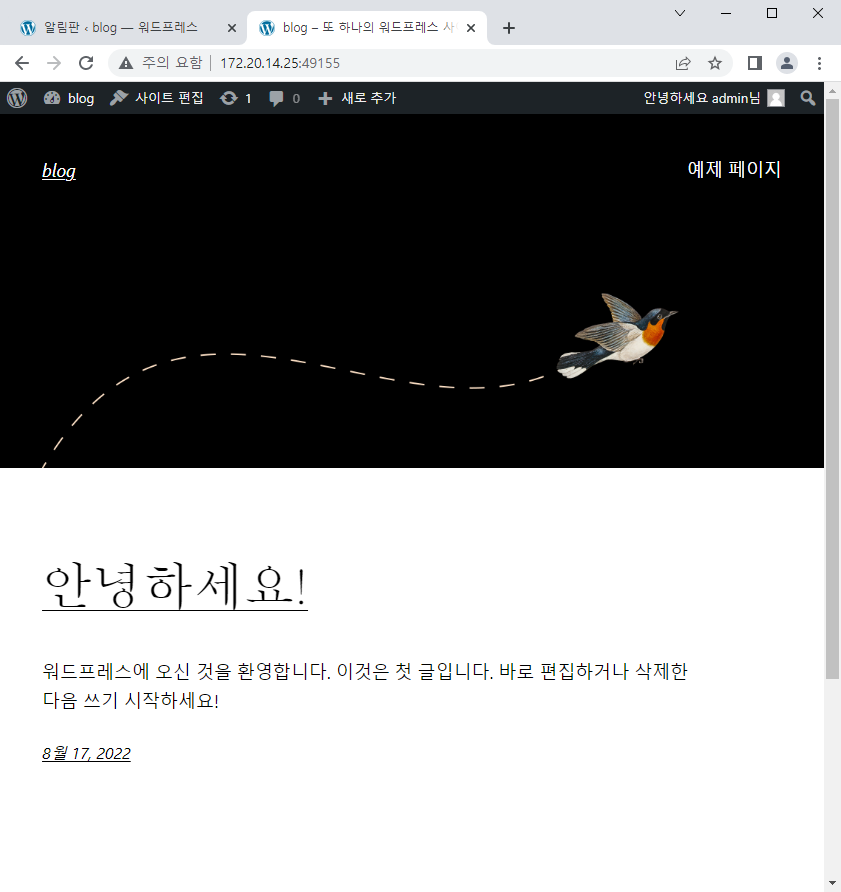
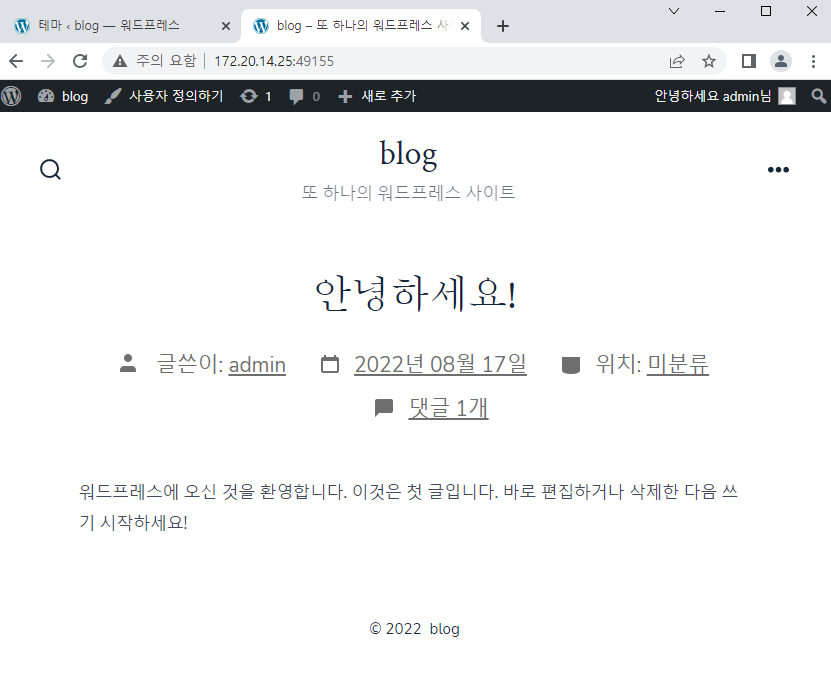
삭제

다시 생성
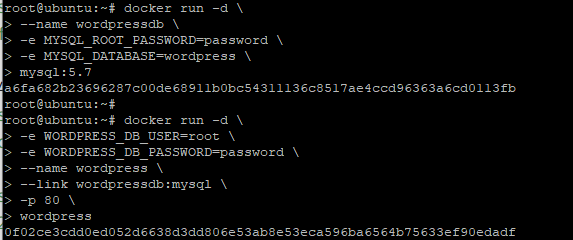
숫자 바뀜 확인

도커 어테치 -> 터미널 창을 하나 열려고 한다.
-d옵션을 사용했기 때문에 아무것도 안보인다.
wordpress db 목록 확인
도커 런타임 명령어로 확인가능
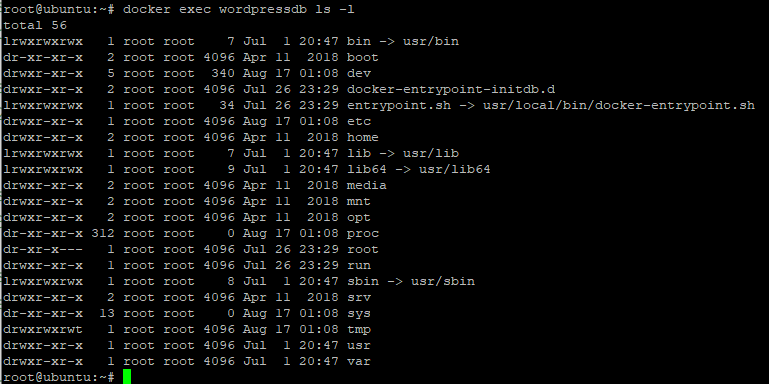
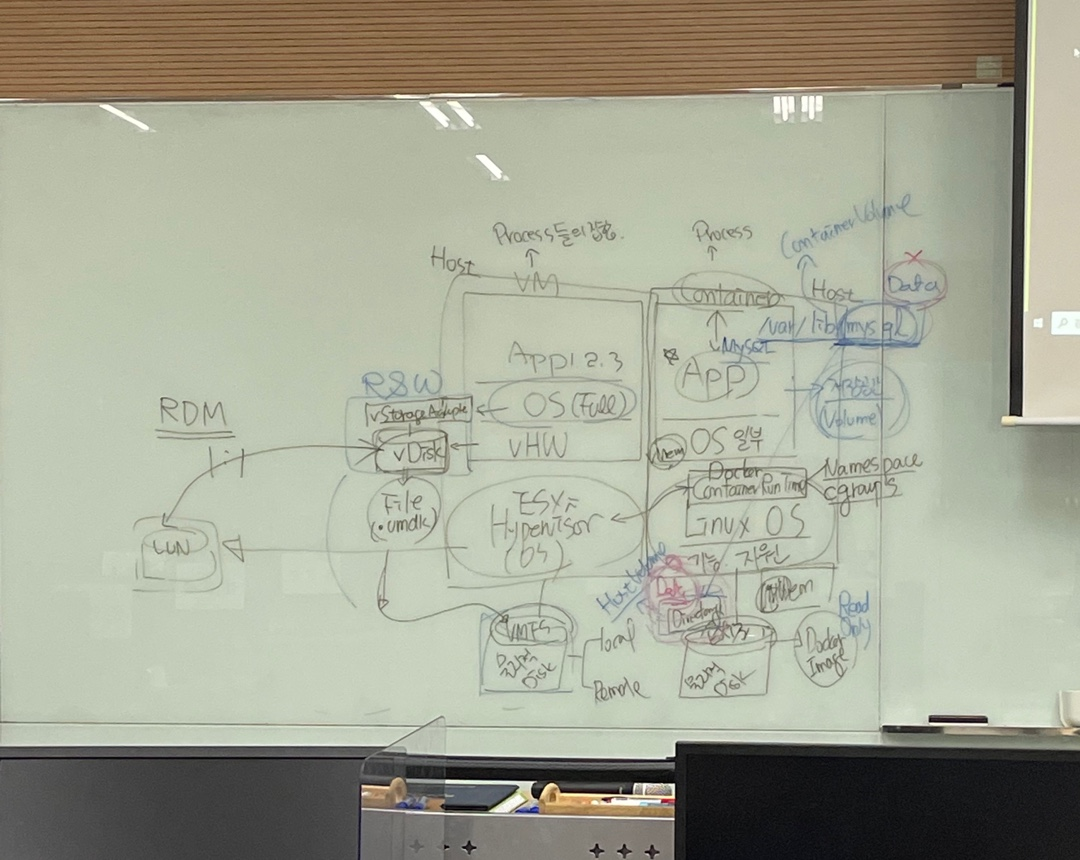
컨테이너 볼륨중에 mysql에 데이터가 저장됨을 확인
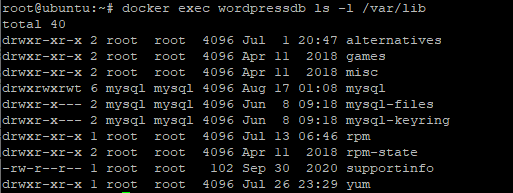
백엔드 서버인 mysql에 저장됨을 확인
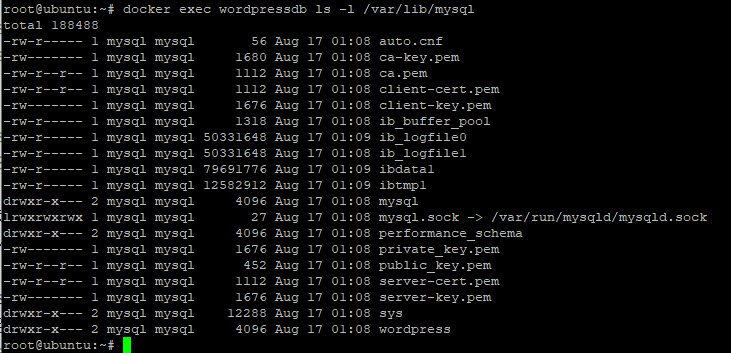
현재 위치 우분투
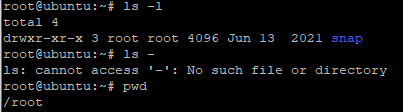
우분투 계정으로 이동

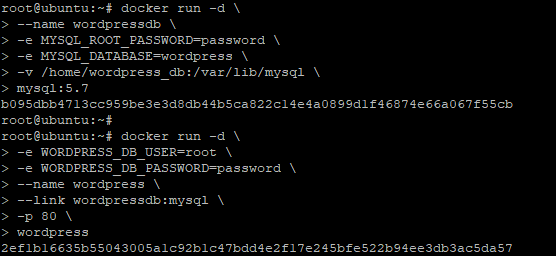
-v /home/wordpress_db:/var/lib/mysql
리눅스 호스트 볼륨 :뒤는 mysql볼륨에 대한 폴더
컨테이너 삭제

컨테이너 DB 생성
mysql에 있는 볼륨 확인
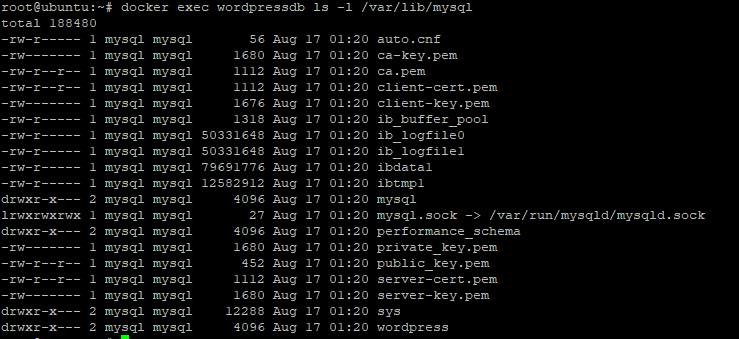
리눅스 호스트의 볼륨

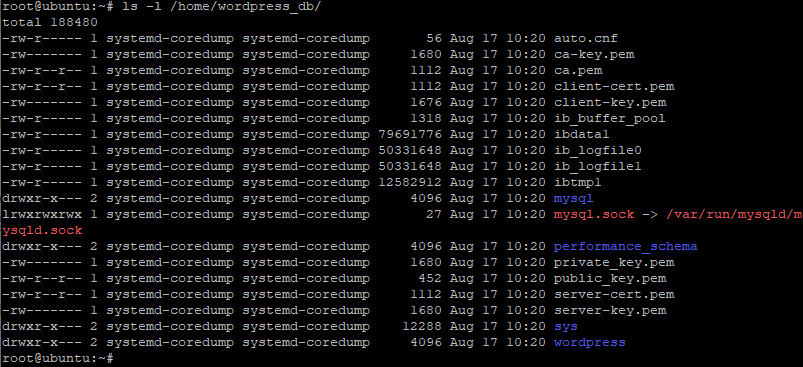
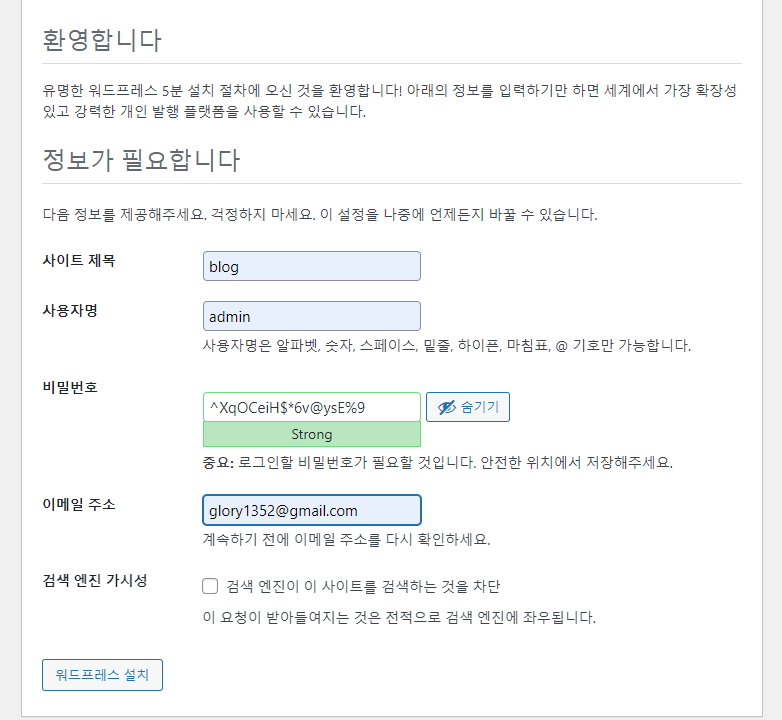
공개눌러야함
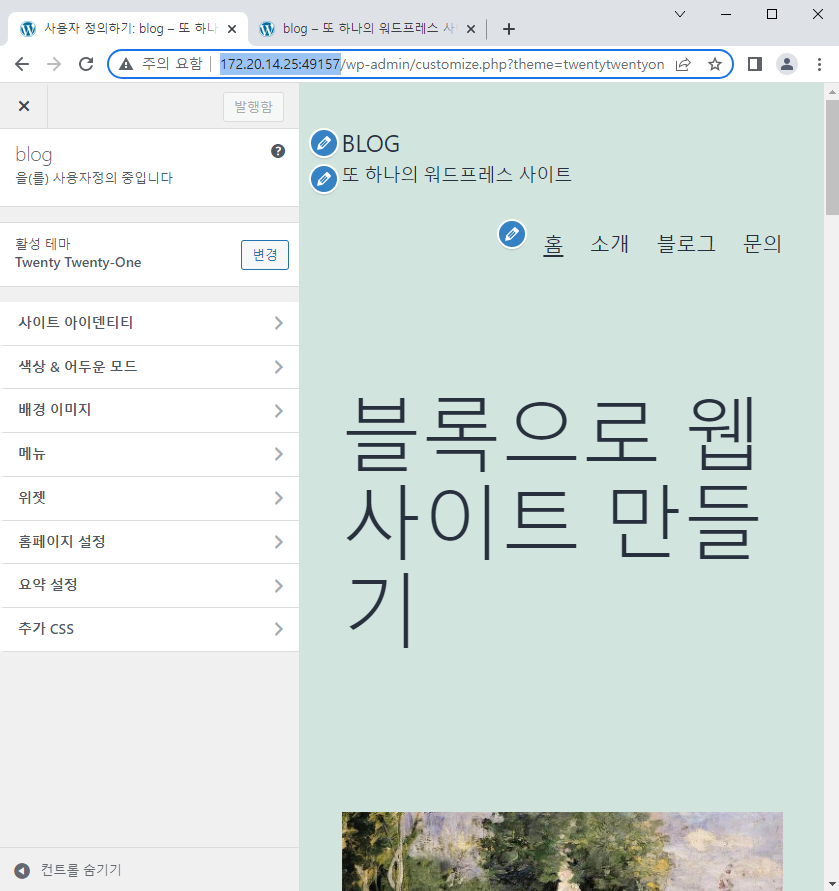
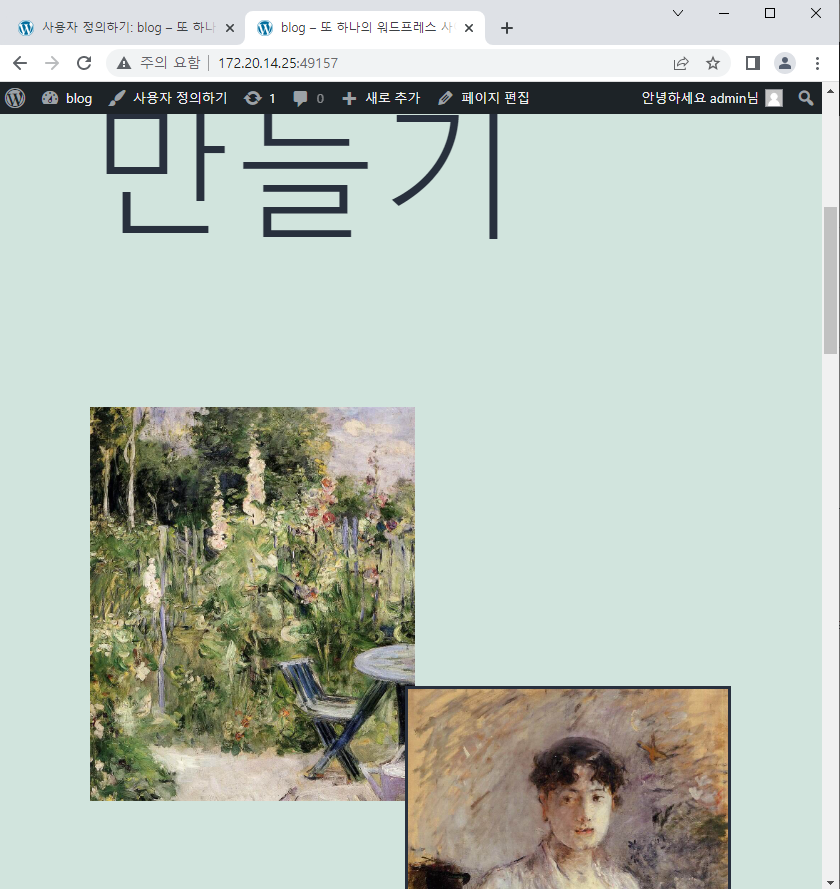

호스트 넘버 고정하기
-> 프런트에서 기존에 사용하던 번호를 -p number 80 으로 사용해야함
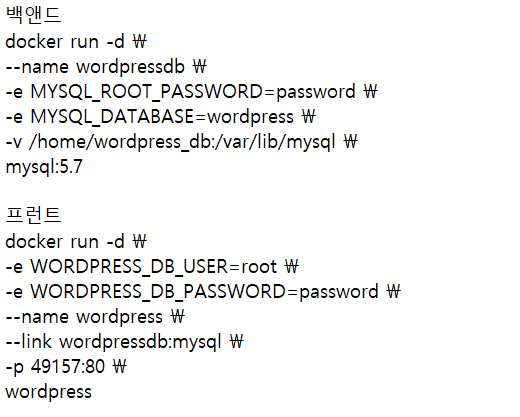
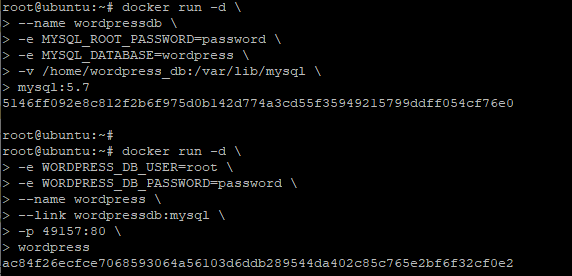
호스트 넘버 고정으로 wordpress 생성 안하고 로그인되는 것을 확인한다.
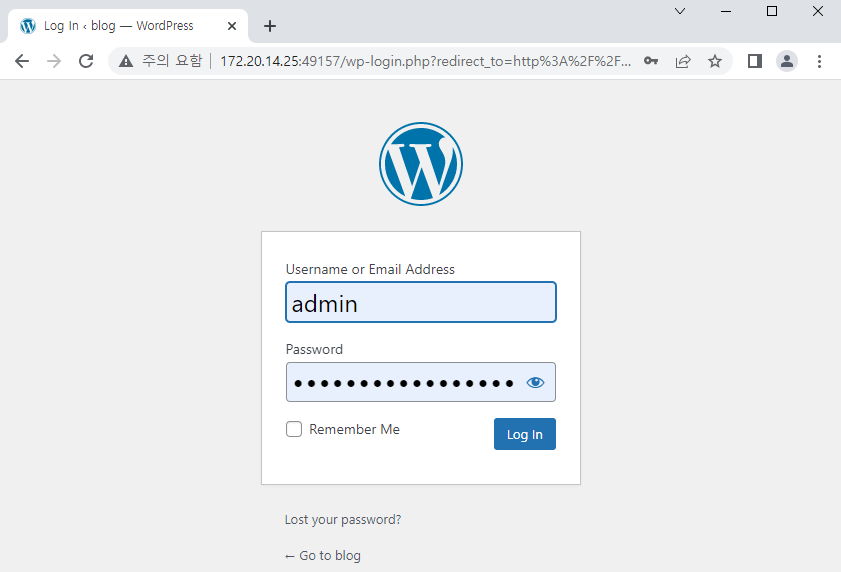
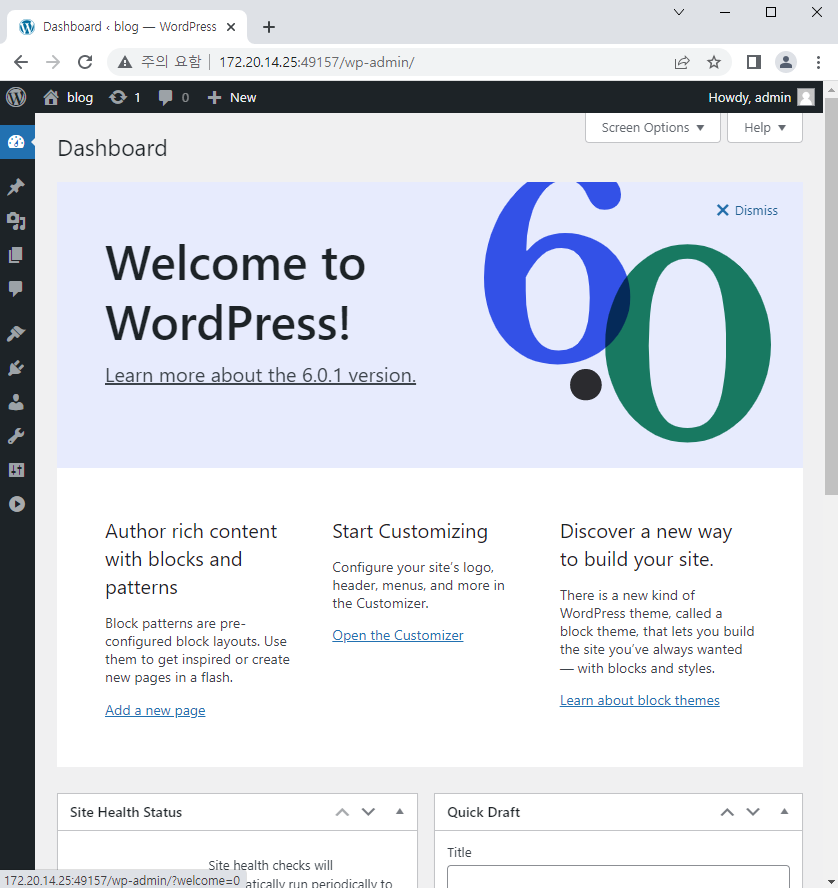
그대로 사용할 수 있음을 확인
도커볼륨이 생성되어있는 것을 확인
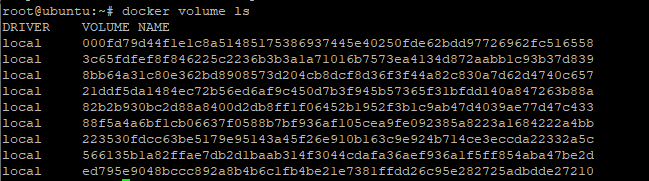
우리가 만든 것은 아니지만 자동적으로 만들어진 것임
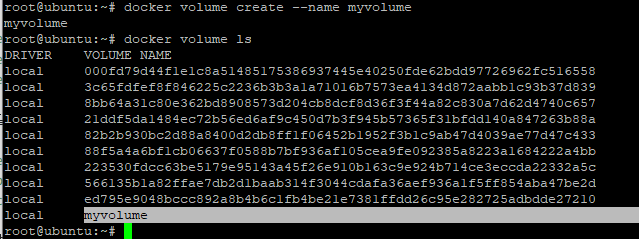
명시적으로 볼륨을 생성하기
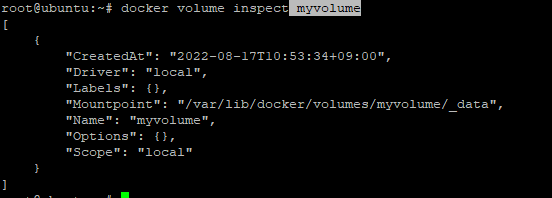
도커 오브젝트에 대한 상세 정보 확인
마운트 포인트 = 물리적 포인트

디렉터리 지우기 -> 이거 지우기

디렉터리 지우기
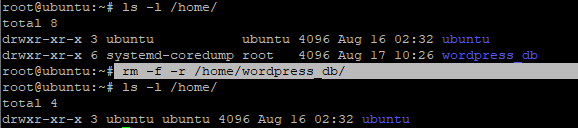
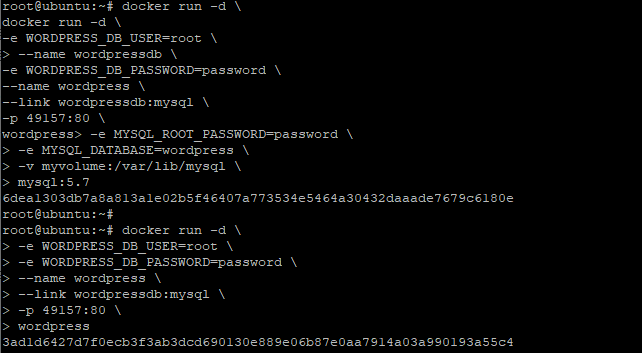
다시 생성
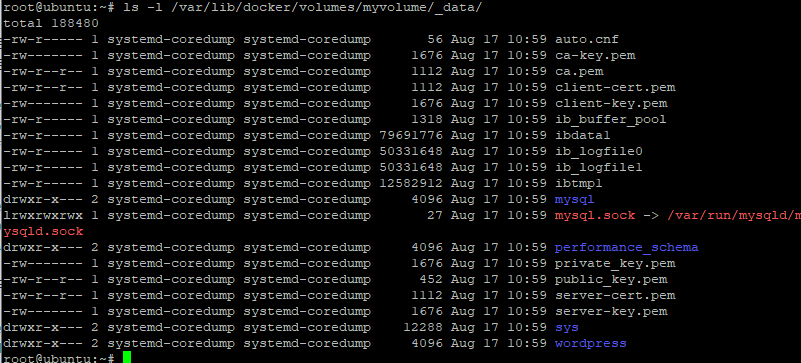
컨테이너 볼륨 데이터가 넣어져있는 것을 확인
다시 계정 생성하고 로그인한다.
테마 변경을 진행한다.
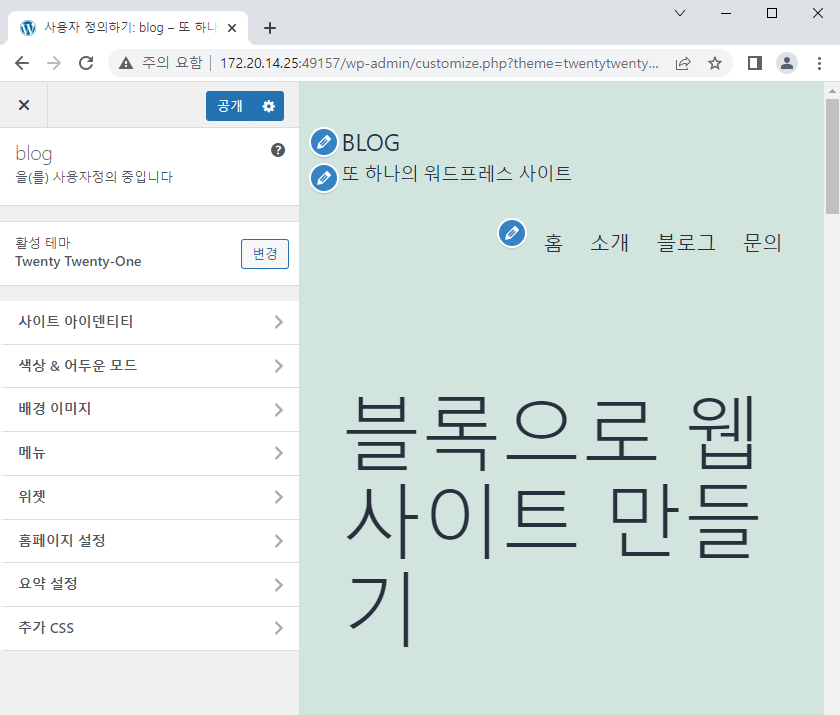
계정 테마 변경 확인
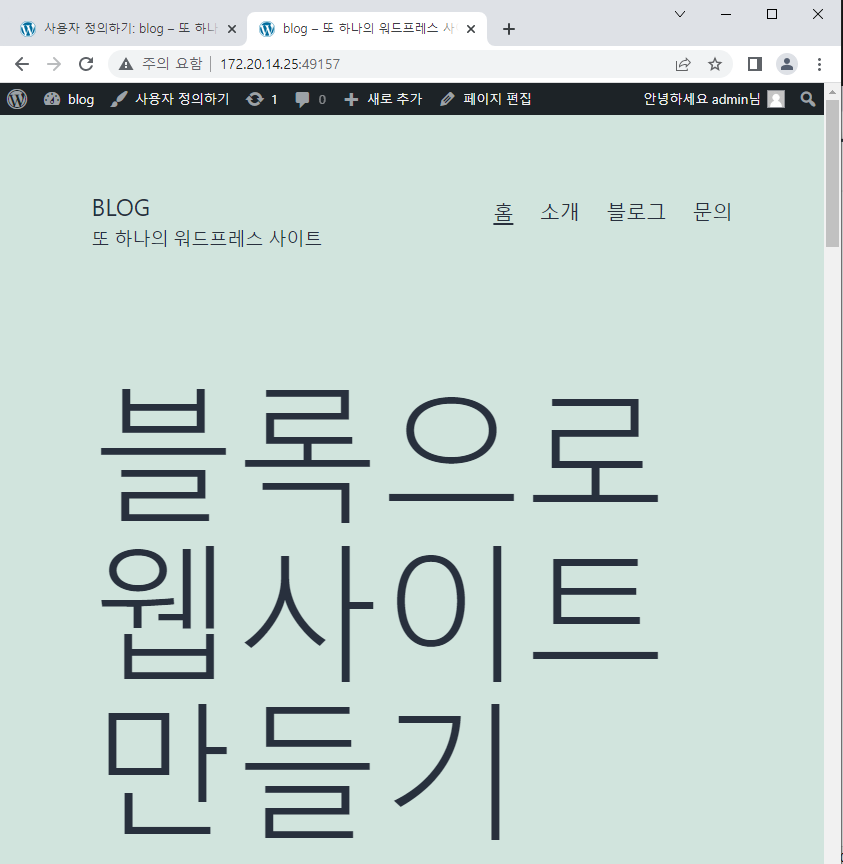
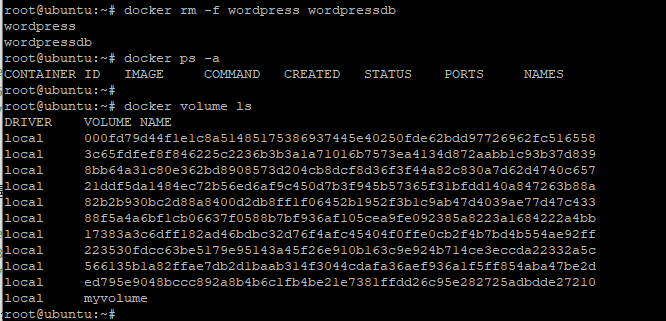
계정 삭제해도 볼륨이 남은 것을 확인
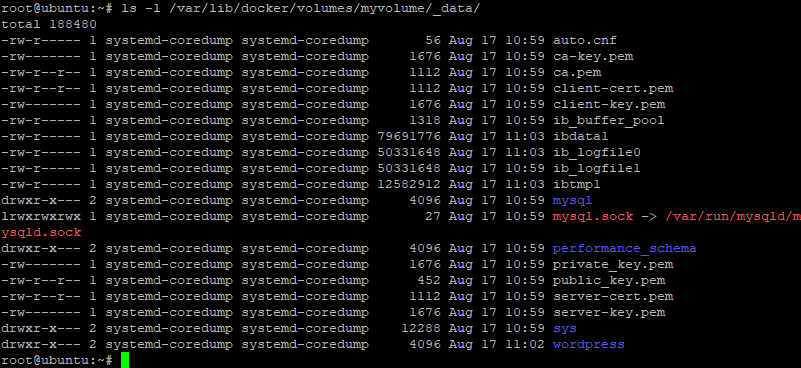
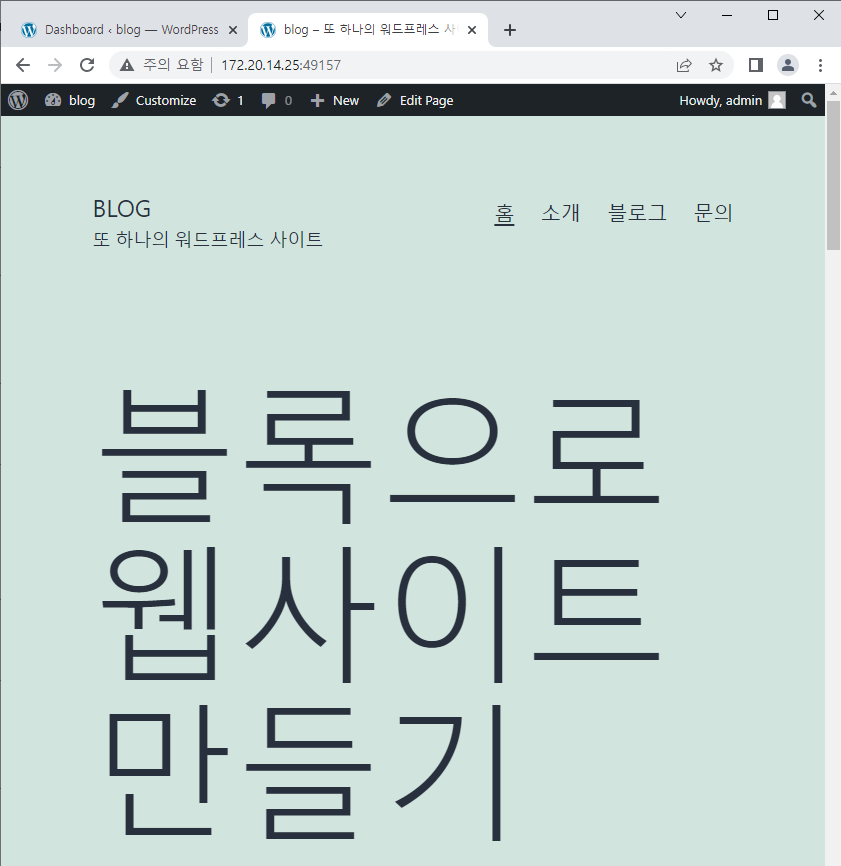
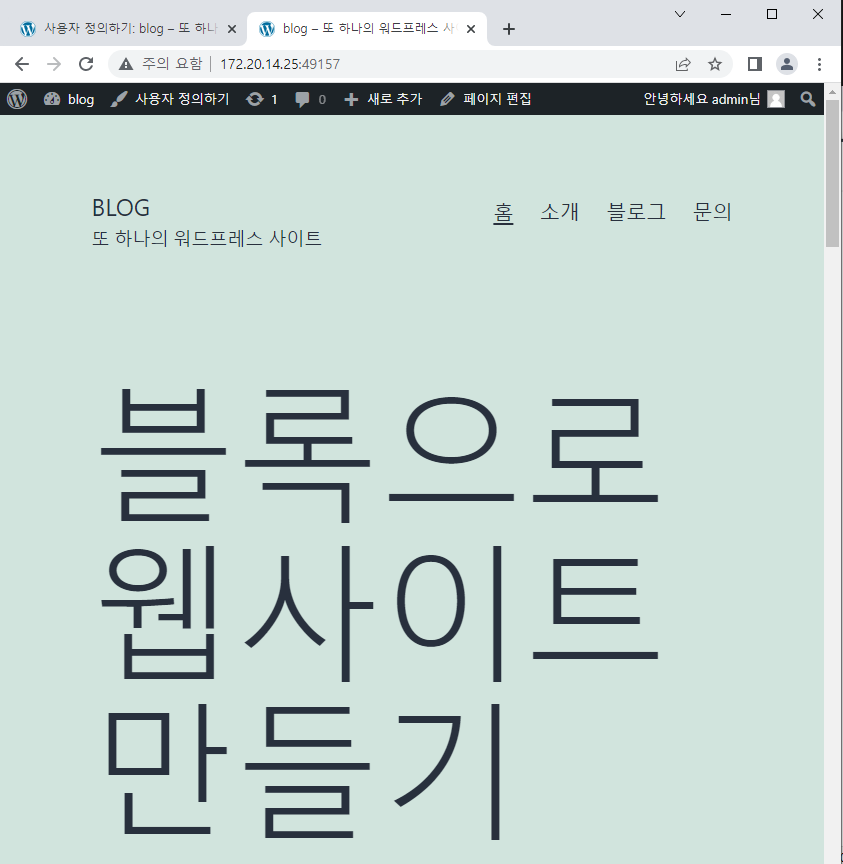
블로그 접속확인
워드프레스 컨테이너
워드프레스 DB 컨테이너
이 둘의 IP로 네트워크가 이루어져 통신이 가능
워드프레스 컨테이너
wordpress container ifconfig 확인
docker exec wordpress apt update
docker exec wordpress apt install net-tools
ifconfig
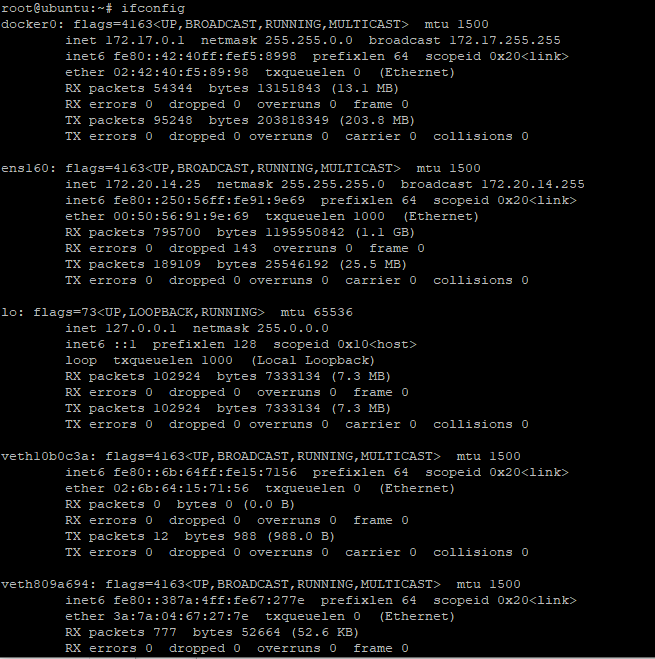
esxi가 봤을 땐 가상랜카드
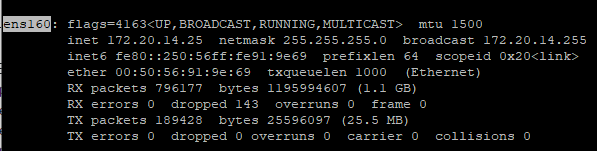
네트워크 확인

드라이버 : 타입
브릿지타입 = 도커0
L2 스위치 구성정보 확인
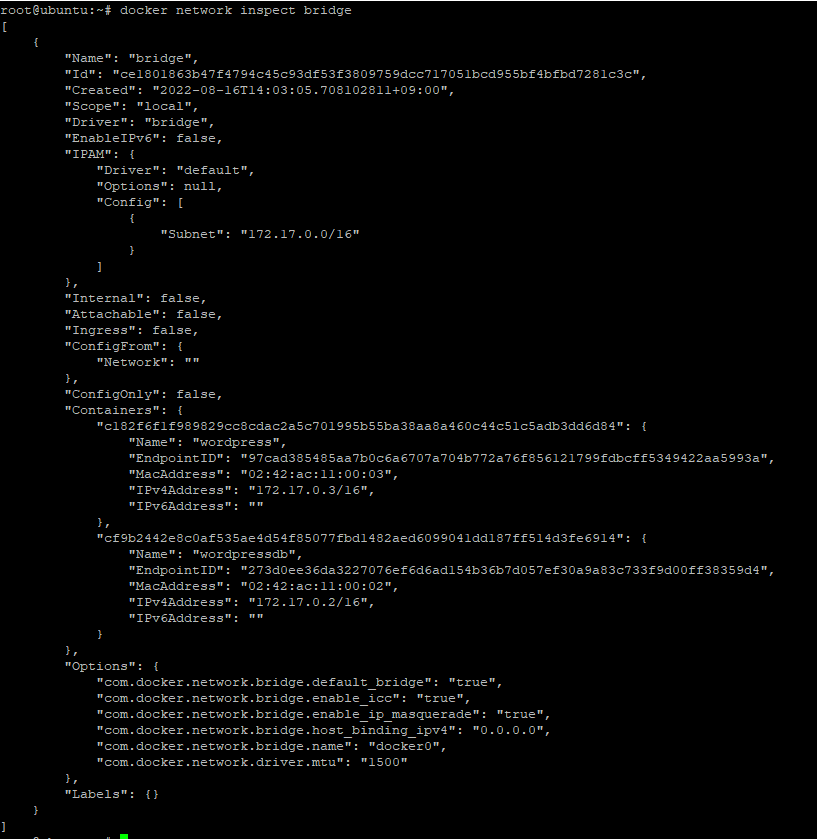
브리지 네트워크
브리지 네트워크 생성

사용자 브릿지 생성 확인
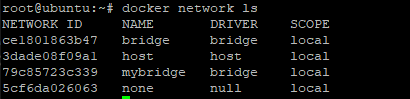
서브넷 옵션 추가

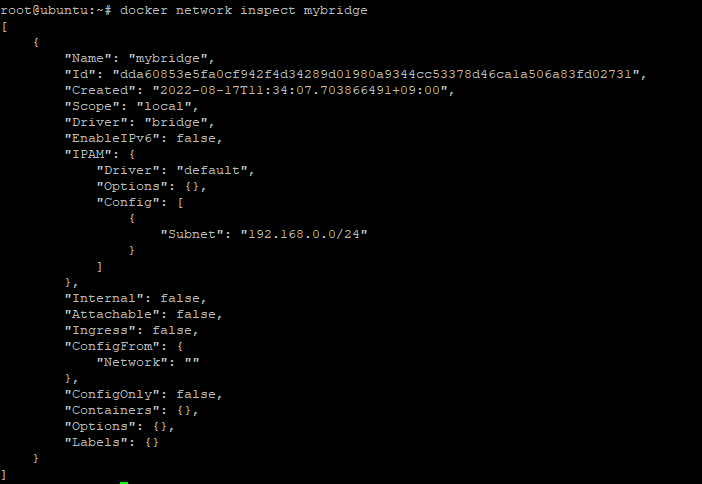
mybridge 세부 내용 확인
세부 내용을 확인하여 서브넷 옵션이 추가된지 체크
docker network inspect mybridge
기존 브릿지에 wordpress and wordpressdb 제거
docker network disconnect birdge wordpress
docker network disconnect birdge wordpressdb

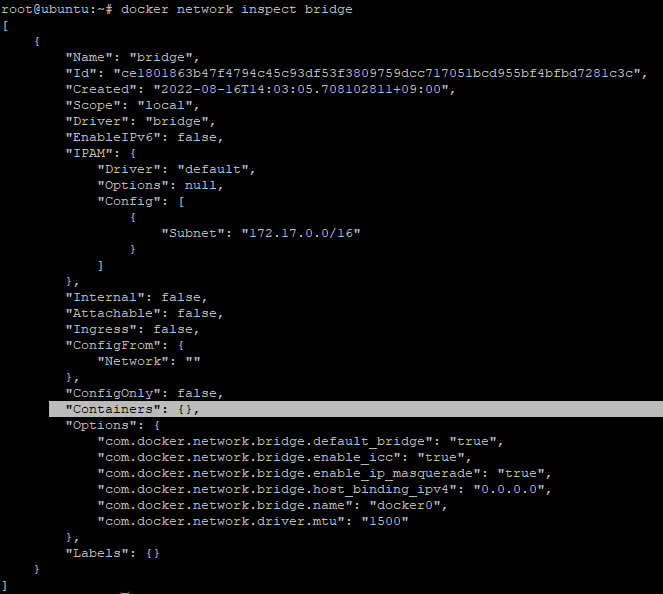
기존 브릿지에 wordpress and wordpressdb 제거 확인
docker network inspect bridge
mybridge에 wordpress and wordpressdb 추가
docker network connect mybirdge wordpress
docker network connect mybirdge wordpressdb

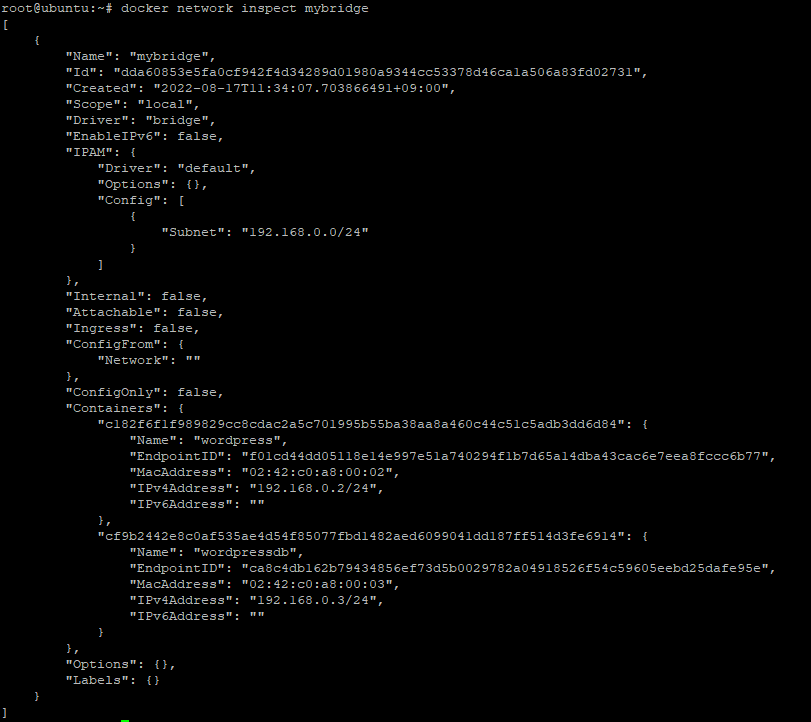
새로 생성한 mybirdge에서 wordpress and db 컨테이너 확인
docker network inspect mybridge
Ping 확인을 위한 ping tools 설치
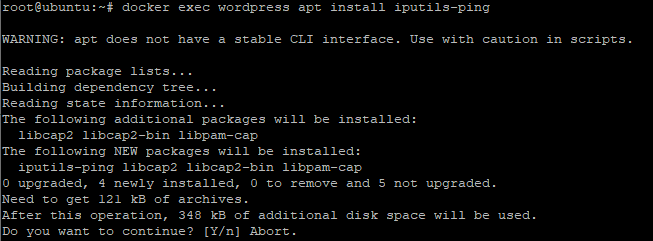
docker exec wordpress apt install iputils-ping -y
-y -> 중간의 질문을 yes하겠다
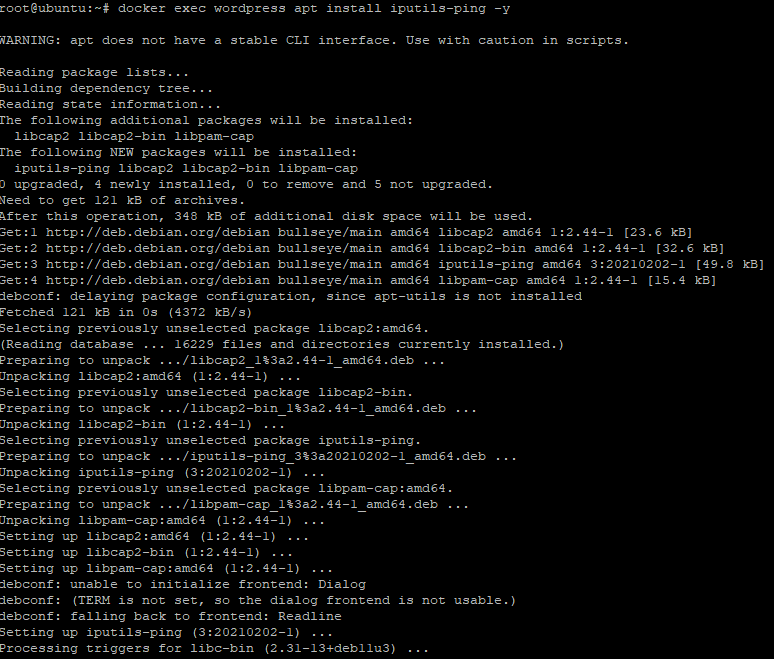
-y 안하면 중간에 멈춤ㅠ
ping 툴즈 설치되면 ping test 진행
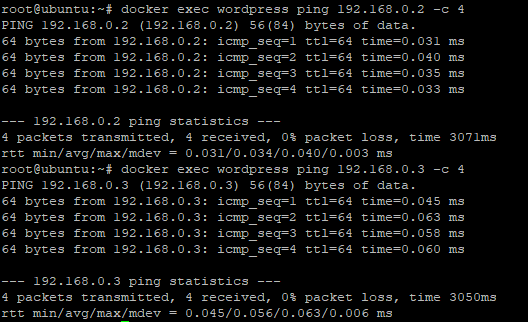
ping 확인
docker exec wordpress ping 192.168.0.2 -c 4
docker exec wordpress ping 192.168.0.3 -c 4