
🤔 왜 Next.js인가?
웹 개발을 시작하려고 조사했습니다.
React가 가장 인기 있었습니다.
React vs Next.js
검색하다 보니 Next.js를 많이 추천하더군요.
Next.js의 장점:
- 파일 기반 라우팅 (설정 간단)
- SSG로 빠른 로딩
- SEO 기본 제공
- GitHub Pages 배포 쉬움
React로도 가능합니다:
- react-router-dom으로 라우팅
- react-helmet으로 SEO
- 설정하면 배포 가능
결정
솔직히 말하면, Next.js를 배워보고 싶었습니다.
요즘 많이 쓰이는 기술이고, 이력서 사이트 만들기에도 적합해 보였습니다.
일단 Next.js로 시작해보고, React도 따로 배워볼 생각입니다.
어차피 Next.js가 React 기반이니까 둘 다 경험해보면 좋을 것 같습니다.
📦 사전 준비
Node.js 확인
Next.js를 사용하려면 Node.js가 필요합니다.
터미널을 열고 확인했습니다.
node -vv20.11.0이미 설치되어 있었습니다.
npm -v10.2.4npm도 있었습니다.
Node.js가 없다면?
만약 command not found 에러가 나온다면:
설치 방법:
- https://nodejs.org 접속
- LTS 버전 다운로드 (추천)
- 설치 후 터미널 재시작
node -v로 확인
왜 LTS 버전인가요?
- Long Term Support (장기 지원)
- 안정적
- 대부분의 프로젝트에서 사용
💻 프로젝트 생성
npx create-next-app 실행
공식 문서를 보고 따라했습니다.
npx create-next-app@latestnpx란?
- npm 패키지를 설치 없이 실행하는 명령어
- Node.js 설치 시 npm과 함께 자동으로 설치됩니다
create-next-app을 다운로드하고 바로 실행합니다
npx가 없다면?
만약 command not found: npx 에러가 나온다면:
npm install -g npx또는 Node.js를 최신 버전으로 업데이트하세요.
(npm 5.2.0 이상부터 npx가 포함됩니다)
설정 질문
명령어를 실행하니 질문들이 나왔습니다.
1. 프로젝트 이름
✔ What is your project named? › my-resumemy-resume라고 입력했습니다.
2. TypeScript 사용
✔ Would you like to use TypeScript? › YesYes를 선택했습니다.
왜 TypeScript인가요?
- Kotlin처럼 타입 안전
- 컴파일 타임에 에러 발견
- IDE 자동완성 지원
3. ESLint 사용
✔ Would you like to use ESLint? › YesYes를 선택했습니다.
ESLint란?
- 코드 스타일 검사 도구
- 잠재적 버그를 미리 발견합니다
- Android Lint와 비슷한 역할
4. Tailwind CSS 사용
✔ Would you like to use Tailwind CSS? › YesYes를 선택했습니다.
Tailwind CSS란?
- 유틸리티 기반 CSS 프레임워크
className="text-xl font-bold"형식으로 스타일 적용- 빠른 스타일링 가능
5. src 디렉토리 사용
✔ Would you like your code inside a `src/` directory? › YesYes를 선택했습니다.
왜 src 디렉토리를 사용하나요?
- 코드와 설정 파일 분리
- 프로젝트 구조가 깔끔해짐
- Android의
app/src/구조와 비슷
6. App Router 사용
✔ Would you like to use App Router? (recommended) › YesYes를 선택했습니다.
App Router란?
- Next.js 13부터 도입된 새로운 라우팅 방식
- 폴더 구조 = URL 경로
app/about/page.tsx→/about- 권장 방식
7. Import alias
✔ Would you like to customize the import alias? › NoNo를 선택했습니다.
Import alias란?
@/components/Button형식으로 import- 기본값(
@/*)으로 충분합니다
설치 과정
Creating a new Next.js app in /Users/mozzmily/my-resume.

Using npm.

Installing dependencies:
- next
- react
- react-dom

Installing devDependencies:
- typescript
- @types/node
- @types/react
- @types/react-dom
- eslint
- eslint-config-next
- tailwindcss

added 357 packages in 24s

Success! Created my-resume
프로젝트가 생성되었습니다!
🎉 첫 실행
프로젝트 폴더로 이동
cd my-resumeVS Code로 열기
code .VS Code가 열렸습니다.
VS Code를 사용하는 이유:
- Next.js 개발에 가장 많이 사용되는 에디터
- 확장 프로그램이 풍부합니다
- TypeScript 지원이 우수합니다
VS Code가 없다면?
- https://code.visualstudio.com 에서 다운로드
- 또는 다른 에디터 사용 가능 (WebStorm, Sublime Text 등)
개발 서버 시작
npm run dev터미널 출력:
  ▲ Next.js 15.1.0
  - Local:        http://localhost:3000

 ✓ Ready in 818ms
포트 3000이란?
- 개발 서버가 실행되는 포트 번호
localhost:3000으로 브라우저에서 접속- 다른 프로그램이 3000 포트를 사용 중이면 자동으로 3001 사용
브라우저로 확인
http://localhost:3000을 열었습니다.
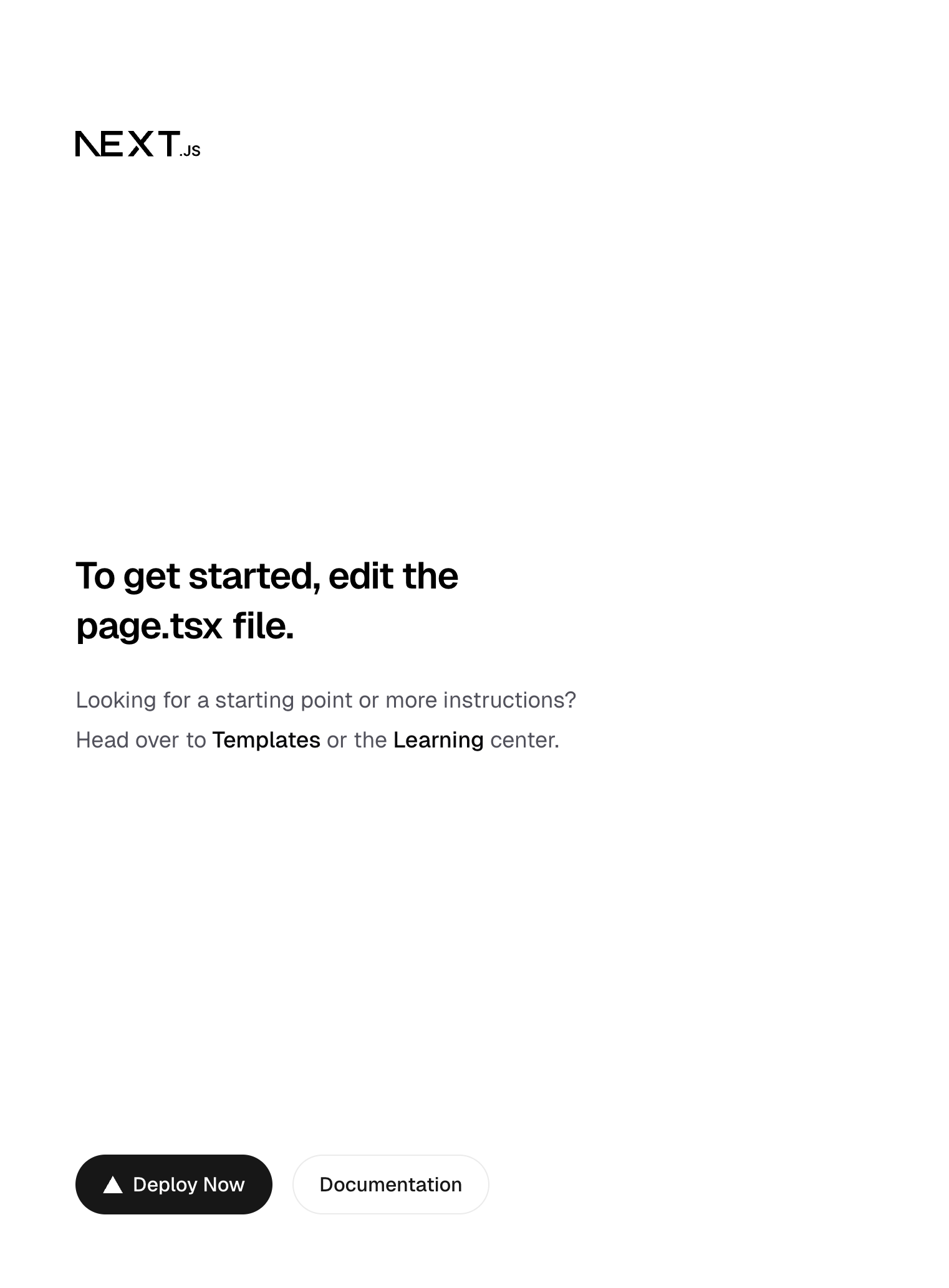
화면이 떴습니다!
📂 프로젝트 구조
VS Code에서 파일들을 봤습니다.
my-resume/
├── src/
│   └── app/
│       ├── page.tsx
│       ├── layout.tsx
│       └── globals.css
├── public/
├── package.json
├── tsconfig.json
└── next.config.ts
주요 파일 설명
src/app/page.tsx
- 메인 화면
- Android의
@Composable함수와 비슷
src/app/layout.tsx
- 공통 레이아웃
- 모든 페이지에 적용되는 구조
public/
- 이미지, 아이콘 등 정적 파일
- Android의
res/폴더와 비슷
package.json
- 프로젝트 정보와 의존성
- 스크립트 명령어 정의
tsconfig.json
- TypeScript 설정
next.config.ts
- Next.js 설정
📝 page.tsx 살펴보기
src/app/page.tsx를 열어봤습니다.
export default function Home() {
  return (
    <div>
      <h1>To get started, edit page.tsx</h1>
    </div>
  );
}
Compose와 비교
Jetpack Compose:
@Composable
fun HomeScreen() {
    Column {
        Text("안녕하세요!")
    }
}
React:
export default function Home() {
  return (
    <div>
      <h1>안녕하세요!</h1>
    </div>
  );
}
비교:
@Composable→export default functionColumn→<div>Text→<h1>
함수로 UI를 만드는 건 똑같습니다!
💡 첫 수정
page.tsx를 수정했습니다.
export default function Home() {
  return (
    <div className="flex min-h-screen flex-col items-center justify-center">
      <h1 className="text-4xl font-bold">안녕하세요!</h1>
      <p className="mt-4 text-xl">8년차 Android 개발자입니다.</p>
    </div>
  );
}
Tailwind CSS 클래스 설명
레이아웃:
flex: Flexbox 사용min-h-screen: 최소 높이 100vh (화면 전체)flex-col: 세로 방향items-center: 가로 중앙 정렬justify-center: 세로 중앙 정렬
텍스트:
text-4xl: 큰 글씨 (36px)font-bold: 굵은 글씨mt-4: 위 마진 (16px)text-xl: 큰 텍스트 (20px)
Compose와 비교
Column(
    modifier = Modifier
        .fillMaxSize()
        .padding(16.dp),
    horizontalAlignment = Alignment.CenterHorizontally,
    verticalArrangement = Arrangement.Center
) {
    Text(
        text = "안녕하세요!",
        fontSize = 36.sp,
        fontWeight = FontWeight.Bold
    )
    Spacer(modifier = Modifier.height(16.dp))
    Text(
        text = "8년차 Android 개발자입니다.",
        fontSize = 20.sp
    )
}
Compose의 Modifier와 Tailwind의 className이 비슷합니다!
저장했습니다.
브라우저가 자동으로 새로고침됐습니다.
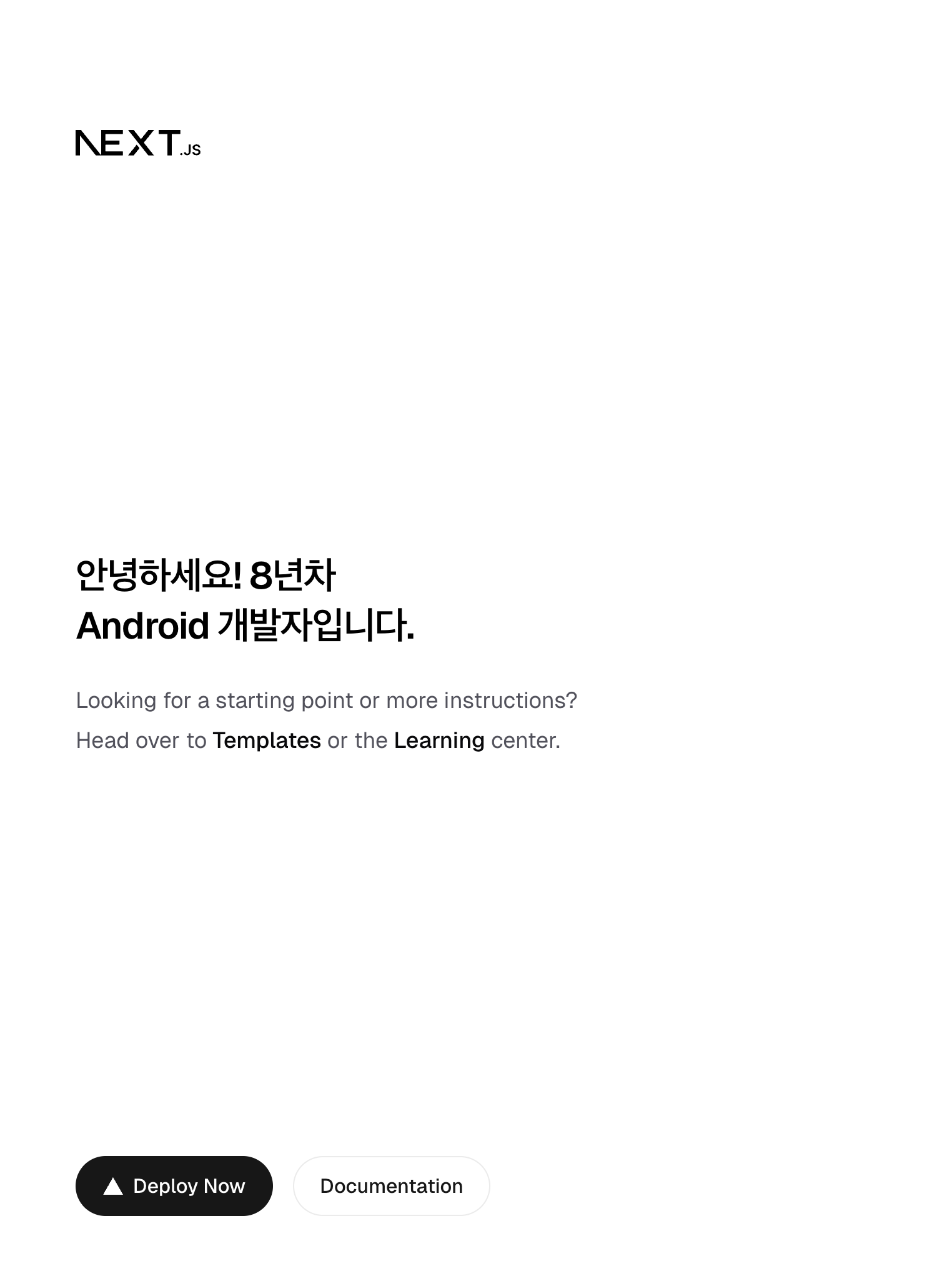
Hot Reload!
Android Studio의 Apply Changes처럼 자동 반영됩니다.
🤔 layout.tsx 이해하기
src/app/layout.tsx를 열어봤습니다.
export default function RootLayout({
  children,
}: {
  children: React.ReactNode;
}) {
  return (
    <html lang="en">
      <body>{children}</body>
    </html>
  );
}
layout.tsx의 역할
- 모든 페이지의 공통 레이아웃
<html>,<body>태그 정의{children}에 각 페이지 내용이 들어갑니다
Compose와 비교
@Composable
fun App() {
    MaterialTheme {  // layout.tsx와 비슷 (공통 테마)
        HomeScreen()  // page.tsx와 비슷 (화면 내용)
    }
}
구조:
layout.tsx=MaterialTheme(공통 래퍼)page.tsx=HomeScreen()(화면 내용){children}= 함수 호출로 화면 렌더링
⚠️ 문제 해결
1. 포트가 이미 사용 중인 경우
Port 3000 is already in use해결 방법:
다른 포트로 실행:
PORT=3001 npm run dev2. 이미 개발 서버가 실행 중인 경우
다른 터미널에서 npm run dev를 실행하면:
Port 3000 is in use, using 3001 instead자동으로 다음 포트(3001)를 사용합니다.
3000 포트를 사용하고 싶다면:
기존 서버를 종료하세요:
- 실행 중인 터미널에서
Ctrl + C - 또는 터미널을 찾아서 종료
터미널을 닫아버린 경우:
프로세스를 강제 종료해야 합니다.
Mac/Linux:
lsof -ti:3000 | xargs kill -9Windows:
netstat -ano | findstr :3000
taskkill /PID [프로세스ID] /F
그 다음 다시 실행:
npm run dev3. Hot Reload 안 될 때
브라우저 캐시를 지우세요:
- Chrome:
Cmd + Shift + R(Mac) - Chrome:
Ctrl + Shift + R(Windows)
4. 패키지 설치 오류
rm -rf node_modules package-lock.json
npm install
💬 정리
Android 개발 경험이 도움됐습니다
- Kotlin 문법 → TypeScript 이해 쉬움
- Compose 개념 → React 빠르게 적응
- Gradle 경험 → npm 사용법 익숙
Compose vs React 공통점
- 함수로 UI 선언
- 컴포넌트 조합으로 화면 구성
- 상태 변경 시 자동 리렌더링
차이점
- Compose:
Column,Text,Modifier - React:
<div>,<h1>,className