IntelliJ Debug Mode
주요 단축키
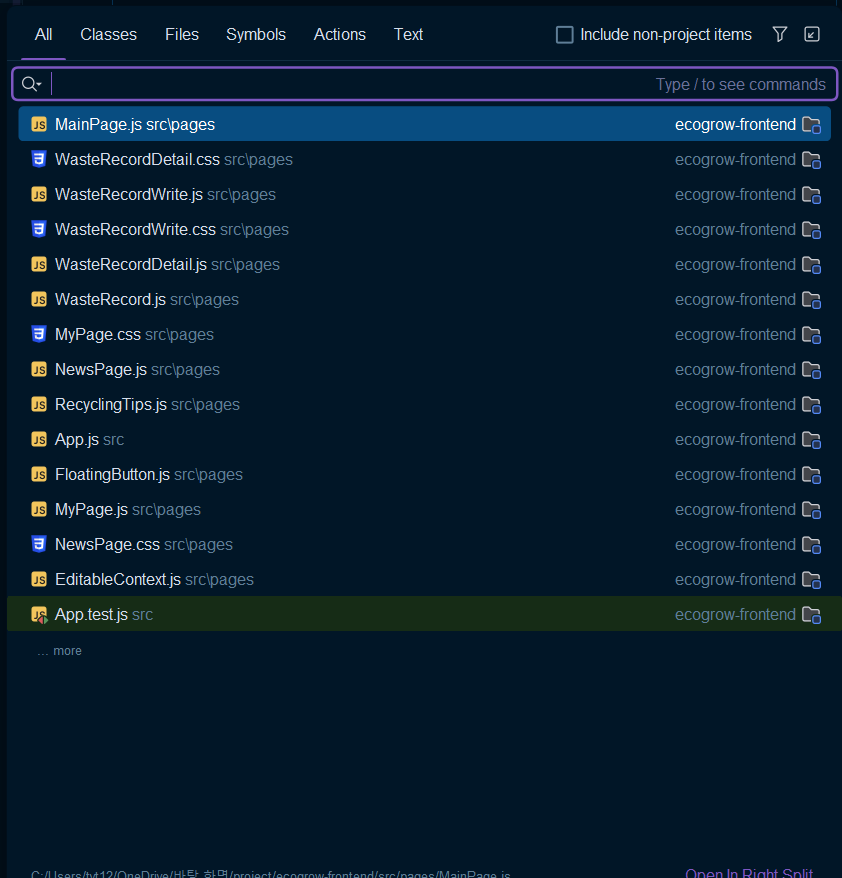
- shift + shift : 전체 검색 (file, action 모두 검색)
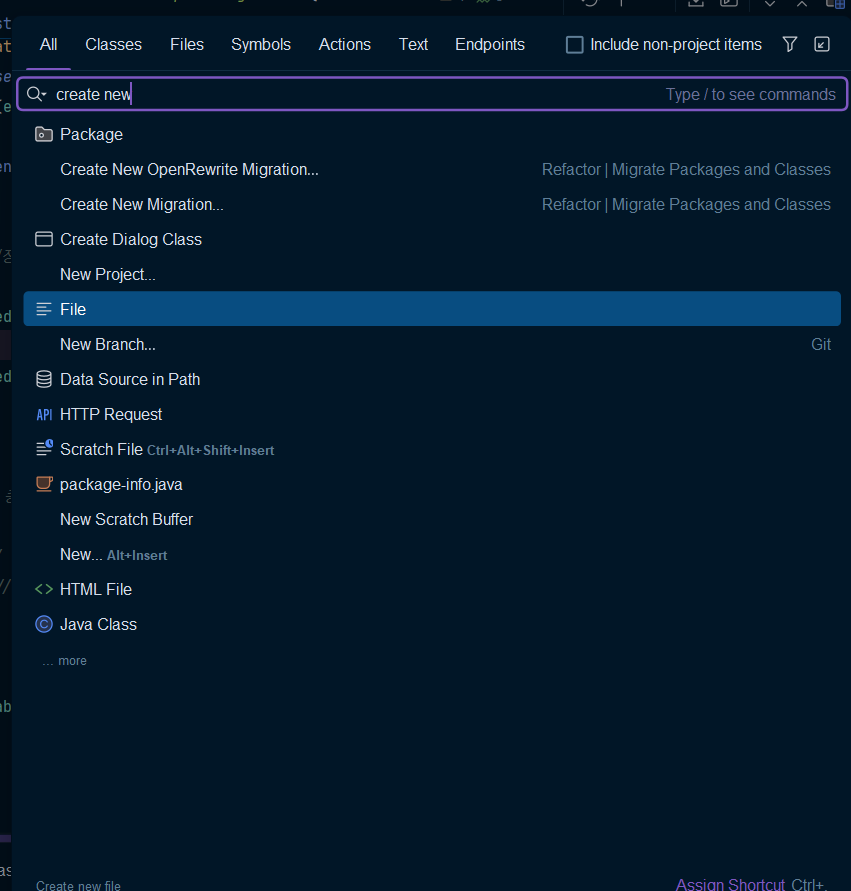
- cmd + shift + a : action 검색 (설정, Refactor 등)
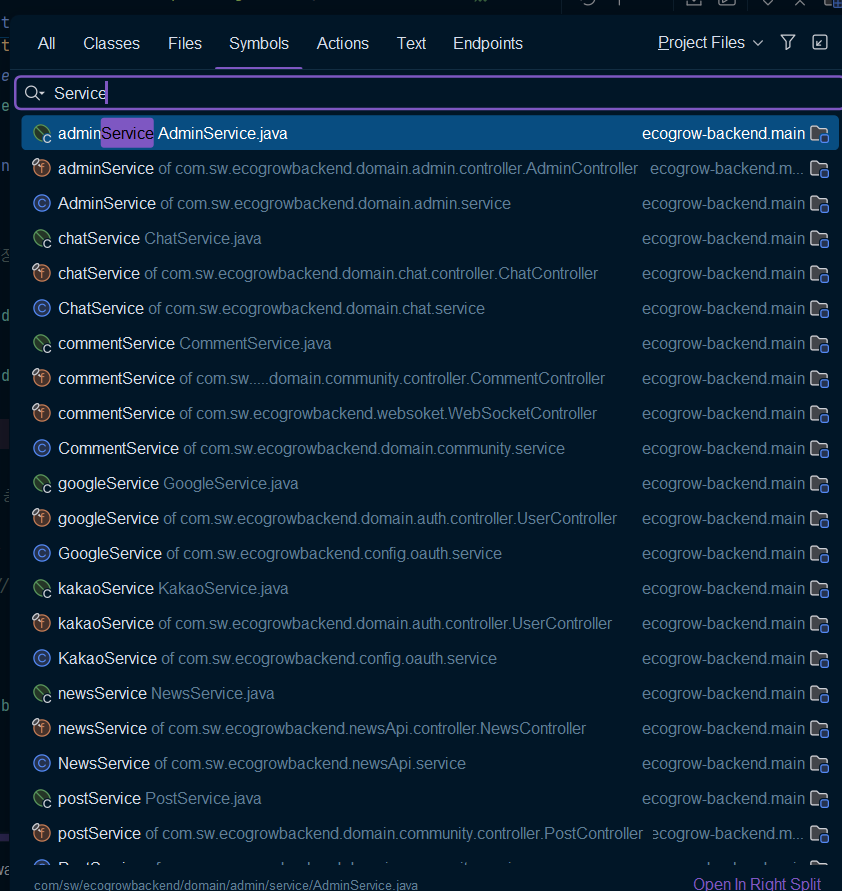
- cmd + shift + o : 파일 찾기
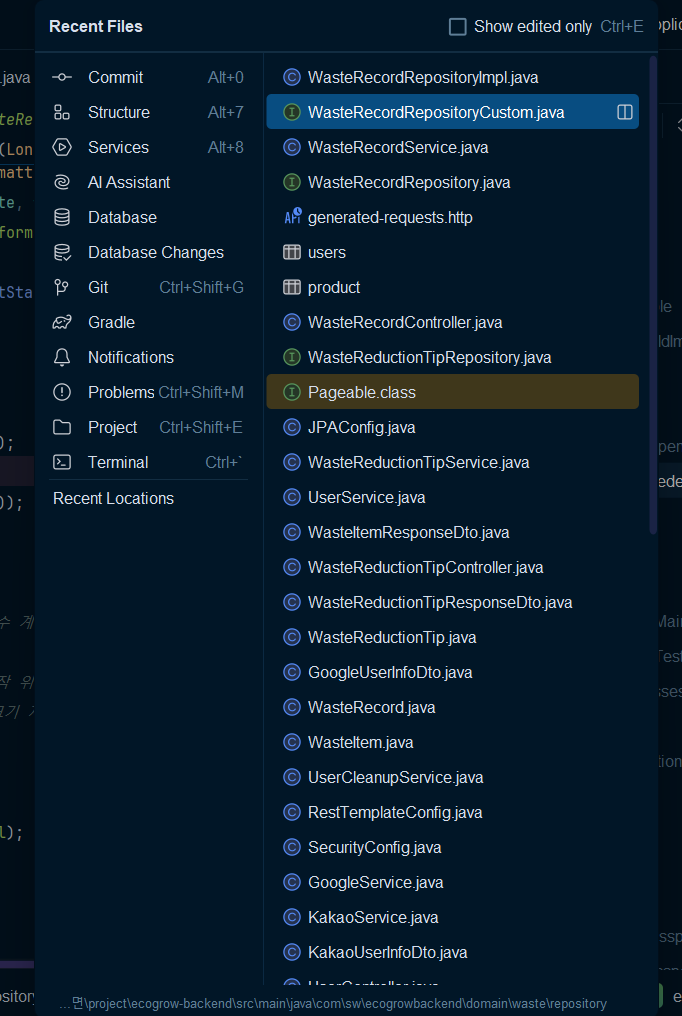
- cmd + e : 최근 열었던 파일 리스트 보기
Break Point
로컬 개발에서는 웬만하면 debug로 실행하는 것이 좋음.
코드 좌측 코드 라인에 숫자가 부여되는데
에러가 발생했을 때, 몇 번째 Line에서 발생했는지 log에 표시되니 이를 잘 기록해놓기.
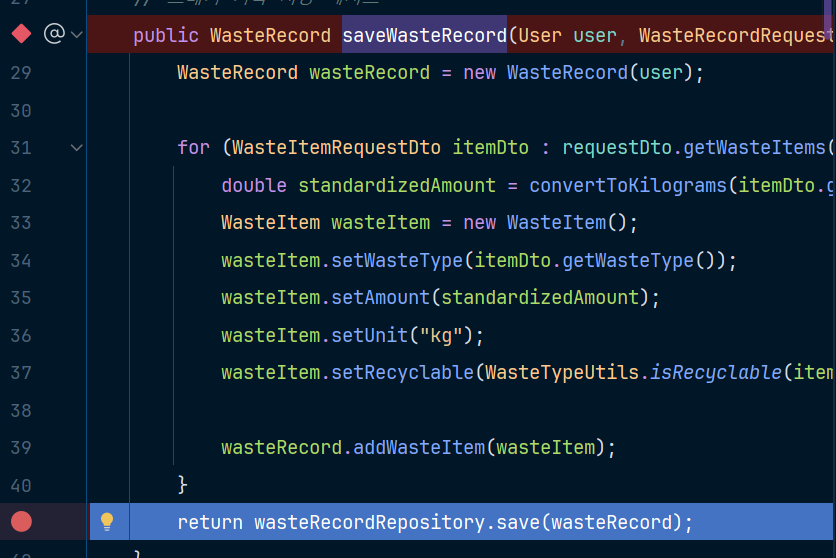
어플리케이션이 debug 모드일때, 해당 Break Point가 지정된 라인이 실행되는 시점에서 멈추게 됨.
이때 여러 값을 확인하고, 명령어를 실행하면서 디버깅을 시작.
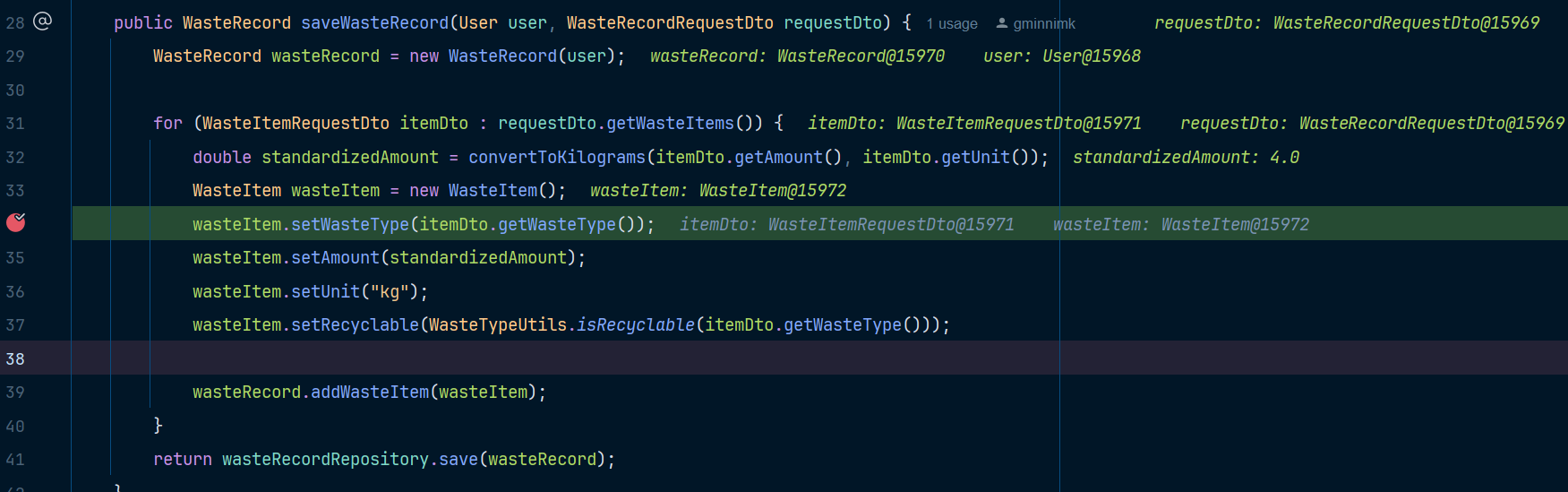
추가적으로 Break Point를 우클릭 하면 조건으로 break를 걸 수가 있음. (굉장히 중요)
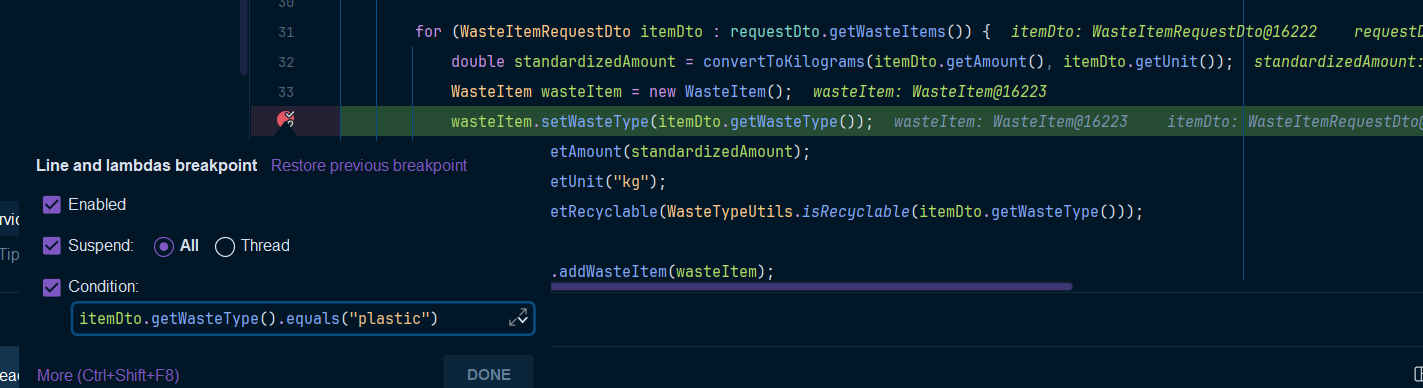
(wasteType이 plastic일때만 위 point에서 break가 되도록 지정)
특히 for, while등의 반복적인 행위속에, 특정값이 들어올때만 break를 하고 싶은 때가 있음.
이때 정말 유용하게 사용할 수 있는 기능.
디버깅 버튼
위 내용을 통해 break를 걸게 되면, 아래처럼 여러 버튼을 사용할 수 있음.
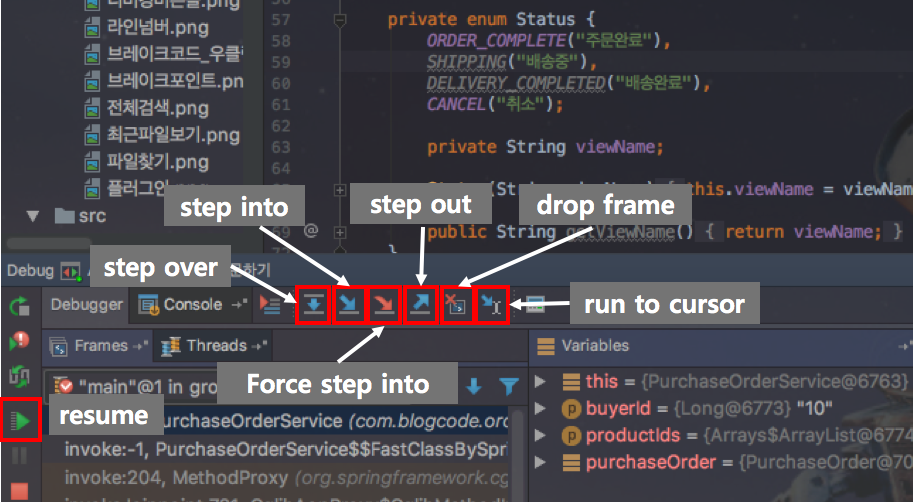
(break가 된 상태에서만 사용 가능)
resume
- 단축키 : option + cmd + r
- 기능 : 다음 break point로 이동
첫번째 break point에서
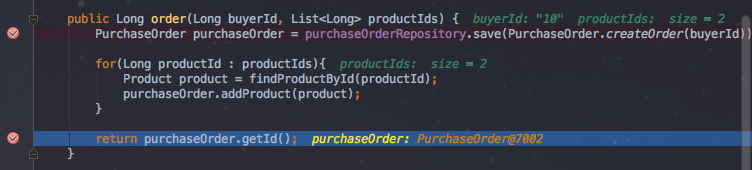
다음 break point로 이동.
이클립스의 resume(F8)과 동일한 기능.
step 버튼들은 왼쪽에서 오른쪽 순으로 진행
step over
- 단축키 : F8
- 기능 : 현재 break 된 파일에서 다음 라인 이동
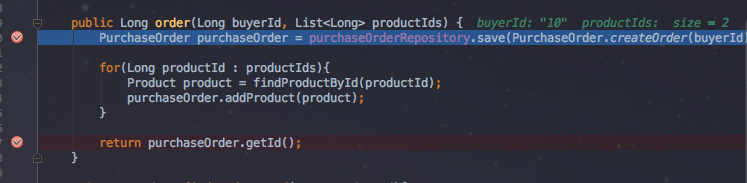
break 걸린 라인을 전부 실행 후, 다음라인으로 이동한다.
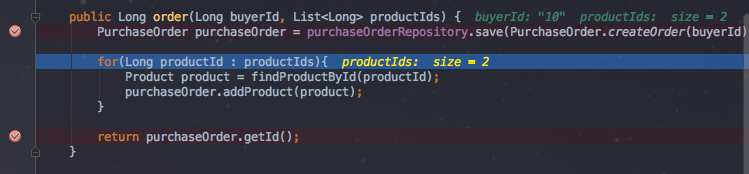
이 기능을 몰라서 라인 하나하나에 전부 break 걸었다면 F8을 사용!
step into
- 단축키 : F7
- 기능 : 현재 break 된 라인에서 실행하고 있는 라인으로 이동.
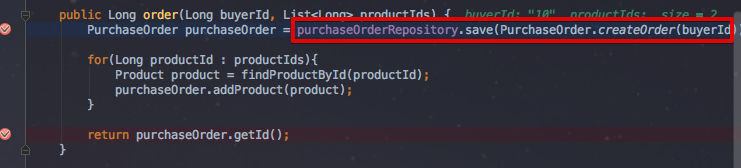
break 걸린 라인에서 다음 실행될 코드는 PurchaseOrder.createOrder다.
이때 F7을 누르면
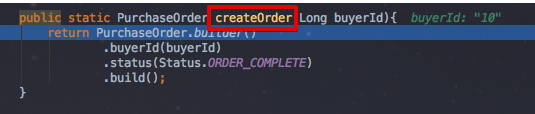
이렇게 createOrder로 이동.