1. 이미지 표시하기
기존 xml 방식에서는 ImageView를 이용해 이미지를 표시하였다. Jetpack Compose에서는 Image를 이용하여 이미지를 표시한다.
1) drawable 디렉토리의 이미지 표시하기
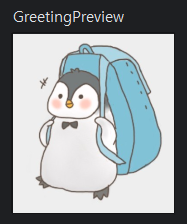
drawable 디렉토리로 penguin이라는 이미지를 넣어주겠다. 이후 아래의 Composable 메서드를 추가한다.
@Composable
fun FirstImage() {
    Image(
        painter = painterResource(id = R.drawable.penguin),
        contentDescription = "penguin"
    )
}- painter : 이미지를 그리는 데 사용할 그래픽 자원을 정의한다.
- contentDescription : 이미지의 대체 텍스트를 정의한다. 이 값은 이미지를 설명하는데 사용된다.
2) 이미지 URL로 이미지 로드하기
① Module 수준의 build.gradle 파일에 아래의 의존성을 추가한다.
implementation("io.coil-kt:coil-compose:2.4.0")② Manifest 파일에 인터넷 사용 권한을 추가해주어야 한다.
<uses-permission android:name="android.permission.INTERNET"/>③ MainActivity의 FirstImage()를 아래와 같이 수정한다.
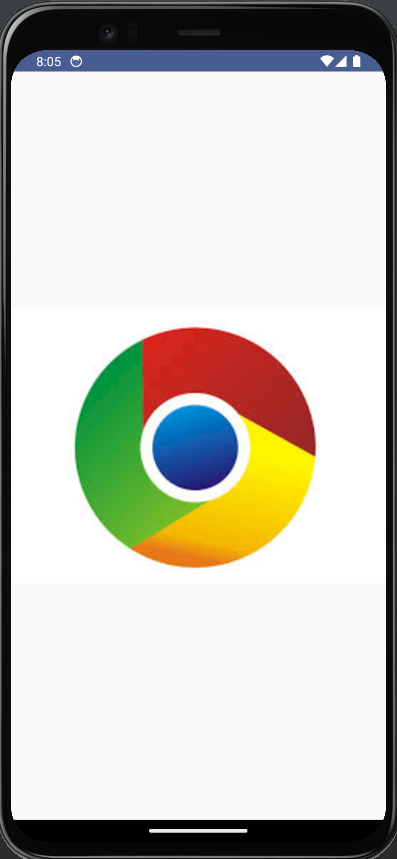
- 로드한 이미지는 Preview가 아닌 실제 앱에서 확인해야 한다.
@Composable
fun FirstImage() {
    AsyncImage(
        model = "https://encrypted-tbn0.gstatic.com/images?q=tbn:ANd9GcQJ6RKgBmDaHnjrjVqc0UEjM1g4gMBq4MhLLg&usqp=CAU",
        contentDescription = "크롬",
        modifier = Modifier.fillMaxSize()
    )
}
2. 요소 배치하기
Jetpack Compose에서는 화면에 뷰(요소)를 배치하고 정렬하기 위한 목적으로 Box를 사용한다. 여기서 Box는 Composable 요소를 수평 또는 수직으로 쌓을 수 있는 영역을 제공하는 컨테이너를 의미한다.
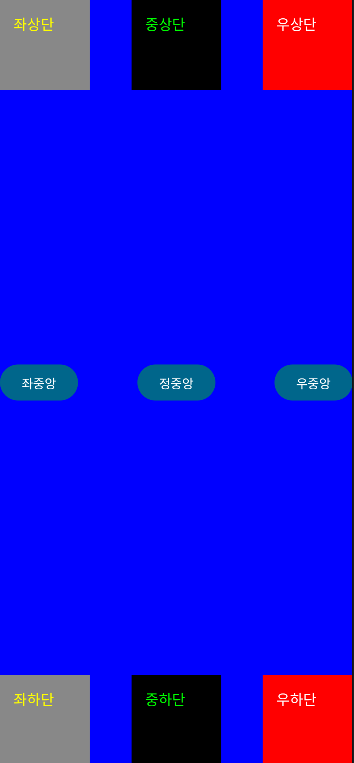
아래와 같은 방법으로 텍스트와 버튼 요소를 배치할 수 있다.
@Composable
fun BoxPractice() {
    Box(
        modifier = Modifier
            .fillMaxSize()
            .background(Color.Blue)
    ) {
        Box(
            modifier = Modifier
                .size(100.dp)
                .background(Color.Gray)
                .padding(15.dp)
                .align(Alignment.TopStart)
        ) {
            Text(
                text = "좌상단",
                color = Color.Yellow
            )
        }

        Box(
            modifier = Modifier
                .size(100.dp)
                .background(Color.Black)
                .padding(15.dp)
                .align(Alignment.TopCenter)
        ) {
            Text(
                text = "중상단",
                color = Color.Green
            )
        }

        Box(
            modifier = Modifier
                .size(100.dp)
                .background(Color.Red)
                .padding(15.dp)
                .align(Alignment.TopEnd)
        ) {
            Text(
                text = "우상단",
                color = Color.White
            )
        }

        Button(
            onClick = {},
            modifier = Modifier.align(Alignment.CenterStart)
        )
        {
            Text(
                text = "좌중앙"
            )
        }

        Button(
            onClick = {},
            modifier = Modifier.align(Alignment.Center)
        )
        {
            Text(
                text = "정중앙"
            )
        }

        Button(
            onClick = {},
            modifier = Modifier.align(Alignment.CenterEnd)
        )
        {
            Text(
                text = "우중앙"
            )
        }

        Box(
            modifier = Modifier
                .size(100.dp)
                .background(Color.Gray)
                .padding(15.dp)
                .align(Alignment.BottomStart)
        ) {
            Text(
                text = "좌하단",
                color = Color.Yellow
            )
        }

        Box(
            modifier = Modifier
                .size(100.dp)
                .background(Color.Black)
                .padding(15.dp)
                .align(Alignment.BottomCenter)
        ) {
            Text(
                text = "중하단",
                color = Color.Green
            )
        }

        Box(
            modifier = Modifier
                .size(100.dp)
                .background(Color.Red)
                .padding(15.dp)
                .align(Alignment.BottomEnd)
        ) {
            Text(
                text = "우하단",
                color = Color.White
            )
        }
    }
}

LG전자 VS SW R&D Lab 연구원 Chrome 입니다.