🔍 Intro
AWS Organizations를 이용해 다중 계정을 중앙에서 관리하기 위해서는 기존에 사용하던 계정 또는 Organizations를 이용해 새로 만든 계정이 필요하다. 이번 포스팅에서는 AWS Organizations에서 계정 생성 후 실수로 잘못 만든 계정을 삭제하려다 발생한 문제와 해결 과정을 정리했다.
📚 참고자료
-
AWS 공식 문서: Closing a member account in an organization with AWS Organizations
-
AWS 공식 문서 : Enable trusted access for AWS Account Management
배경: 왜 계정 삭제가 필요했는가?
Organizations로 생성한 멤버 계정의 이름을 목표한 조직의 구조와 맞지 않아 편집하려고 했는데 찾기가 어려워 삭제 후 계정 재생성을 하려고 했다.
문제 해결 시도
문제 해결 시도 #1 : 멤버 계정에서 조직 탈퇴 시도 (실패)
- 방금 생성한 계정에 들어가 조직 탈퇴를 눌러봤지만 결제 방법 등록 및 주소 등록 등의 복잡한 절차를 요구해서 1차 실패, 후에 모든 요소 등록 후 재시도 해봤지만 AWS Organizations로 계정 생성 시 AWS는 보안 상의 이유로 일정 기간 동안 조직 탈퇴를 제한해서 실패했다.
조직을 탈퇴하려면 독립적인 계정으로 인정받아야 한다. (standalone)
문제 해결 시도 #2 : 관리 계정에서 Close Account 이용해 삭제 시도
-
관리 계정 AWS Organizations 콘솔에서 삭제할 계정 선택 ➡️ 계정 닫기(Close Account) 클릭
-
Close Account 를 하려면 멤버 계정이 결제 및 주소 등록을 마친 상태
⚠️ 예상과 다른 결과: 계정은 여전히 존재
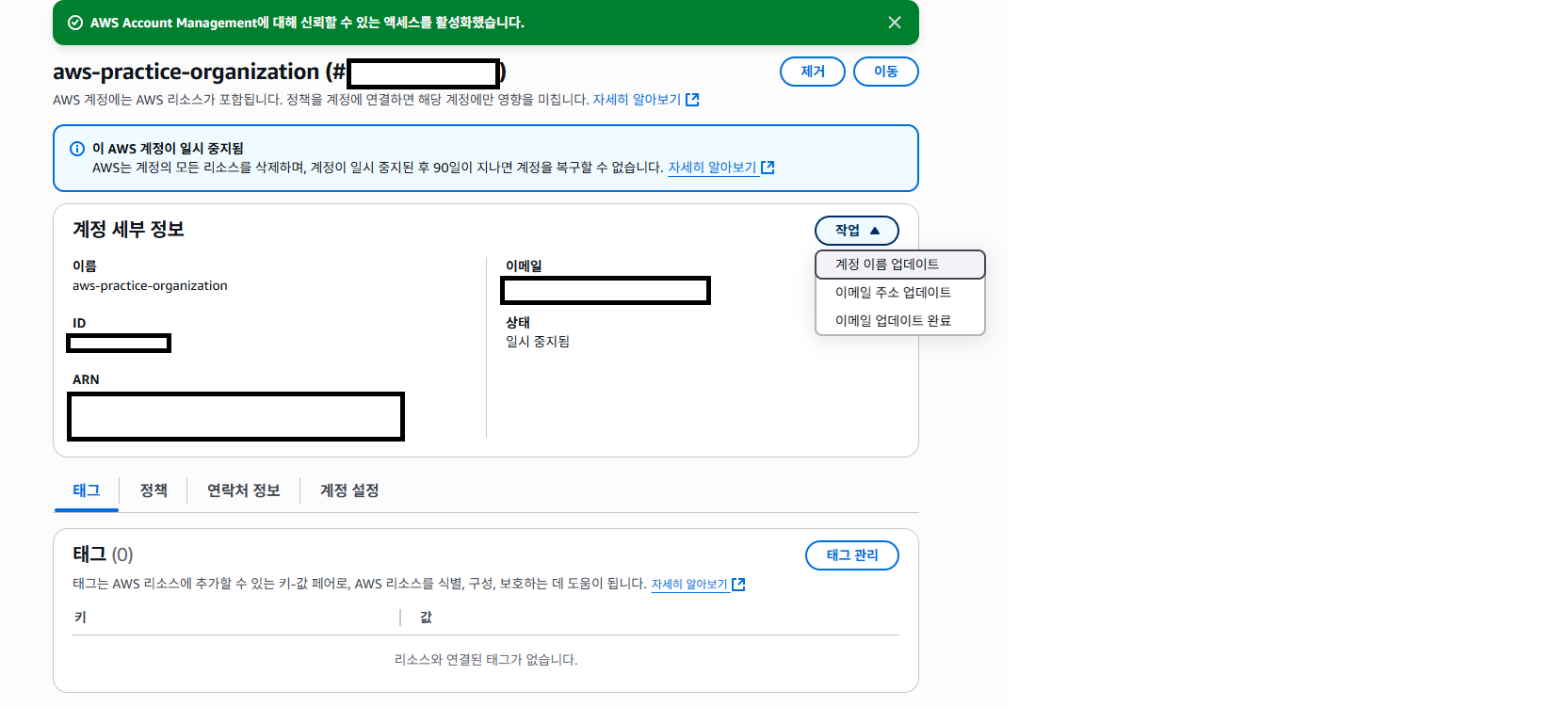
계정 상태 : Suspended(중지) 상태로 변경
계정 닫기(Close Account) 기능의 의미
-
계정 닫기는 즉시 삭제가 아닌 90일간 유예 기간을 두고 계정을 비활성화하는 상태 -
이 기간 동안 계정은 비활성화 상태로 유지되고, 필요 시 복구 가능하다.
AWS의 과금, 보안, 법적 문제 대비 정책⛔ 즉시 삭제되지 않는 이유 : 청구 및 보안 문제로 인해 계정을 즉시 삭제하지 않음 -
🛠️ 복구
- 90일 내 AWS Support를 통해 계정 복구 가능
-
90일이 지난 후 계정 삭제
계정 문의 방법
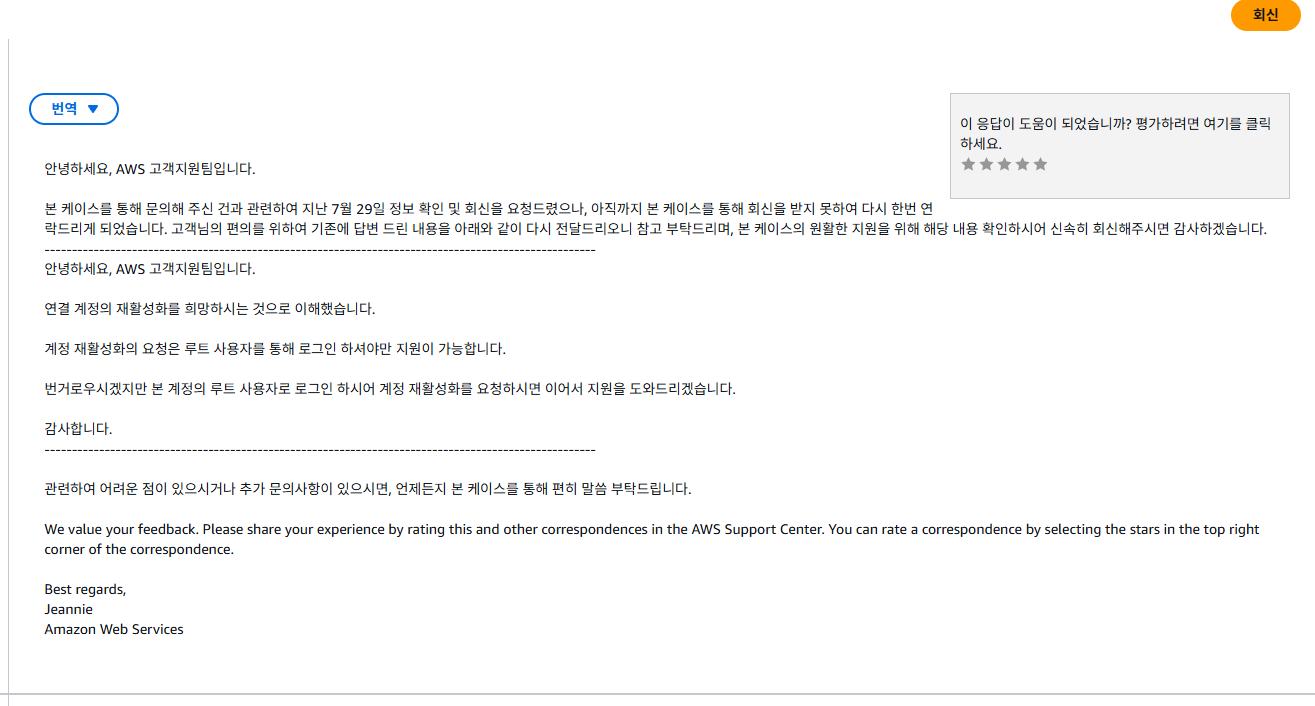
- AWS Organizations의 관리 계정으로 AWS Support에 접속해 문의하면 복구 시켜줌
💡 주의 : Root 계정으로 문의해야 한다.
문제 해결
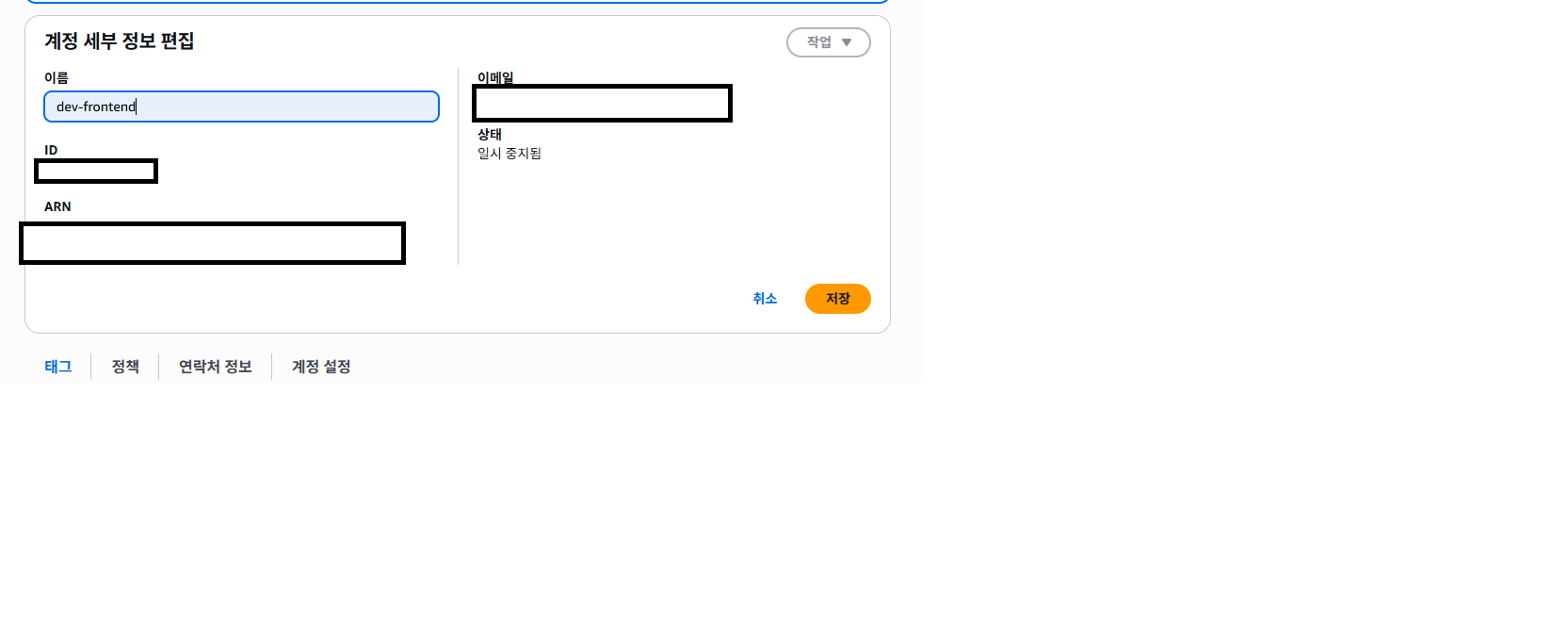
멤버 계정 이름을 조직 구조에 맞게 변경 시키고 계정을 Suspend 상태에서 복구 요청했다.
계정 이름 변경 방법
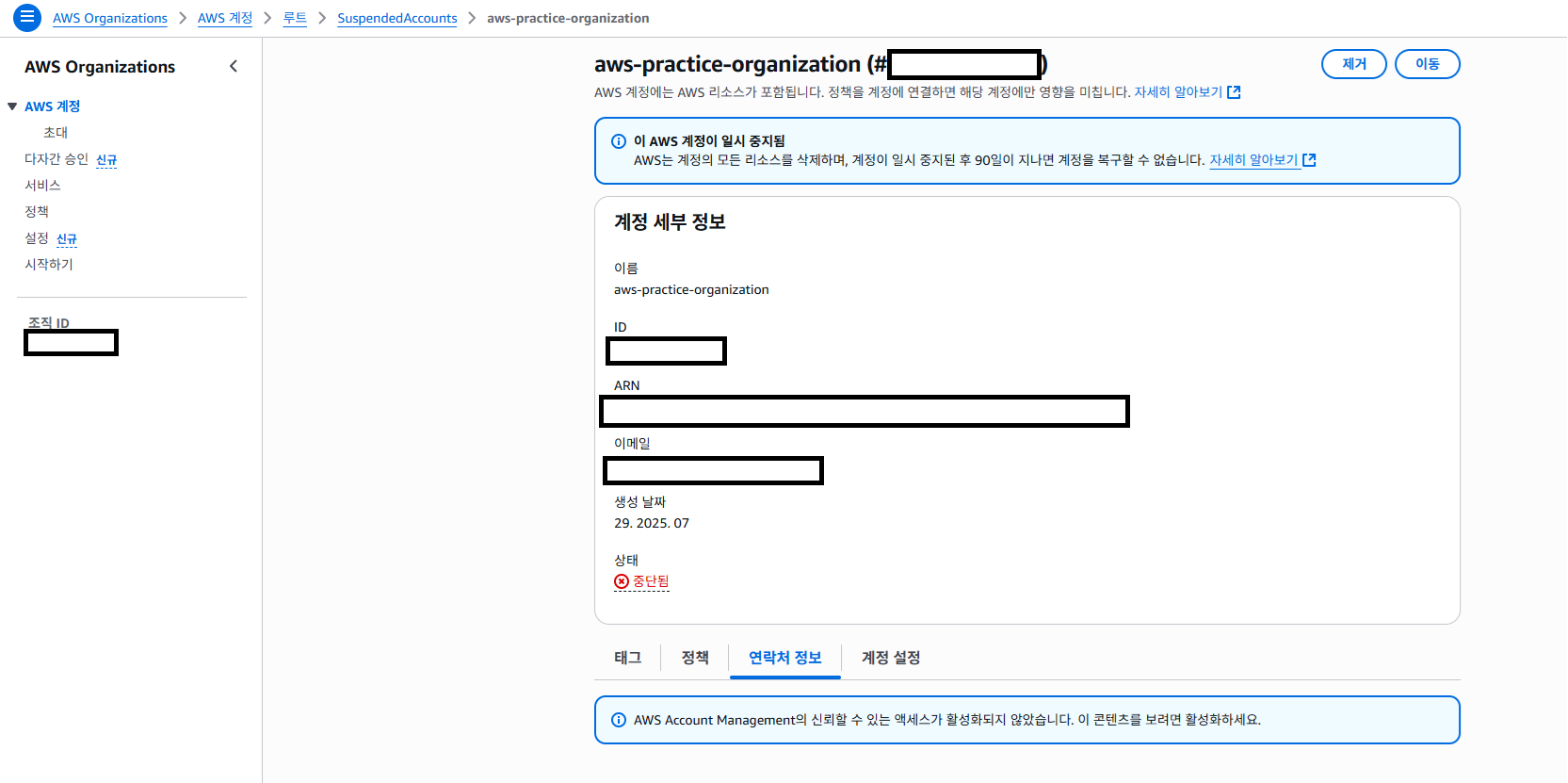
관리 계정 ➡️ AWS Organizations ➡️ AWS 계정 ➡️ 멤버 계정 클릭
- 아래쪽에 AWS Account Management의 신뢰할 수 있는 액세스가 활성화되지 않았다는 문구가 뜬다.
AWS Account Management란?
-
AWS Organizations 내에서 계정 관리 기능을 확장하기 위해 사용되는 기능
기능 설명 계정 이름 변경 멤버 계정의 이름(Name)을 콘솔에서 직접 수정 가능 이메일 주소 변경 계정의 이메일 주소도 변경 가능 (조건 있음) 계정 보안 설정 조회 MFA 활성 여부, 루트 계정 로그인 여부 등 확인 계정 태그 관리 계정에 태그를 달아 분류 및 검색 가능 -
활성화 하는 법 : AWS Organization ➡️ 서비스 탭에서 AWS Account Management 찾고 클릭 ➡️ 신뢰할 수 있는 액세스 활성화
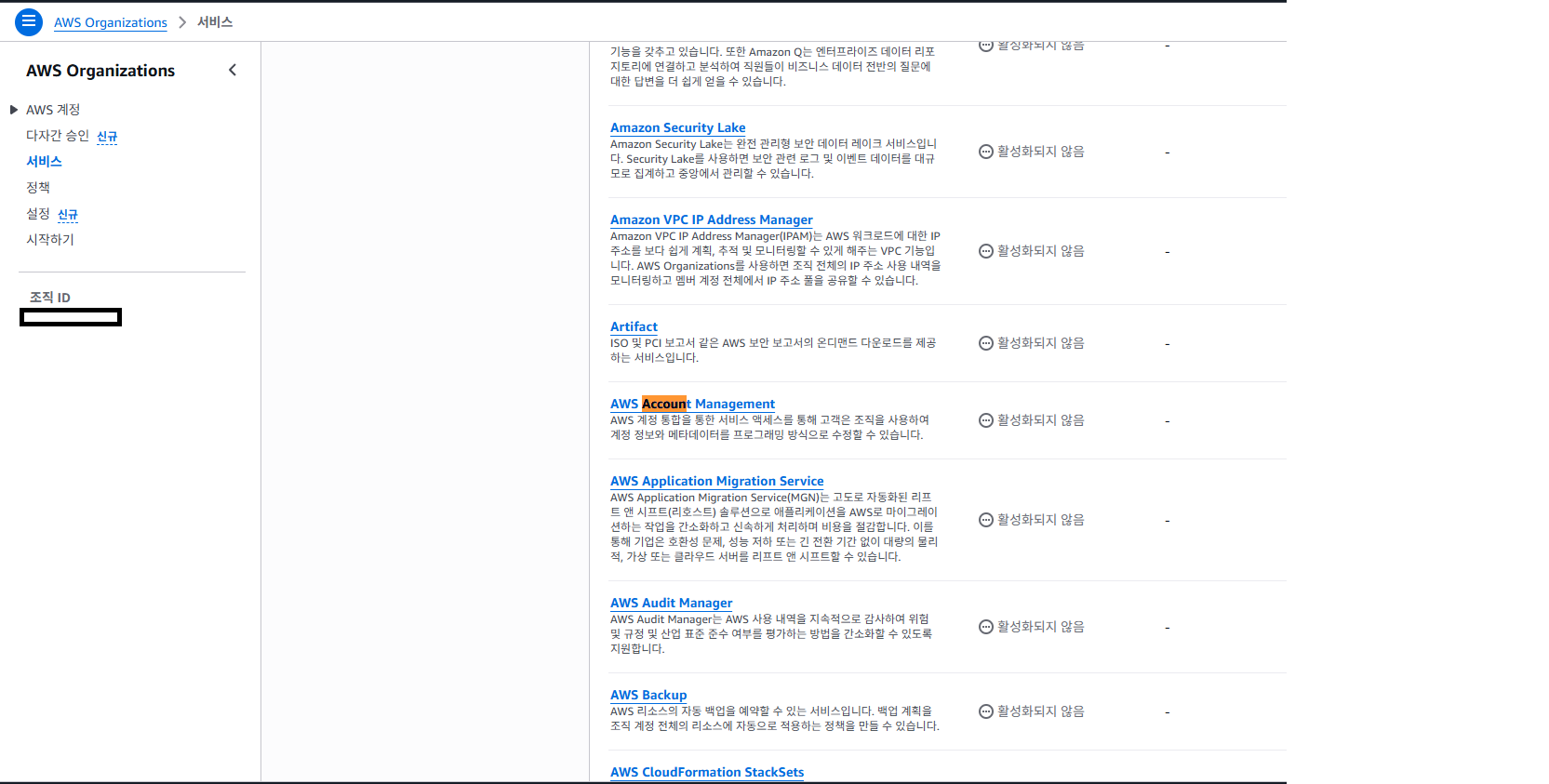
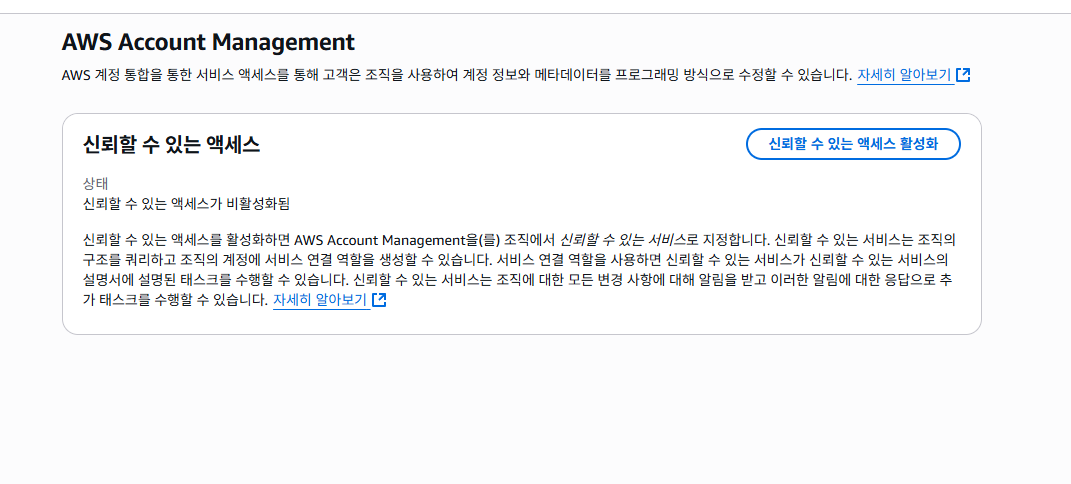
- 다시 멤버계정에 돌아가보면 아까와 다르게 계정 이름을 업데이트 할 수 있는 작업 버튼이 생겼다.
💡 정리
-
Close Account 기능은 계정 삭제를 시키긴 하지만, 90일의 소요 시간이 걸린다.
-
실수 방지를 위한 계정 네이밍 및 메모 전략 또는 네이밍을 잘못했다고 리소스를 지우고 다시 생성하는 습관을 버리자..