💡 자바의 새로운 워크스페이스를 만들어봅시다 !
🦊 워크스페이스를 분리하면 뭐가 좋나요 ?
분리된 프로젝트를 독립적으로 관리함으로써 라이브러리간의 충돌을 예방할 수 있기 때문입니다. 또 데이터 손실이 발생하더라도 다른 프로젝트에는 영향을 미치지 않아서 안전합니다. 그래서 학습용 프로젝트, 업무용 프로젝트 등 별도의 워크스페이스로 분리하여 사용하게 된다면 체계적이고 안전한 개발환경을 제공하여 프로젝트 관리와 문제 해결을 용이하게 합니다.
그럼 바로 만들어봅시다 ! 👌
먼저 새로운 워크스페이스를 만들기 전에 이클립스가 설치되어 있어야 하고, Server 폴더도 생성이 되어있어야 합니다.
📂 Server 폴더 생성방법
이클립스를 열어서 'File - Switch Workspace - Other' 순으로 클릭합니다.
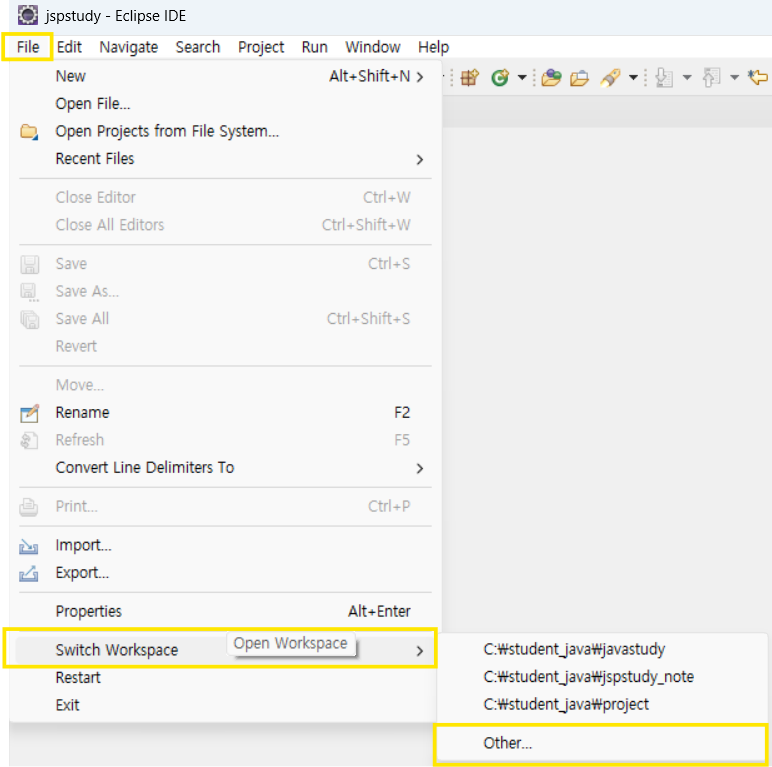
Other을 누르면 창이 하나 뜨는데, 새로운 워크스페이스의 이름을 정해줍니다.
저는 jspstudy_test 라고 하겠습니다 ! (이름설정은 자유)
이름을 설정했다면 아래의 Launch 버튼을 눌러주세요.
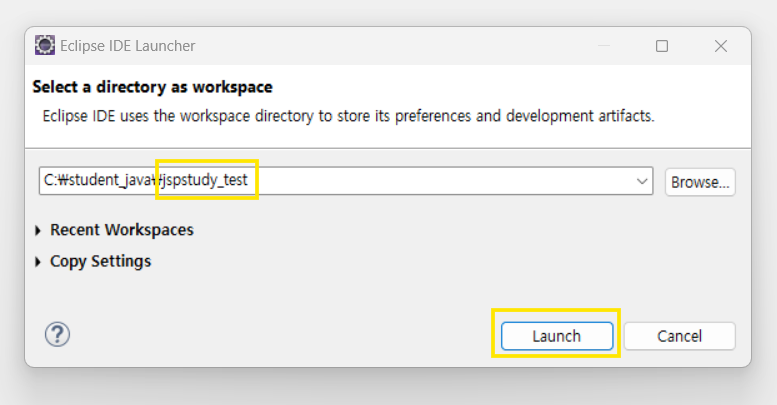
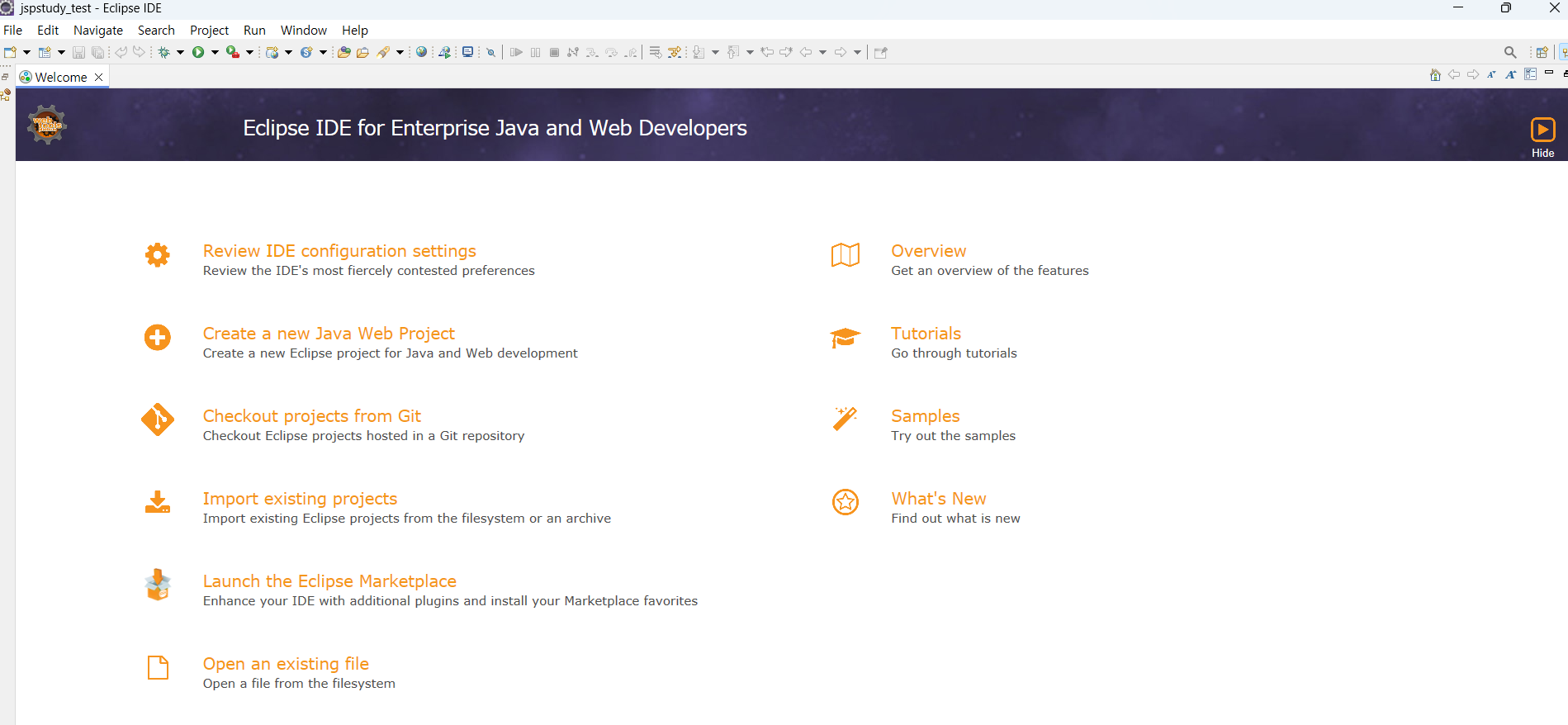
그러면 이클립스가 다시 재부팅 되면서 Welcome 창이 뜹니다.
새로운 워크스페이스 만들기 성공 ! 👏
여기서 자유롭게 본인에게 맞는 작업들을 해주시면 됩니다.
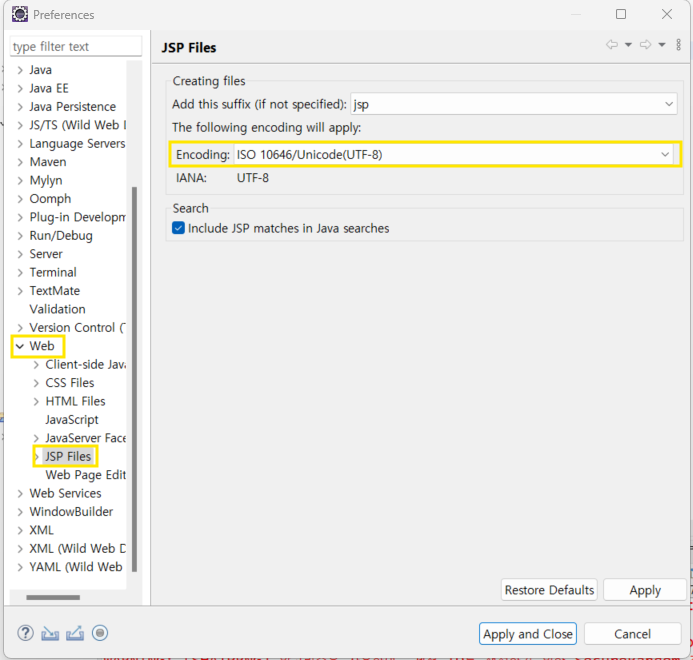
⭐ 그리고 새로운 워크스페이스 생성시 꼭 해야할 것 !
Window - Web - CSS File / HTML File / JSP Files에 Encoding을
ISO 10646/Unicode(UTF-8) 로 설정 !
저는 추가로 이클립스와 아파치 톰캣을 연동하는 작업까지 해보겠습니다.
🦊 아파치 톰캣(Apache Tomcat)은 무엇인가요?
아파치 톰캣은 아파치 소프트웨어 재단에서 제공하는 오픈 소스 웹 애플리케이션 서버입니다. 서블릿과 JSP를 실행할 수 있는 웹 애플리케이션 서버로 자체 HTTP 서버를 내장하고 있어 웹 서버 구축을 간편하게 해줍니다. 손쉬운 배포, 관리 도구, 확장성과 유연성 등의 장점 덕분에 널리 사용되고 있습니다.
그럼 바로 만들어봅시다 ! 👌
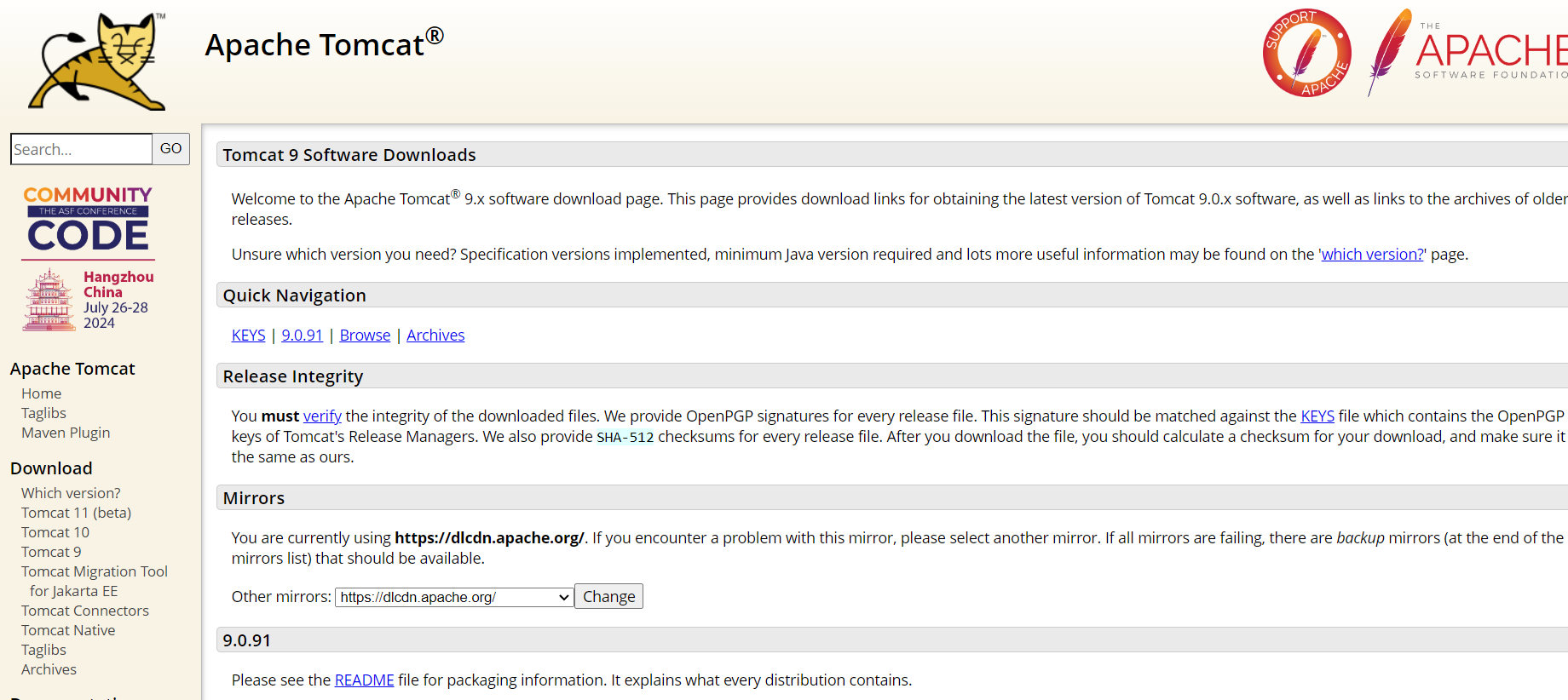
먼저 톰캣을 다운로드 받아야합니다.
톰캣은 오픈소스 소프트웨어로 회원가입이나 비용 없이 다운로드가 가능합니다. 저는 9.0 버전을 다운받겠습니다.
(각자의 OS환경에 맞는 것을 다운로드 하세요 !)
다운로드 완료 후 원하는 저장소에 압축을 해제한 후 이클립스를 실행합니다.
저는 아까 실행한 jspstudy_test 워크스페이스를 사용할 것입니다.
'File - New - Other' 순으로 클릭합니다.
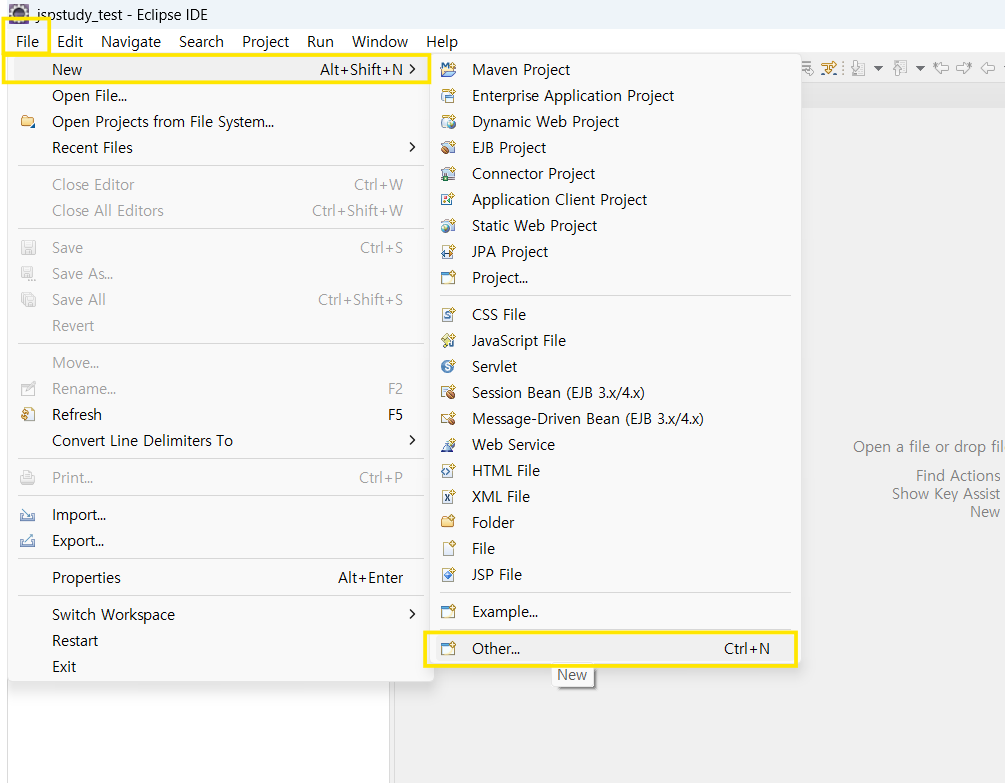
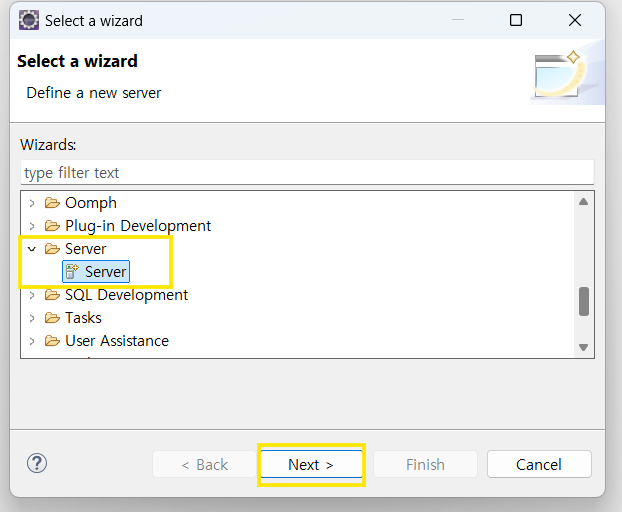
Select a wizard 창이 하나 뜨는데, 스크롤을 천천히 내려 Server를 찾아주세요.
찾았다면 'Server' 클릭 후 'Next' 버튼을 클릭 !
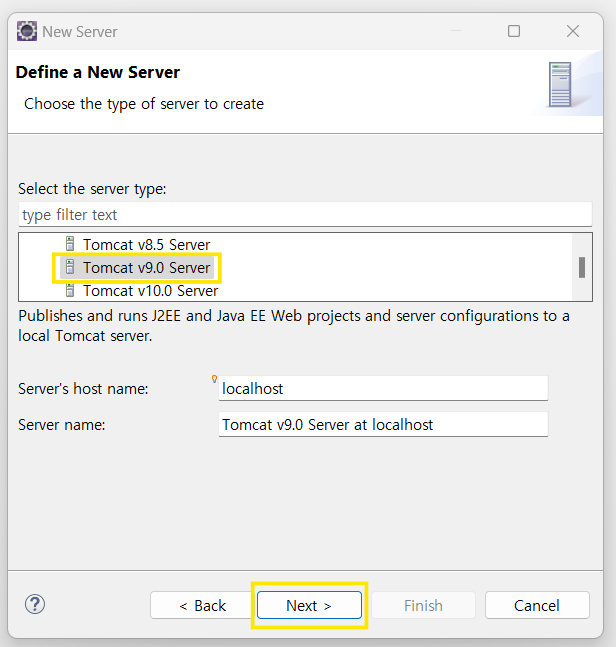
그러면 Define new server 라는 창이 뜹니다.
맨 상단의 'Apache' 폴더에서 'Tomcat v9.0 Server'를 찾아 클릭 후 'Next'를 눌러주세요. (Tomcat 버전을 선택하는 필드가 왜 이렇게 작은지는 의문 ..) host name은 따로 변경하지 않았습니다.
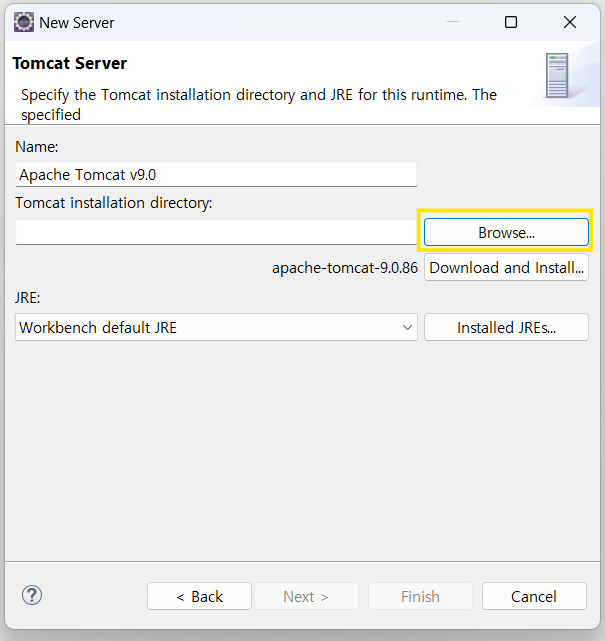
새로운 창이 뜨면 'Browse'를 클릭합니다.
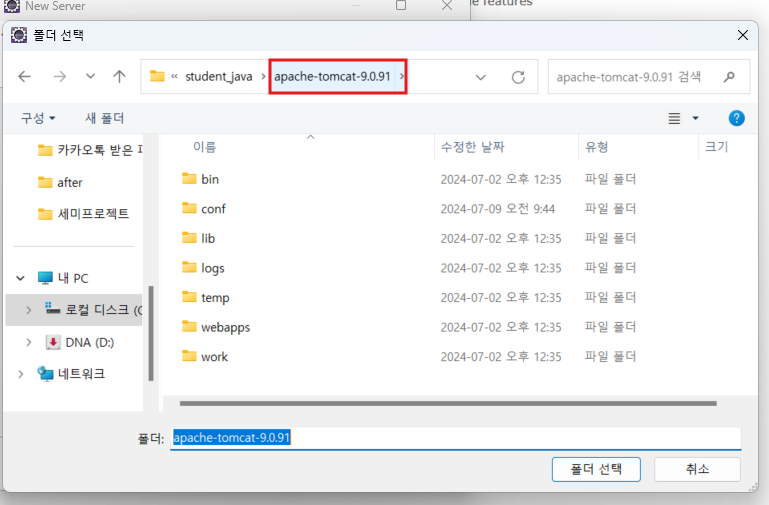
톰캣이 설치된 폴더를 선택합니다.
아파치 톰캣 폴더 자체를 클릭해줍니다.
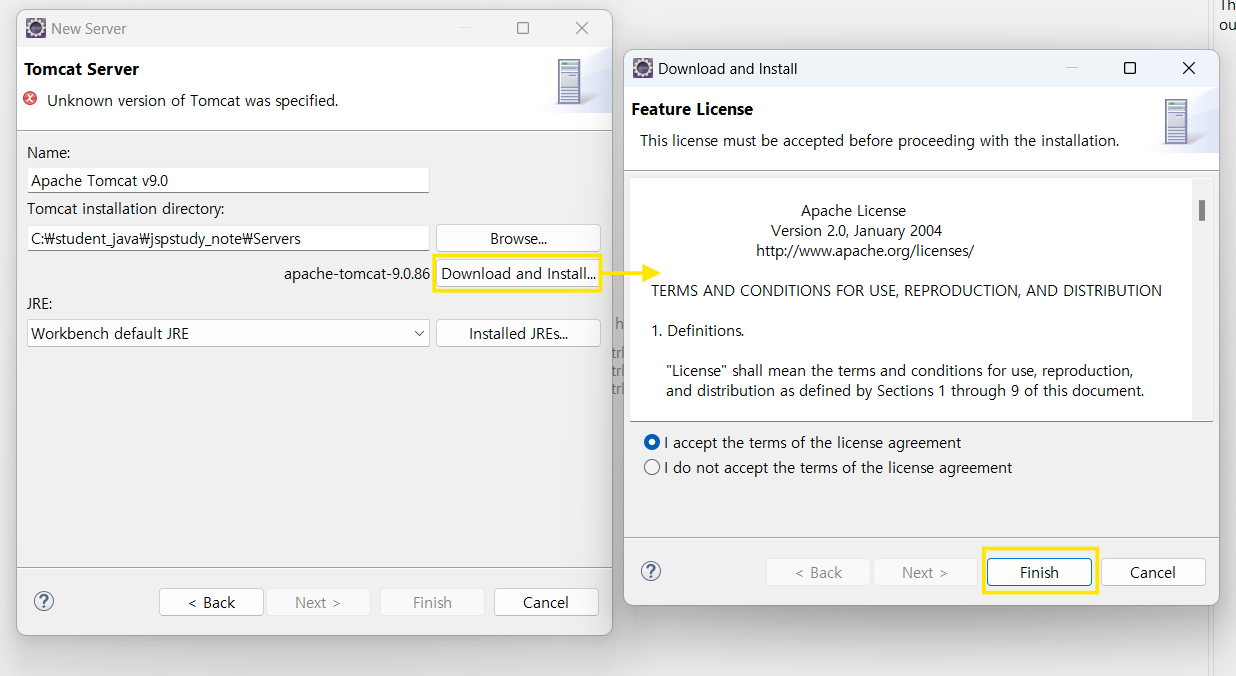
Download and Install 버튼을 클릭하고, 동의 버튼을 선택한 후 Finish를 누릅니다.
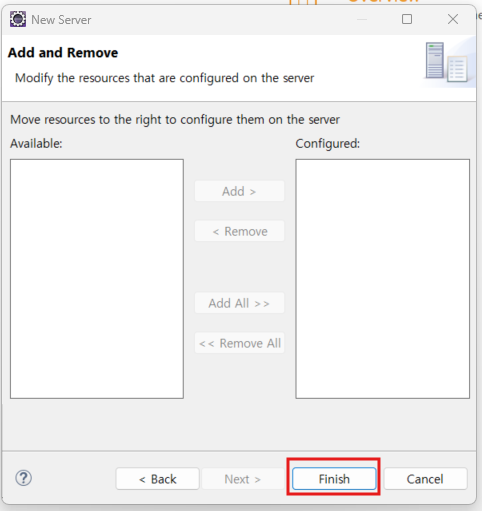
Finish를 눌러줍니다.
그리고 New-Other-Dynamic Web Project를 생성합니다.
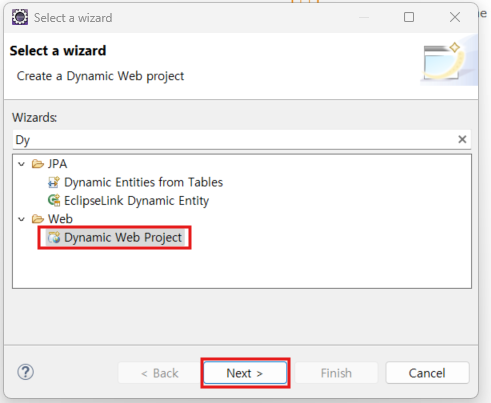
프로젝트 이름을 생성하고 next 버튼을 눌러줍니다.
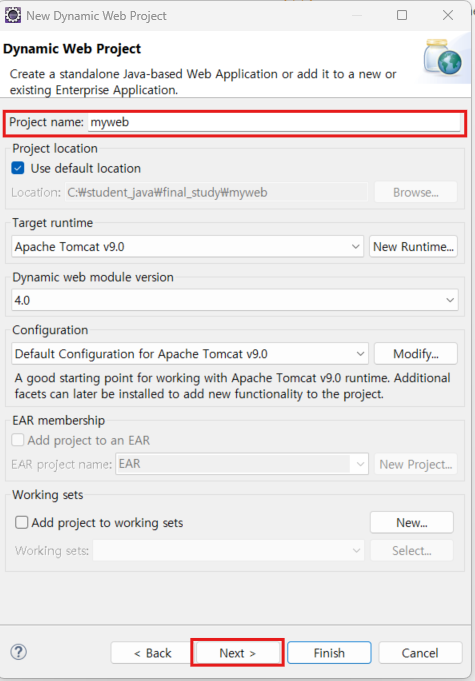
또 next버튼을 눌러줍니다.(아무것도 수정X)
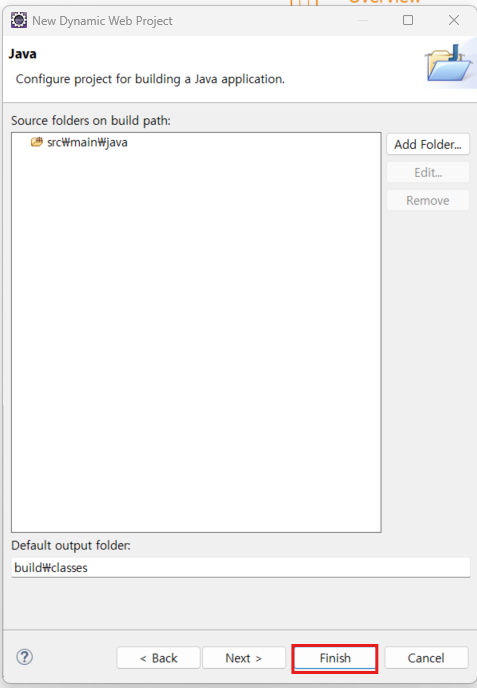
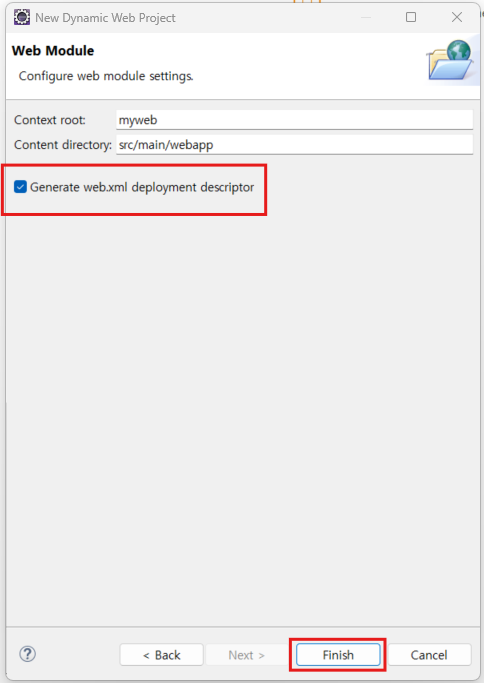
Generate web.xml deployment descriptor을 클릭 후 Finish!!
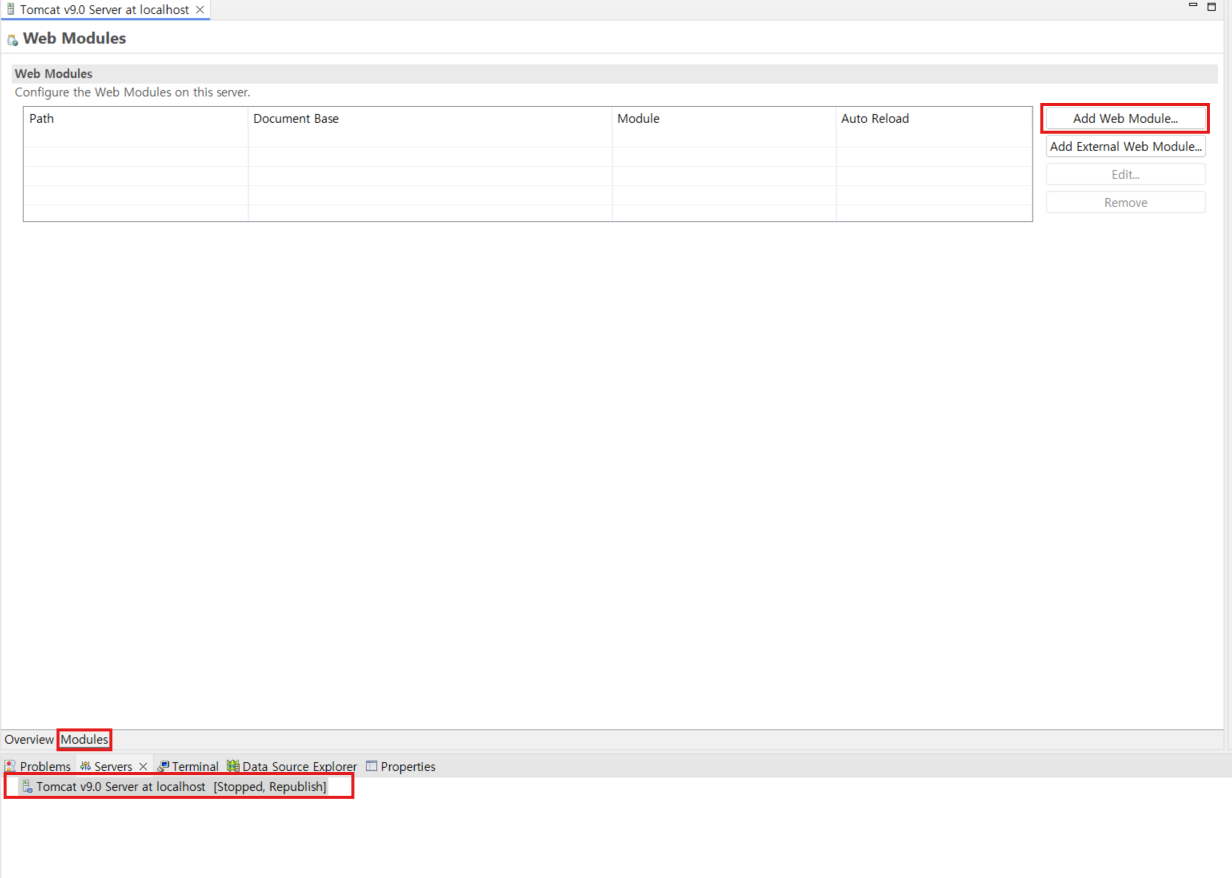
그리고 servers를 클릭하여 Modules로 바꿔주고 Add Web Module을 클릭합니다.
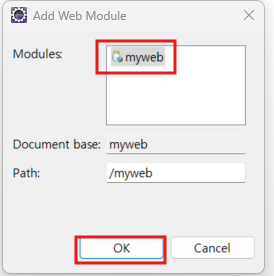
myweb을 추가하고 Ok 버튼 클릭! 그리고 저장(ctrl+s)
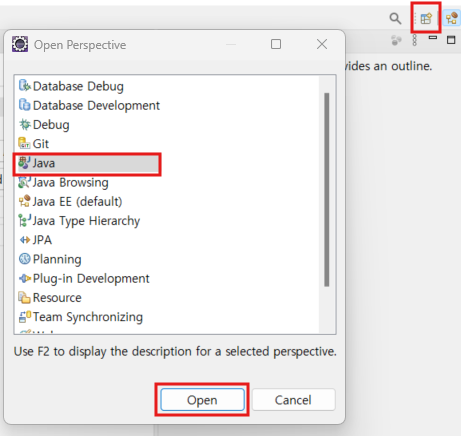
Java EE로 되어있으면 Java로 바꿔주기 !!
⭐ Servel - servel.xml 에서 포트번호 변경해주기 !!

DB연결은 아래 링크를 참고해주세요!
이제 새로운 워크스페이스와 아파치 톰캣 설정을 완료했습니다! 🎉
이를 통해 더욱 체계적이고 안전한 개발 환경을 구축하고, 프로젝트 관리와 문제 해결을 용이하게 할 수 있습니다.
