
우리가 UITextField 를 만들고 이를 활용할 때 겪는 문제점 중에 하나가 바로 위와 같이 옆에 너무 바짝 붙어 있다는 것입니다.
이를 해결하기 위해선 다음과 같은 방식을 취할 수 있습니다.
field.leftView = UIView(frame: CGRect(x: 0, y: 0, width: 5, height: 0))
field.leftViewMode = .always
field.backgroundColor = .white
LeftView
UITextField 에는 leftView 라는 것이 있습니다.
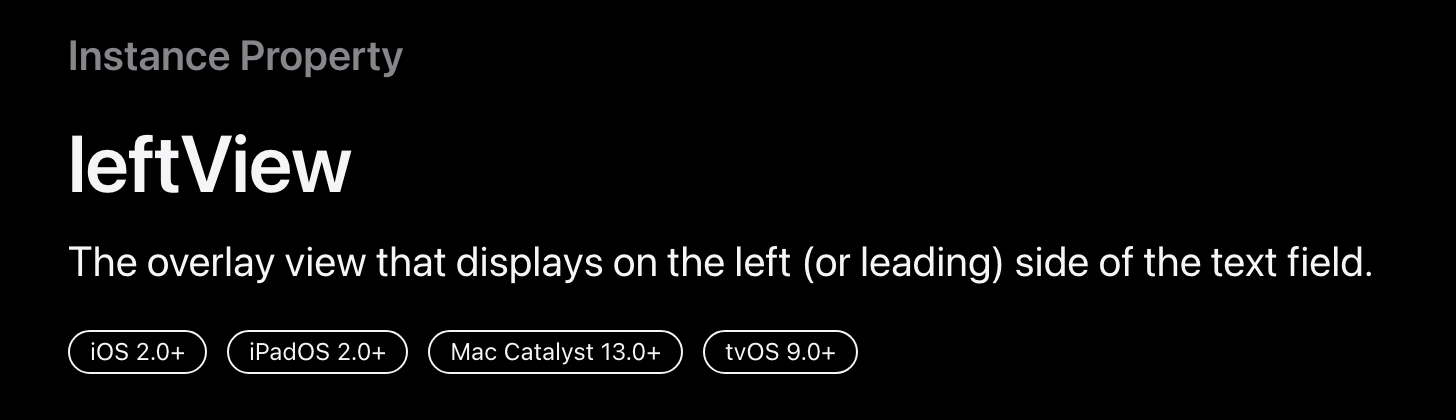
공식문서에 따르면 다음과 같이 되어 있습니다.
텍스트 필드 왼쪽에 보여지는 뷰라고 할 수 있습니다.
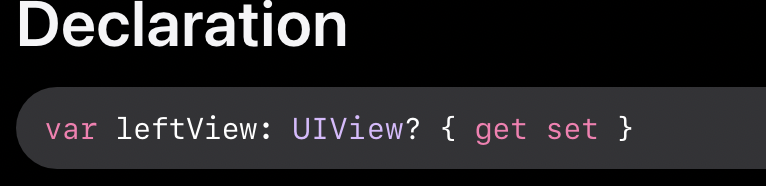
이 leftView 는 UIView 를 상속하고 있기 때문에 이를 활용하면 이미지등 다양한 것을 넣어 줄 수 있습니다.
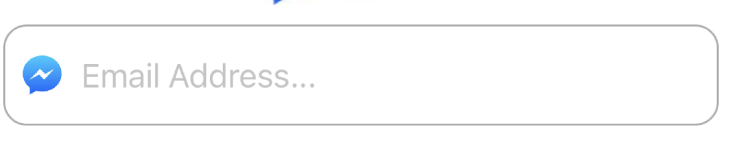
extension UITextField {
    func setIcon(_ image: UIImage) {
        let iconView = UIImageView(
            frame: CGRect(x: 10,
                          y: 5,
                          width: 20,
                          height: 20)
        )
        iconView.image = image
        let iconContainerView: UIView = UIView(
            frame: CGRect(x: 20,
                          y: 0,
                          width: 40,
                          height: 30)
        )
        iconContainerView.addSubview(iconView)
        leftView = iconContainerView
        leftViewMode = .always
    }
}
Others
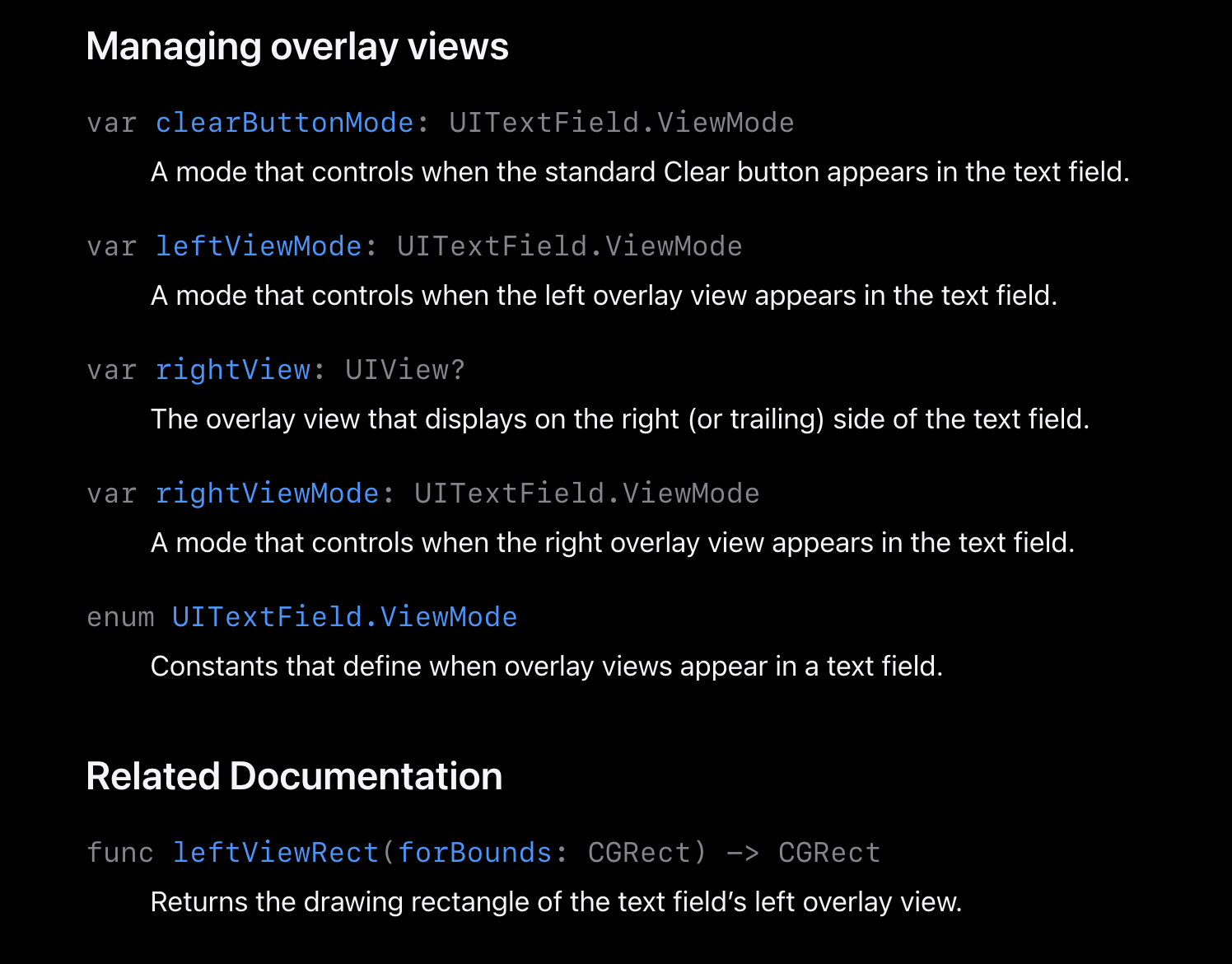
위와 같이 leftView 뿐만 아니라 다양한 뷰들이 존재합니다.
rightView 의 경우 leftView 와 동일한 기능을 가지고 있습니다.
clearButtonMode
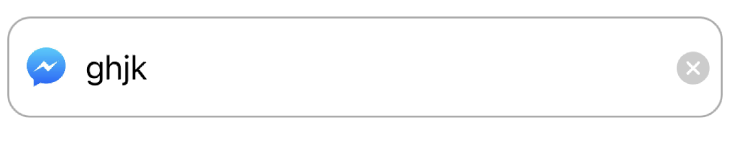
이 옵션을 켜주게 된다면 위와 같이 옆에 X 표시의 버튼이 생기게 되는 데요.
이를 눌러준다면?

위와 같이 이때까지 적었던 글자들이 전부 사라지게 됩니다.
UITextField.ViewMode
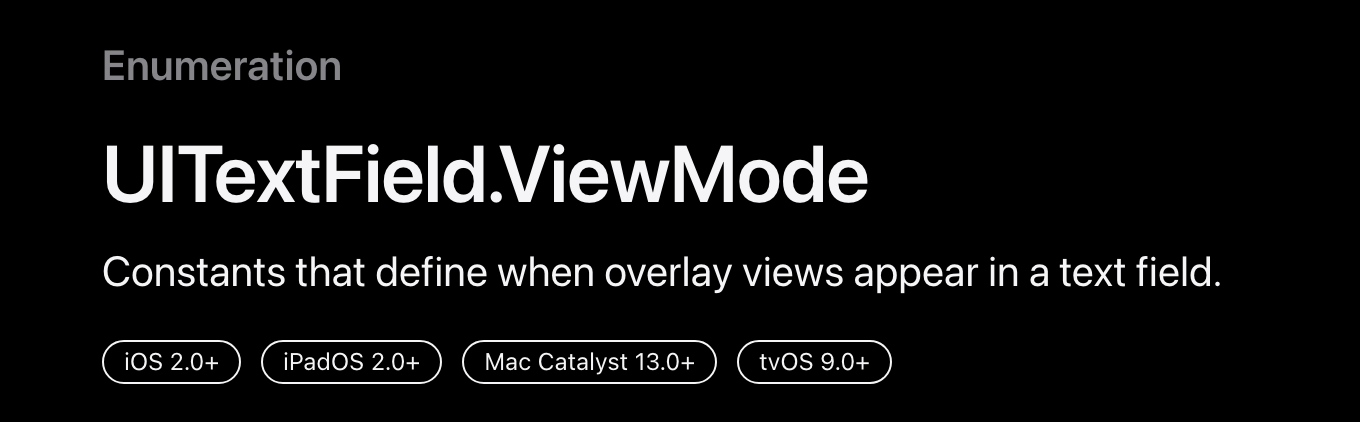
공식 문서에 따르면 text field 에서 overaly view 들이 언제 나타나는 지를 정의한 상수라고 써져 있습니다.
그리고 열거형으로 정의되어 있습니다.
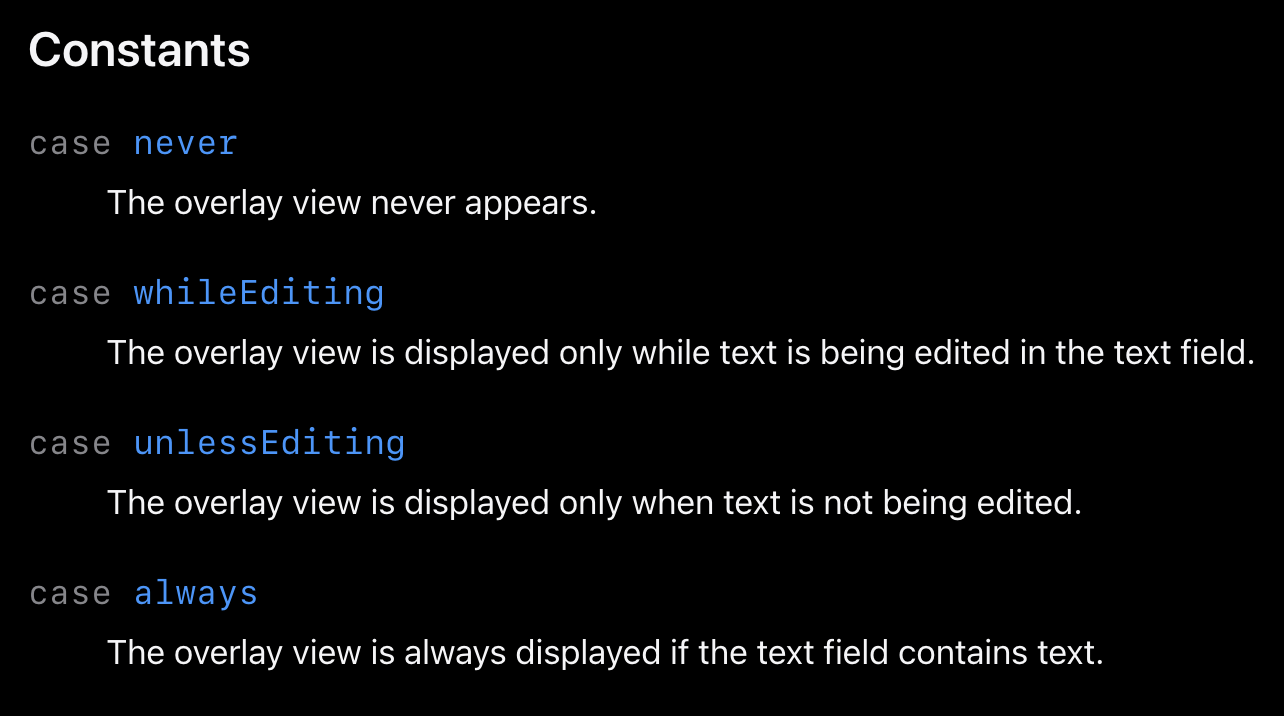
해당 상수들은 위와 같이 정의되어 있습니다.
- never : 절대로 보여지지 않음
- whileEditing : 텍스트 필드에서 텍스트가 edit 될 떄
- unlessEditing : 텍스트가 edit 되지 않을 때
- always : 텍스트 필드가 테스트를 포함하고 있을 때 항상 보여짐
reference
https://developer.apple.com/documentation/uikit/uitextfield/1619597-leftview
https://developer.apple.com/documentation/uikit/uitextfield/1619622-clearbuttonmode
https://developer.apple.com/documentation/uikit/uitextfield/viewmode
https://medium.com/nyc-design/swift-4-add-icon-to-uitextfield-48f5ebf60aa1