1. 인스턴스 생성 및 보안그룹 설정
1-1 인스턴스 생성
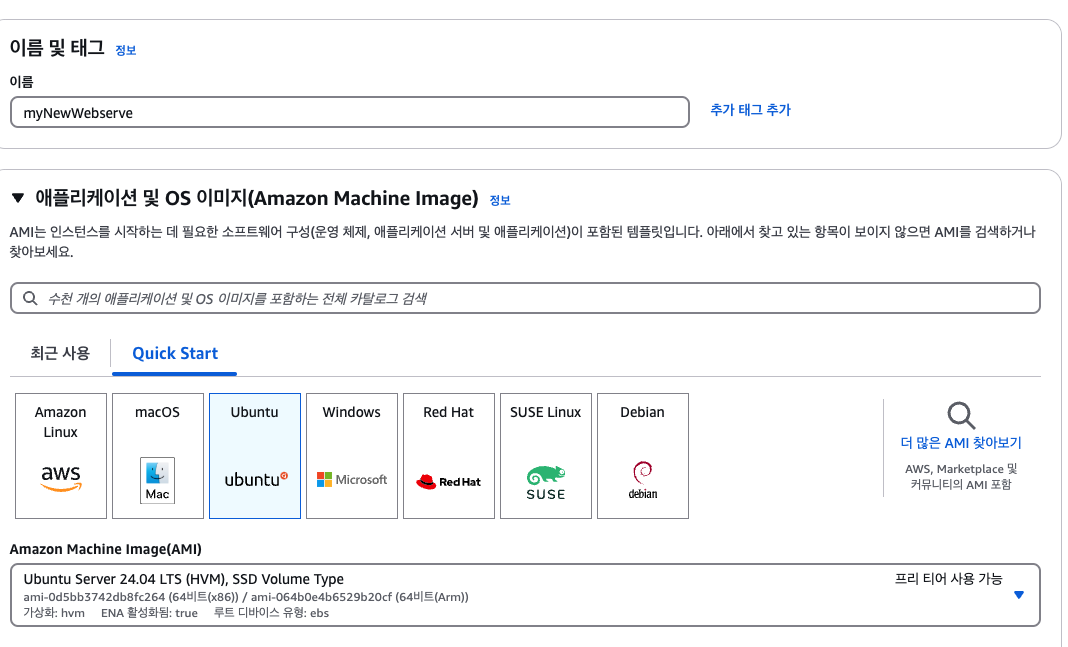
- 서버 이름과 os 설정
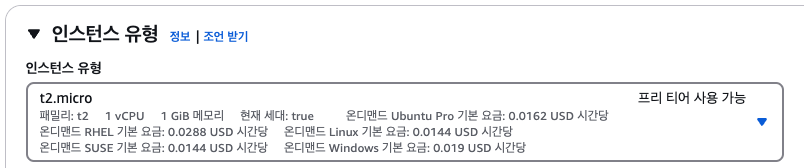
- 프리티어이므로 t2.micro 설정
1-2 키 페어 생성
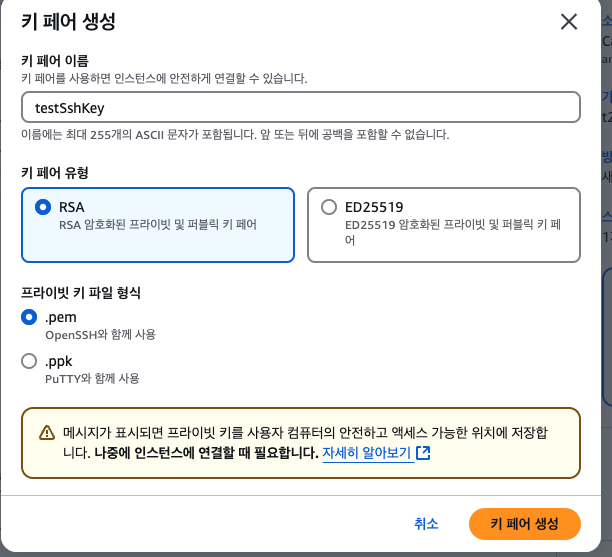
- EC2 원격 접속 위한 키페어 생성.
- 한 번 생성하면 다시 다운로드 못받음. 잘 보관.
1-3 네트워크 설정
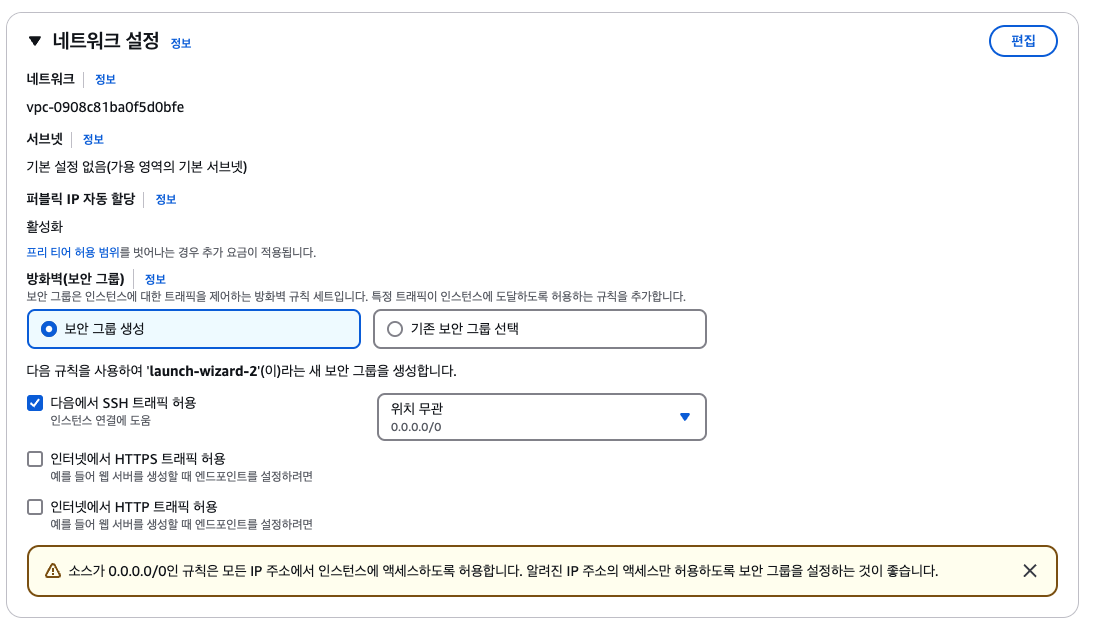
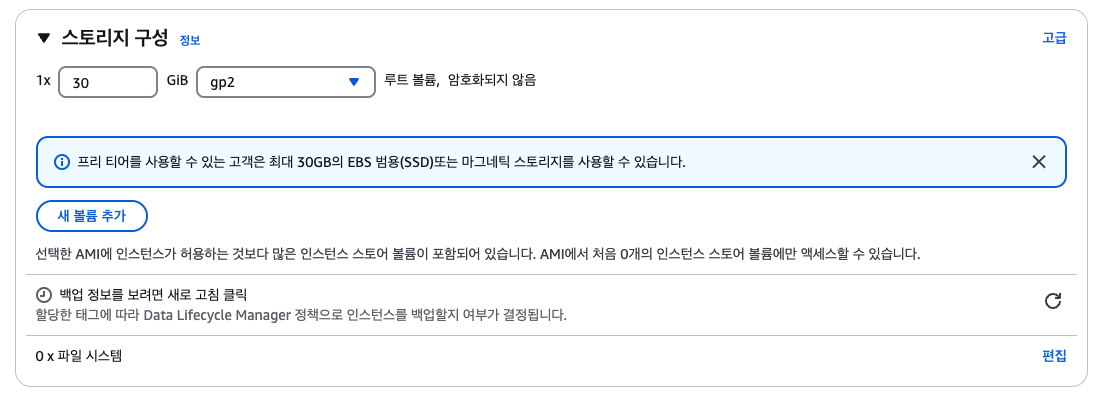
- 최대 30GIB 까지 지원되므로 30 설정
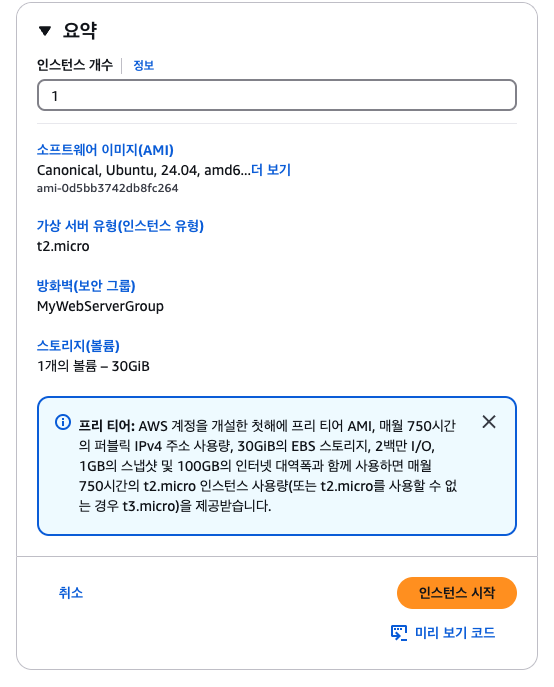
- 요약 확인 후 인스턴스 시작

- 인스턴스 생성됨.
1-4 보안그룹 설정
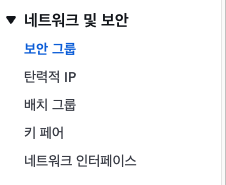
- 왼쪽의 네트워크 및 보안 -> 보안 그룹

- 보안그룹 생성
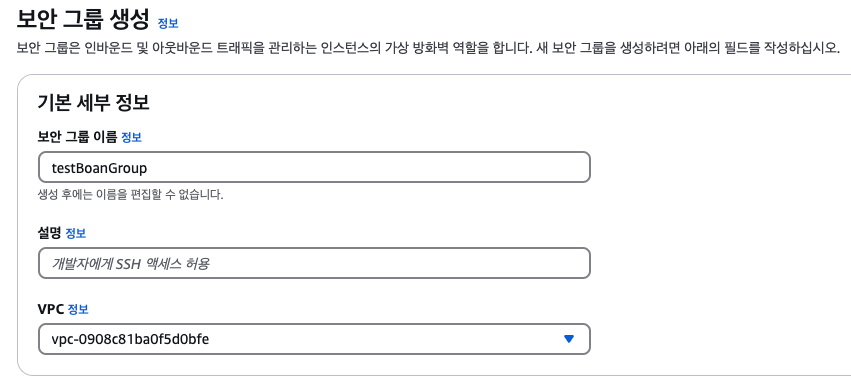
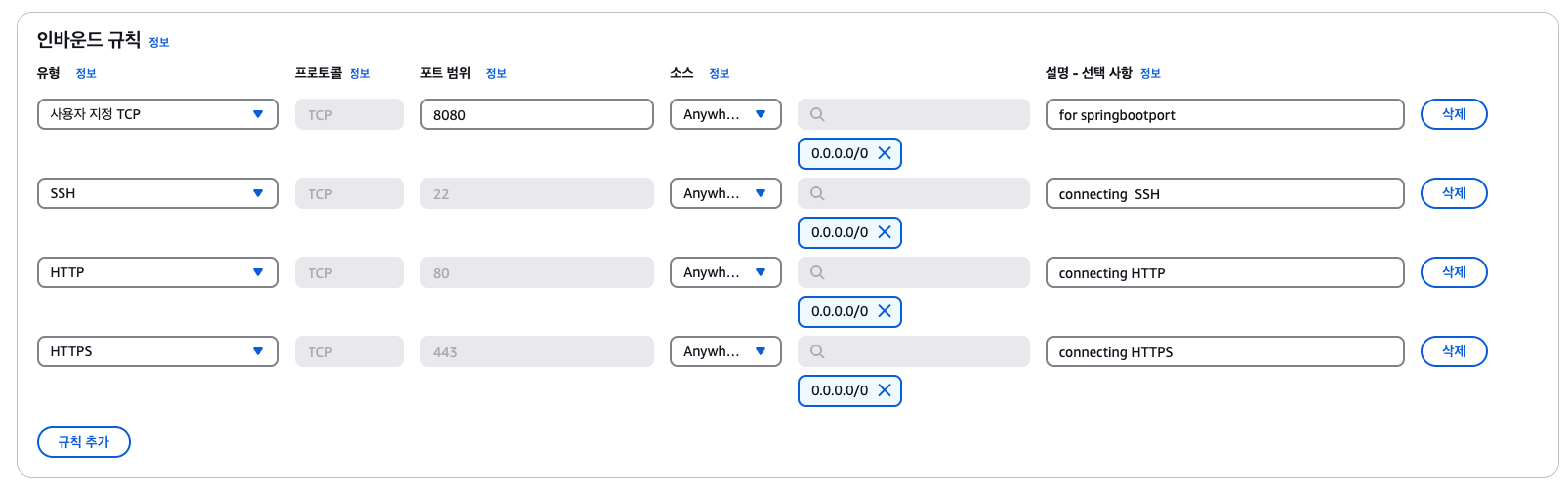
- 인바운드 규칙 생성
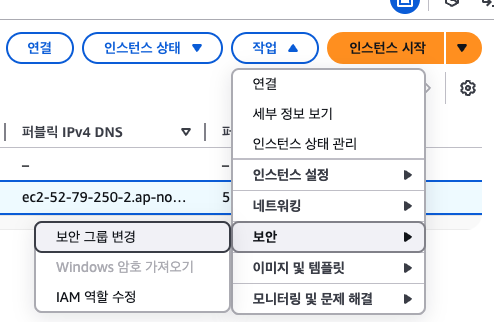
- 다시 인스턴스로 돌아와, 만든 보안그룹으로 변경
2. 발급 받은 ssh 키로 우분투 콘솔 접속

-
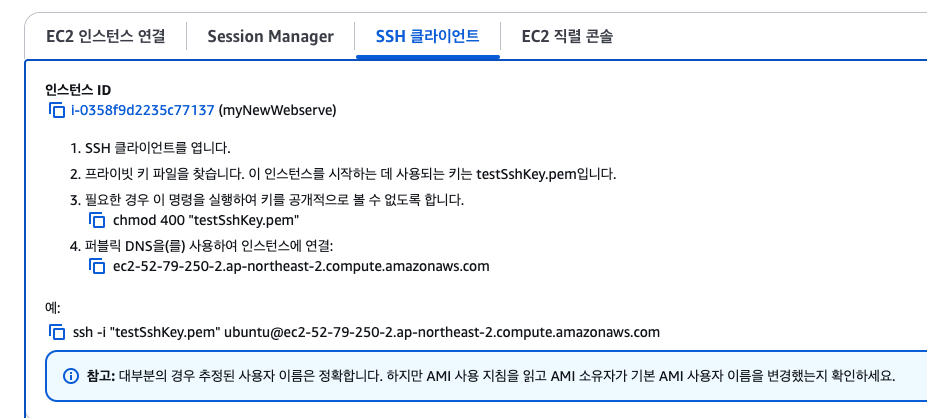
인스턴스 페이지의 "연결" 클릭
-
터미널 사용. ssh 키 있는 디렉토리로 이동
chmod 400 "testSshKey.pem"
ssh -i "testSshKey.pem" ubuntu@ec2-52-79-250-2.ap-northeast-2.compute.amazonaws.com
- 권한 주기 & 실행 (복붙)
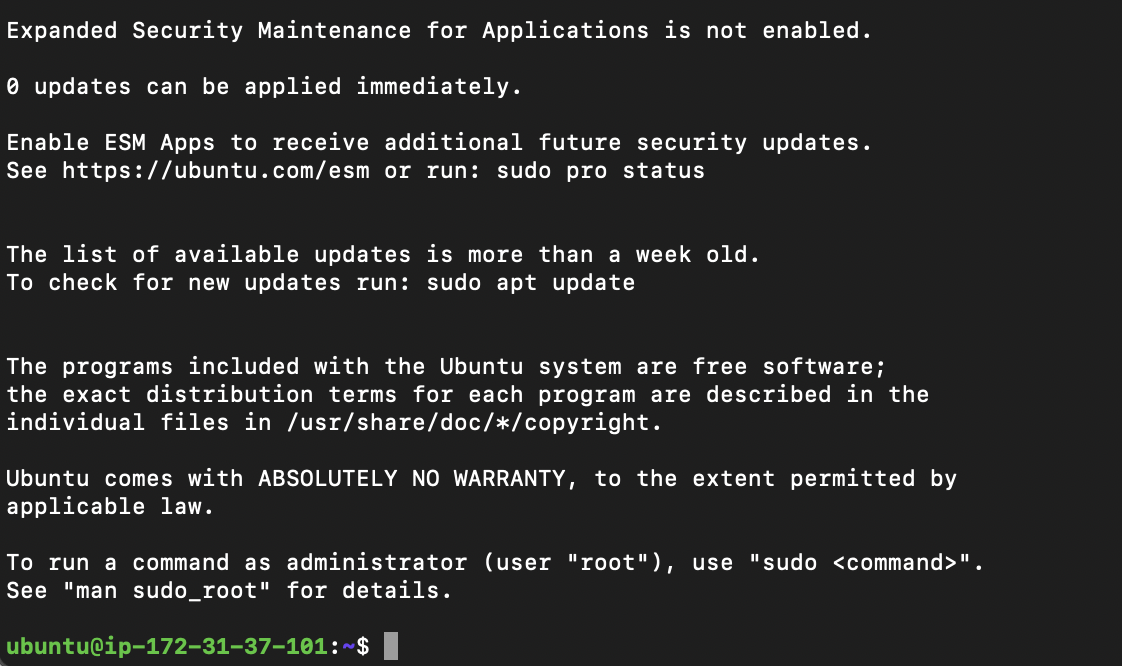
- 콘솔 접속 완료
3. 우분투 콘솔에서 git clone
- linux 아닌 ubuntu 이기에, yum 아닌 apt 사용.
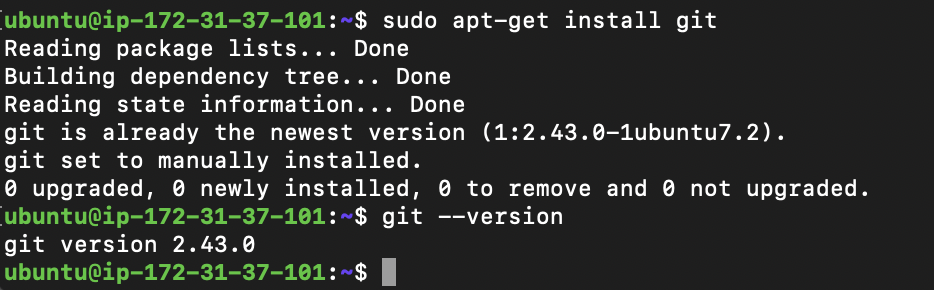
sudo apt-get install git
- git 설치
git --version
- 설치 확인
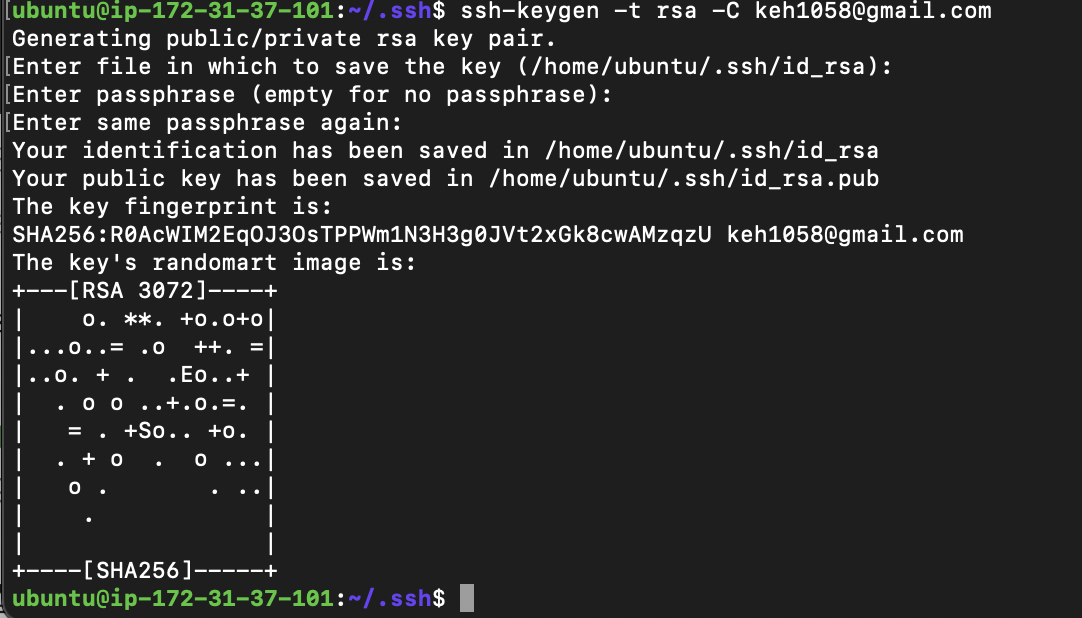
cd ~/.ssh
ssh -keygen -t rsa -C "github계정"
- enter 눌러 넘어가다보면 완료.

- .ssh 디렉토리에 키페어 생성. id_res.pub 파일 생성됨.
cat id_rsa.pub
- 파일 출력된 것 복사 후 깃허브로 이동
settings - SSH and GPG keys - NEW SSH key
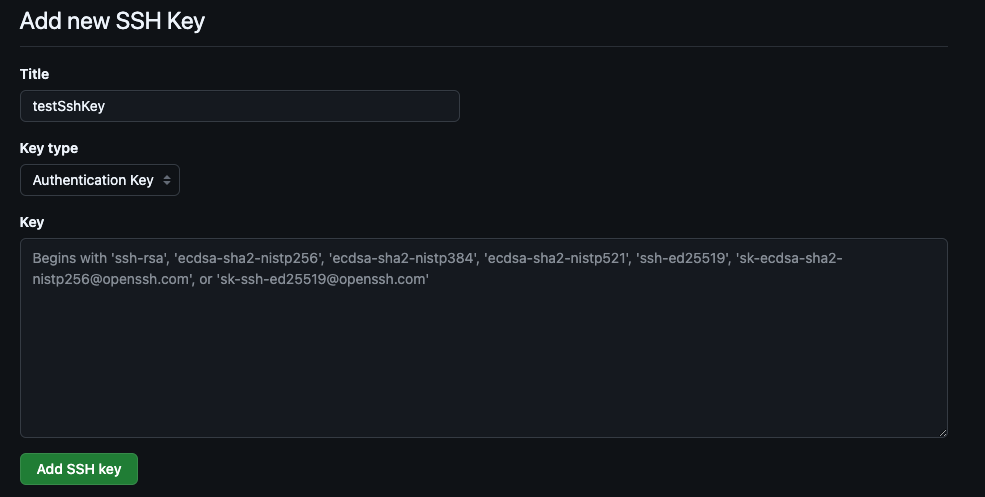
- title 적은 후, Key 부분에
id_rsa.pub복붙

- 완료
3-1 git clone
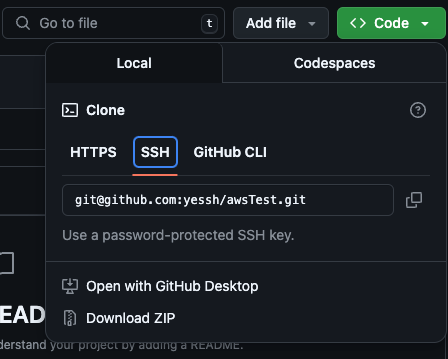
git clone "복사한 주소"

- clone 완료
4. 자바 설치 및 서버 실행
4-1. 자바 설치
sudo apt install oepnjdk-17-jdk
- 자바설치

java -version
- 설치 확인
./gradlew build
- 빌드

- 문제 : 나는 이상하게 build 부분에서 자주 멈춘다.
build 중지 해결방법
- 터미널 강제종료후, 인스턴스 중지
- 인스턴스 상태 중지됨 확인 후, 실행
- 터미널로 우분투 재접속 & 다시 빌드.
ssh key 깃허브 다시 등록해야하는 줄 알았는데 필요 없었음. git, java도 그대로 설치되어있음.
결론 : 걍 껐다켜자

- 빌드 완료

- 빌드 완료되면
/build/libs디렉토리 생성

- 해당 디렉토리에서 .jar 파일 생성된 것 확인
nohup java -jar "파일이름.jar" &
- & 붙임으로서, 백그라운드 실행. EC2 접속 끊겨도 실행하란 의미.
실행 끄는 법

jobs
fg %(인덱스)
- jobs로 인덱스 확인 후 포그라운드로 가져옴. 그리고 ctrl+C로 꺼줌.
- 실행 원할시
nohup ~다시 입력.
5. 브라우저로 접속
- 다시 AWS 인스턴스로 돌아와, 퍼블릭 IPv4 또는 DNS 주소 아무거나 복사 후, 뒤에 :8080붙여 접속.
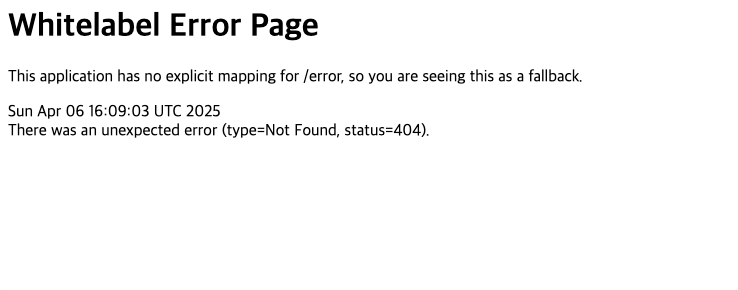
- 기분좋은 whitelabel 페이지

저스트두잇