전체 배포 순서
- aws 인스턴스 생성 - 실행
- 인스턴스 퍼블릭 IP에 ssh 접속 - 배포하려는 github 레포지토리 clone
- node, nvm, mysql 설치
- pm2 사용해서 백그라운드로 실행
aws 인스턴스
- 생성한 인스턴스의 인바운드 규칙 추가
- 접근 허용 IP는 상황에 따라 설정할것
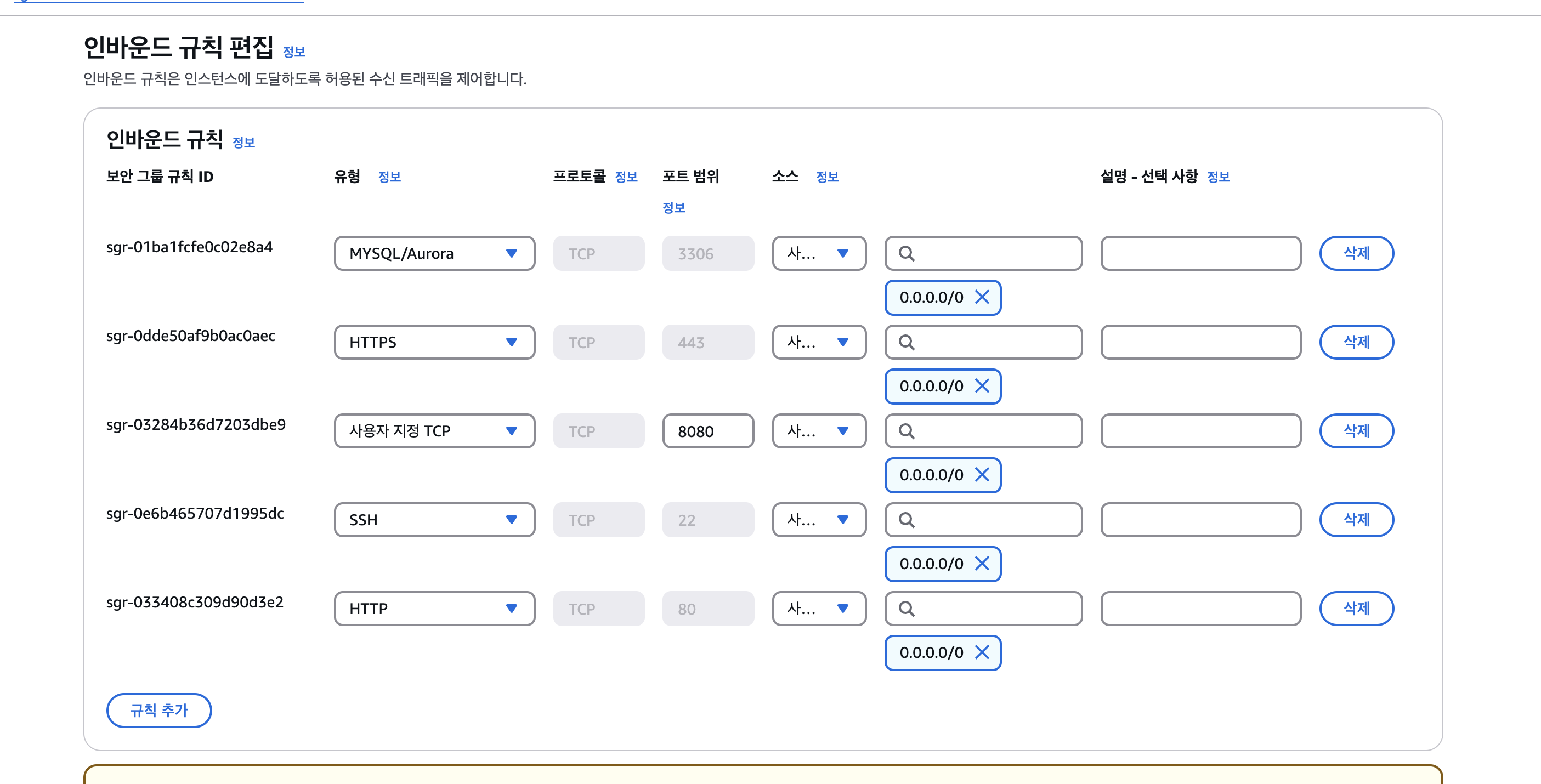
- 접근 허용 IP는 상황에 따라 설정할것
MYSQL
- 유형 : MYSQL/Aurora
- 포트 : 3306
- 접근 허용 IP : 0.0.0.0./0 (누구나 접근 가능)
HTTPS
- 유형 : HTTPS
- 포트 : 443
- 접근 허용 IP : 0.0.0.0./0 (누구나 접근 가능)
SSH
- 유형 : SSH
- 포트 : 22
- 접근 허용 IP : 0.0.0.0./0 (누구나 접근 가능)
HTTP
- 유형 : HTTP
- 포트 : 3306
- 접근 허용 IP : 0.0.0.0./0 (누구나 접근 가능)
EXPRESS
- 유형 : 사용자 지정 TCP
- 포트 : 8080 (express에서 설정한 port 번호로 기입)
- 접근 허용 IP : 0.0.0.0./0 (누구나 접근 가능)
배포할 앱 가져오기
- SSH로 인스턴스 접속 후 github 레포지토리 주소로 clone 한다.
git clone 레포지토리 주소(보통 루트 경로에 복사, 경로는 임의 설정)
npm install로 package.json에 따른 모듈을 설치한다- 해당 레포지토리에 변경이 생기면 인스턴스 쪽에서도
git pull ....으로 업데이트 해준다.
필요 모듈 설치( 설치가 필요하다면 )
mysql
-
sudo apt-get update로 리스트를 업데이트 한다. -
sudo apt-get install mysql-server로 mysql 서버를 설치한다.- 로컬 mac에서 brew install mysql 한것과 동일한 의미
filezilla 로 파일업로드를 했을때는 nginx로 정적파일을 제공할때 했던것
- 로컬 mac에서 brew install mysql 한것과 동일한 의미
-
mysql-server --version 버전 확인
-
sudo mysql -u root -p로 mysql 실행 -
sudo nano /etc/mysql/mysql.conf.d/mysqld.cnf로 bind-address를 변경한다. (mysql 서버로 접속 허용하는 IP주소, 0.0.0.0 은 모든 주소를 허용)- mysql 기본 허용접속은 localhost에서만 가능하다.
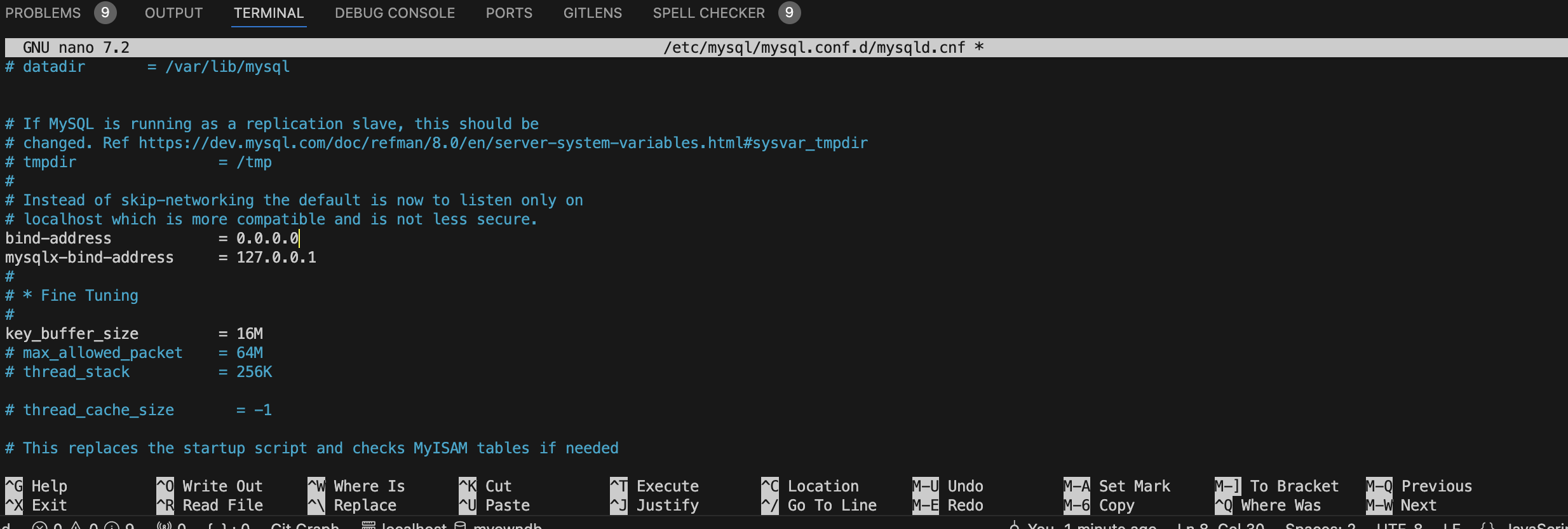
mysql 설정 파일을 변경한 후에는
sudo systemctl restart mysql명령어를 실행해야 한다.
- mysql 기본 허용접속은 localhost에서만 가능하다.
node
sudo apt-get install curl로 curl을 설치
(curl : url로 데이터 다운, 업로드를 하는 패키지)curl -sL https://deb.nodesource.com/setup_18.x | sudo -E bash로 - (패키지 파일을 모아둔 중앙 저장소의 node 정보를 가져와서 추가, 실행 )sudo apt-get install -y nodejs로 nodejs를 설치
(node를 설치)
nvm
-
curl -o- https://raw.githubusercontent.com/creationix/nvm/v0.33.8/install.sh | bash로 nvm을 설치 (nvm 설치) -
export NVM_DIR="$HOME/.nvm" [ -s "$NVM_DIR/nvm.sh" ] && \. "$NVM_DIR/nvm.sh" # This loads nvm [ -s "$NVM_DIR/bash_completion" ] && \. "$NVM_DIR/bash_completion"로 환경설정 변경 -
nvm list로 사용가능한 노드 리스트 조회 -
nvm install로 특정버전의 노드를 설치 -
nvm use로 특정버전의 노드를 사용
cross-env
-
운영체제에 상관없이 환경변수 설정을 스크립트 명령어로 하기위해 필요하다.
- 스크립트로 앱을 실행할때 특정 환경변수 값을 지정해 줄 수 있다.
특정 환경변수 값을 스크립트로 넣어주는 이유??
개발, 배포 등 특정 환경마다 다른 값을 넣기 위해 사용
- 스크립트로 앱을 실행할때 특정 환경변수 값을 지정해 줄 수 있다.
-
npm install cross-env로 cross-env 설치 -
pakage.json 변경
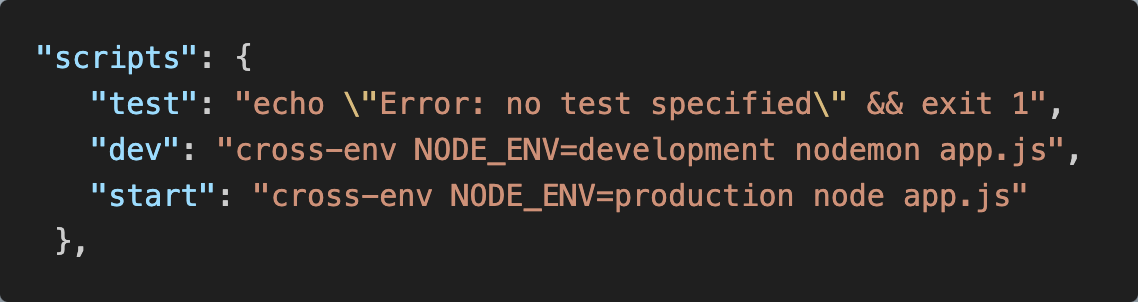
-
models/index.js 변경
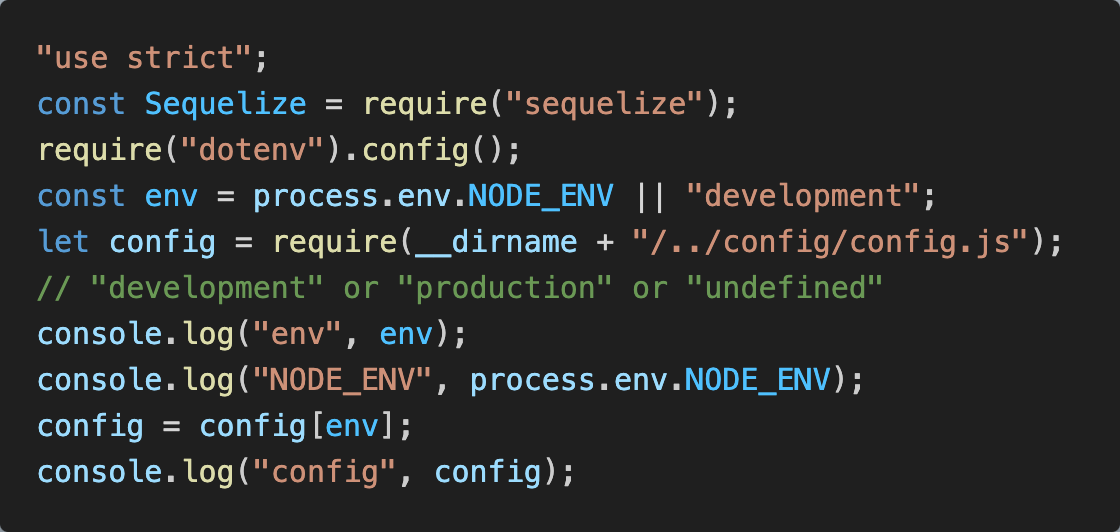
pm2
- 실행한 앱은 보통 터미널을 닫으면 종료되지만, pm2 로 실행하면 백그라운드에서 실행된다
- 서버 종료, 재부팅 후 자동 재시작 등의 기능을 제공한다.
sudo npm install pm2 -g로 pm2을 설치 한다.pm2 start app.js로 pm2 실행한다.pm2 stop 프로세스 or all로 특정 프로세스 또는 전체를 중지 한다. (프로세스 id, name 값으로 선택)pm2 delete 프로세스 or all로 특정 프로세스 또는 전체를 삭제 한다. (프로세스 id, name 값으로 선택)- package.json-script에서 스크립트로 작성하면 된다.
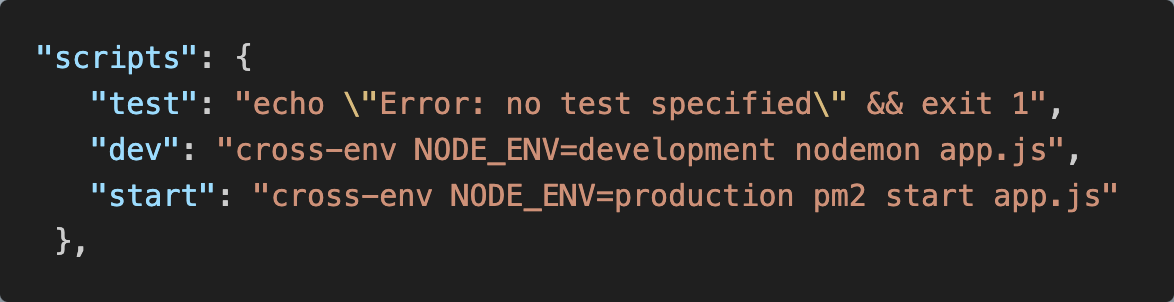
package.json 내 script 명령어로 실행이 아닌 cli로 실행할때는 npx으로 실행해야 한다. ex) cross-env, pm2...등