
20241115 작성
개요
우분투 24.04 LTS를 시스템에 네이티브로 설치하려면 다음 단계를 따라 진행하시면 됩니다:
1. 우분투 24.04 LTS ISO 이미지 다운로드
- 우분투 공식 웹사이트에서 최신 LTS 버전인 우분투 24.04 LTS의 ISO 이미지를 다운로드합니다.
- 다운로드 링크:
2. 부팅 가능한 USB 드라이브 생성
- 다운로드한 ISO 이미지를 이용하여 부팅 가능한 USB 드라이브를 만듭니다.
- Windows 사용자: Rufus와 같은 도구를 사용하여 USB 드라이브를 생성할 수 있습니다.
- Linux 사용자:
dd명령어를 사용하여 USB 드라이브를 생성할 수 있습니다.
3. 시스템 부팅 및 설치 시작
- 부팅 가능한 USB 드라이브를 시스템에 연결하고, BIOS 또는 UEFI 설정에서 부팅 순서를 USB로 변경합니다.
- 시스템을 재부팅하여 USB 드라이브로 부팅합니다.
- 부팅 후 나타나는 메뉴에서 "Try or Install Ubuntu"를 선택합니다.
4. 설치 과정 진행
- 언어 선택: 설치 과정에서 사용할 언어를 선택합니다.
- 키보드 레이아웃 선택: 사용하는 키보드 레이아웃을 선택합니다.
- 네트워크 설정: 인터넷에 연결되어 있으면 업데이트와 타사 소프트웨어 설치가 가능합니다.
- 설치 유형 선택: 디스크 전체를 우분투로 사용할지, 기존 데이터를 유지하며 설치할지 선택합니다.
- 디스크 파티션 설정: 필요에 따라 수동으로 파티션을 설정할 수 있습니다.
- 사용자 정보 입력: 사용자 이름, 컴퓨터 이름, 비밀번호 등을 설정합니다.
- 타임존 설정: 거주 지역에 맞는 시간대를 선택합니다.
5. 설치 완료 및 재부팅
- 설치가 완료되면 시스템을 재부팅합니다.
- 재부팅 시 설치 미디어(USB 드라이브)를 제거합니다.
6. 추가 설정
- 시스템 업데이트를 수행하여 최신 상태로 유지합니다.
- 필요한 소프트웨어를 추가로 설치합니다.
이러한 단계를 통해 우분투 24.04 LTS를 시스템에 네이티브로 설치할 수 있습니다. 설치 과정 중 자세한 내용은 우분투 공식 설치 가이드를 참고하시기 바랍니다.
부팅 USB 만들고 설치 하기
컴퓨터에서 리눅스를 네이티브로 설치하려면, 먼저 부팅 가능한 USB 드라이브를 생성한 후 이를 통해 시스템에 리눅스를 설치해야 합니다. 아래에 그 과정을 단계별로 설명하겠습니다.
1. 부팅 가능한 USB 드라이브 만들기
부팅 가능한 USB 드라이브를 생성하려면 다음 단계를 따르세요:
-
필요한 준비물:
- 최소 4GB 이상의 USB 메모리
- 설치하려는 리눅스 배포판의 ISO 이미지 파일
-
ISO 이미지 다운로드:
- 설치하려는 리눅스 배포판의 공식 웹사이트에서 ISO 파일을 다운로드합니다. 예를 들어, 우분투의 경우 우분투 공식 다운로드 페이지에서 최신 버전을 받을 수 있습니다.
-
부팅 USB 생성 도구 설치:
- Windows 사용자: Rufus와 같은 도구를 사용합니다. Rufus 공식 웹사이트에서 최신 버전을 다운로드하여 실행합니다.
- Linux 사용자:
dd명령어를 사용하여 부팅 USB를 만들 수 있습니다.
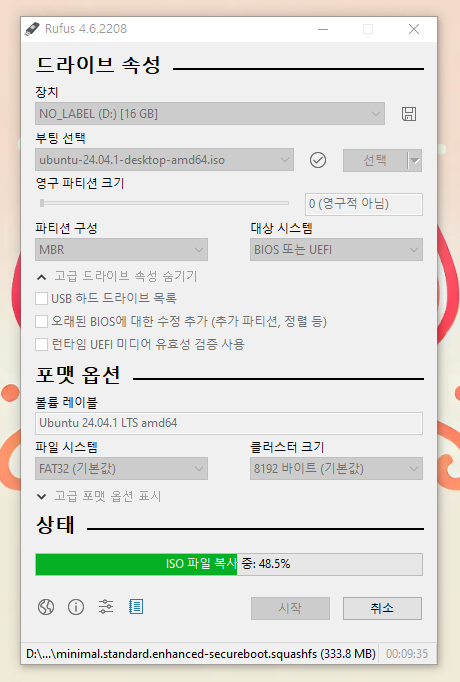
- 부팅 USB 생성 과정:
- Windows에서 Rufus 사용:
- Rufus를 실행합니다.
- '장치'에서 USB 드라이브를 선택합니다.
- '부팅 선택'에서 '디스크 또는 ISO 이미지'를 선택하고, 다운로드한 ISO 파일을 지정합니다.
- Windows에서 Rufus 사용:
    리눅스 ISO를 RUFUS로 만들 때 파티션과 파일 시스템은 사용하려는 시스템에 따라 다르게 설정할 수 있는데, 일반적으로는 다음과 같이 설정합니다.

1. **파티션 구성**:
   - UEFI 시스템이면 `GPT`를 선택하세요.
   - BIOS 전용 시스템이나 구형 PC에 설치할 경우에는 `MBR`을 선택하세요.

2. **파일 시스템**:
   - 대부분의 리눅스 배포판 ISO는 `FAT32` 파일 시스템을 권장합니다. RUFUS가 자동으로 추천해주는 대로 `FAT32`로 설정하시면 됩니다.

이렇게 설정하고 진행하시면 호환성 높은 USB 부팅 드라이브가 완성될 거예요.
4. '시작' 버튼을 클릭하여 부팅 가능한 USB 드라이브를 생성합니다.- Linux에서
dd명령어 사용:- 터미널을 열고, USB 드라이브가 어떤 장치로 인식되었는지 확인합니다. 예를 들어,
/dev/sdb로 인식되었다고 가정합니다. - 다음 명령어를 입력하여 ISO 이미지를 USB 드라이브에 씁니다:
여기서sudo dd if=/path/to/your.iso of=/dev/sdb bs=4M status=progress/path/to/your.iso는 다운로드한 ISO 파일의 경로입니다.
- 터미널을 열고, USB 드라이브가 어떤 장치로 인식되었는지 확인합니다. 예를 들어,
2. 리눅스 네이티브 설치하기
부팅 가능한 USB 드라이브를 생성한 후, 이를 통해 시스템에 리눅스를 설치하는 과정은 다음과 같습니다:
-
BIOS/UEFI 설정 변경:
- 컴퓨터를 재부팅하고, 부팅 시 BIOS 또는 UEFI 설정 화면으로 들어갑니다. 일반적으로 부팅 시
F2,F10,Del등의 키를 눌러 진입할 수 있습니다. - 부팅 순서를 USB 드라이브가 첫 번째로 오도록 변경합니다.
- 컴퓨터를 재부팅하고, 부팅 시 BIOS 또는 UEFI 설정 화면으로 들어갑니다. 일반적으로 부팅 시
-
리눅스 설치 과정:
- USB 드라이브를 통해 부팅하면 리눅스 설치 화면이 나타납니다.
- 언어, 키보드 레이아웃, 네트워크 설정 등을 선택합니다.
- 설치 유형을 선택합니다. 기존 데이터를 유지하며 설치하거나, 디스크를 포맷하여 새로 설치할 수 있습니다.
- 디스크 파티션을 설정합니다. 자동으로 설정하거나 수동으로 파티션을 나눌 수 있습니다.
- 사용자 계정 정보를 입력하고, 설치를 진행합니다.
- 설치가 완료되면 시스템을 재부팅합니다.
주의사항:
- 설치 전에 중요한 데이터는 반드시 백업하시기 바랍니다.
- 설치 과정 중 디스크를 포맷하거나 파티션을 변경하는 단계에서 실수로 데이터가 삭제될 수 있으므로 주의해야 합니다.
이러한 단계를 통해 컴퓨터에 리눅스를 네이티브로 설치할 수 있습니다.

IT를 좋아합니다.