
Flutter는 iOS, Android를 모두 지원하지만 두 플랫폼으로 모두 Build 하기 위해서는 macOS 환경이 필수이므로 맥북을 구매합시다!
Flutter 설치
-
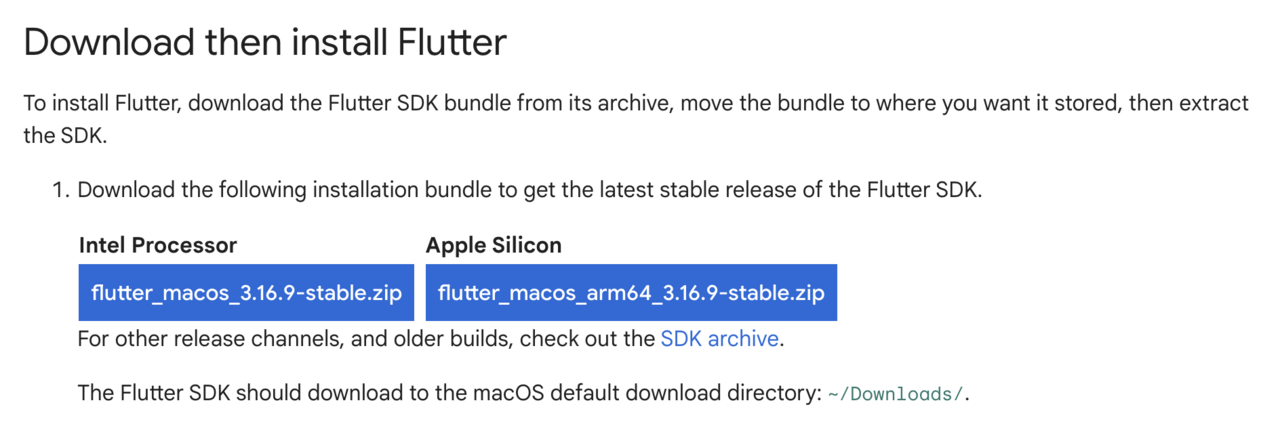
아래 링크로 들어가 Flutter를 다운로드 합니다.
macOS Flutter 다운로드 링크- Apple Silicon(M1, M2, M3, ...)일 경우 "flutter_macos_arm64_x.xx.x-stable.zip"을 다운로드 받습니다.
- Intel Processor일 경우 "flutter_macos_x.xx.x-stable.zip"을 다운로드 받습니다.
-
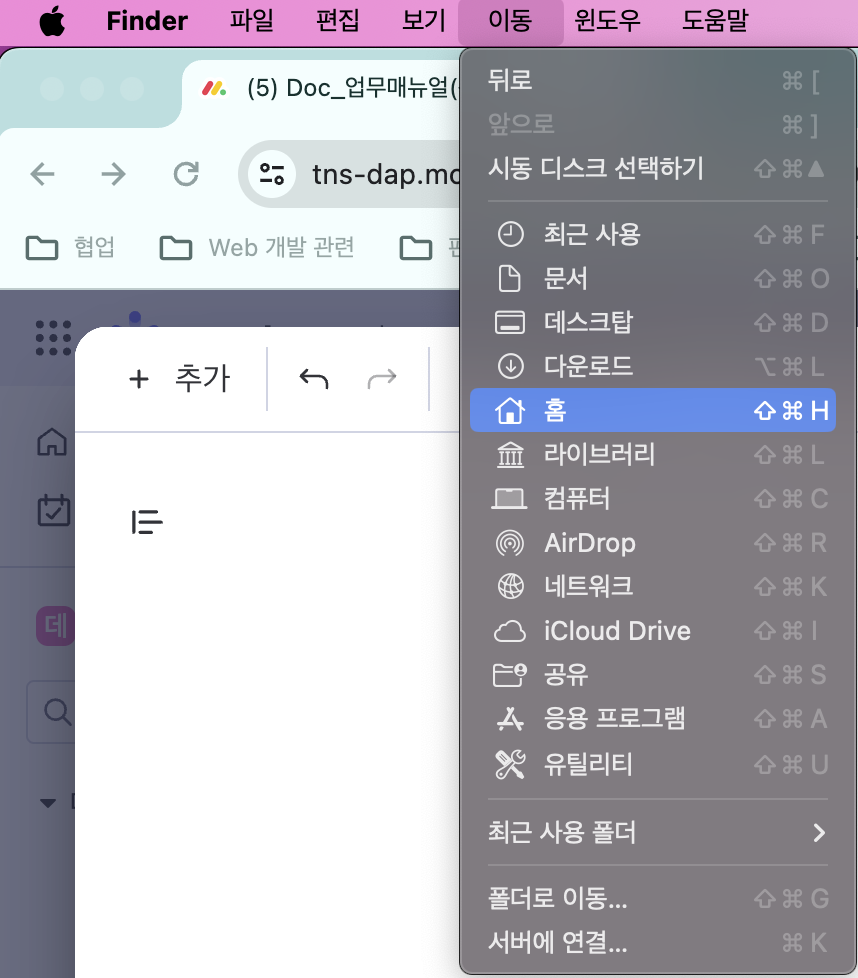
Finder를 열어 "홈" 경로에 "development" 폴더를 만들고 해당 위치에 다운로드 받은 flutter zip의 압축을 풀어줍니다.

-
"홈" 경로에 ".zshenv" 파일을 생성하고 Flutter 환경변수를 추가해 줍니다.(터미널을 열고 아래 명령어 실행)
touch ~/.zshenv- ".zshenv" 파일에 아래 내용을 추가하고 저장합니다.
open ~/.zshenv -
".zshenv" 파일에 아래 내용을 입력하고 저장해 줍니다.
export PATH=$HOME/development/flutter/bin:$PATH -
"터미널"을 종료 후 다시 열어 Flutter version 확인 명령어를 통해 환경변수가 잘 등록 되었는지 확인합니다.
flutter --version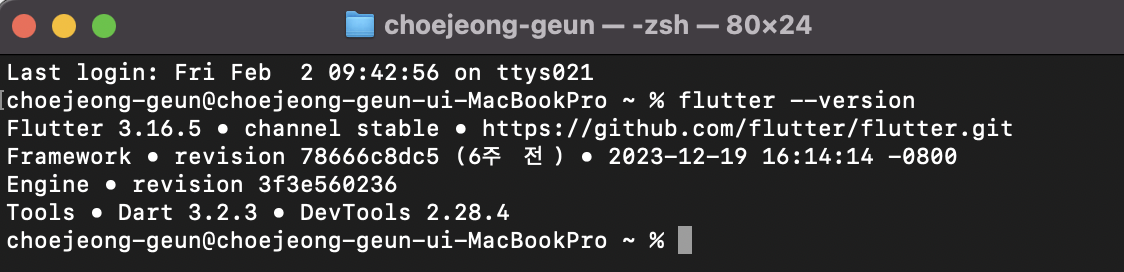
Xcode 설치
-
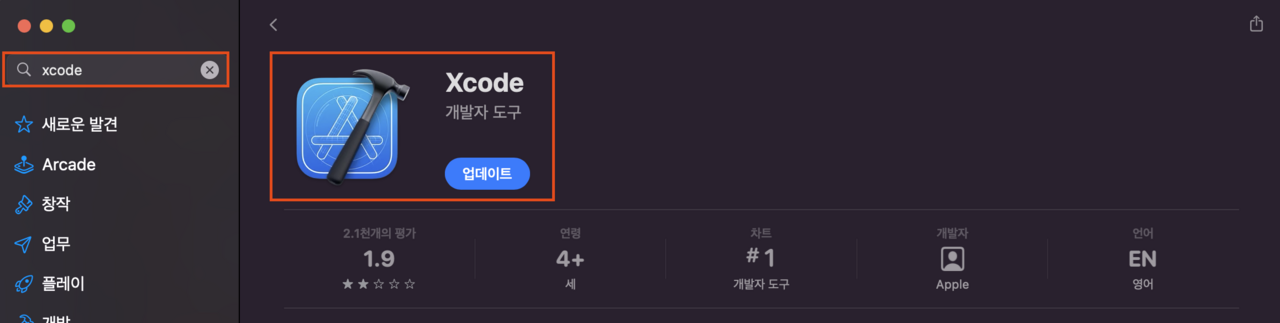
"App Store"에 들어가 "xcode"를 검색하여 설치합니다.
-
설치가 완료되면 "터미널"을 열어 아래 명령어를 사용합니다.
sudo xcodebuild -license- 진행하다 보면 동의 해달라는 글이 나오는데 이때, "agree"를 입력하고 Enter 키를 눌러줍니다.
agree -
Apple Store Connect에서 내 Apple 계정에 iOS 프로젝트 권한을 부여해 달라고 요청합니다.
Apple Store Connect 링크 -
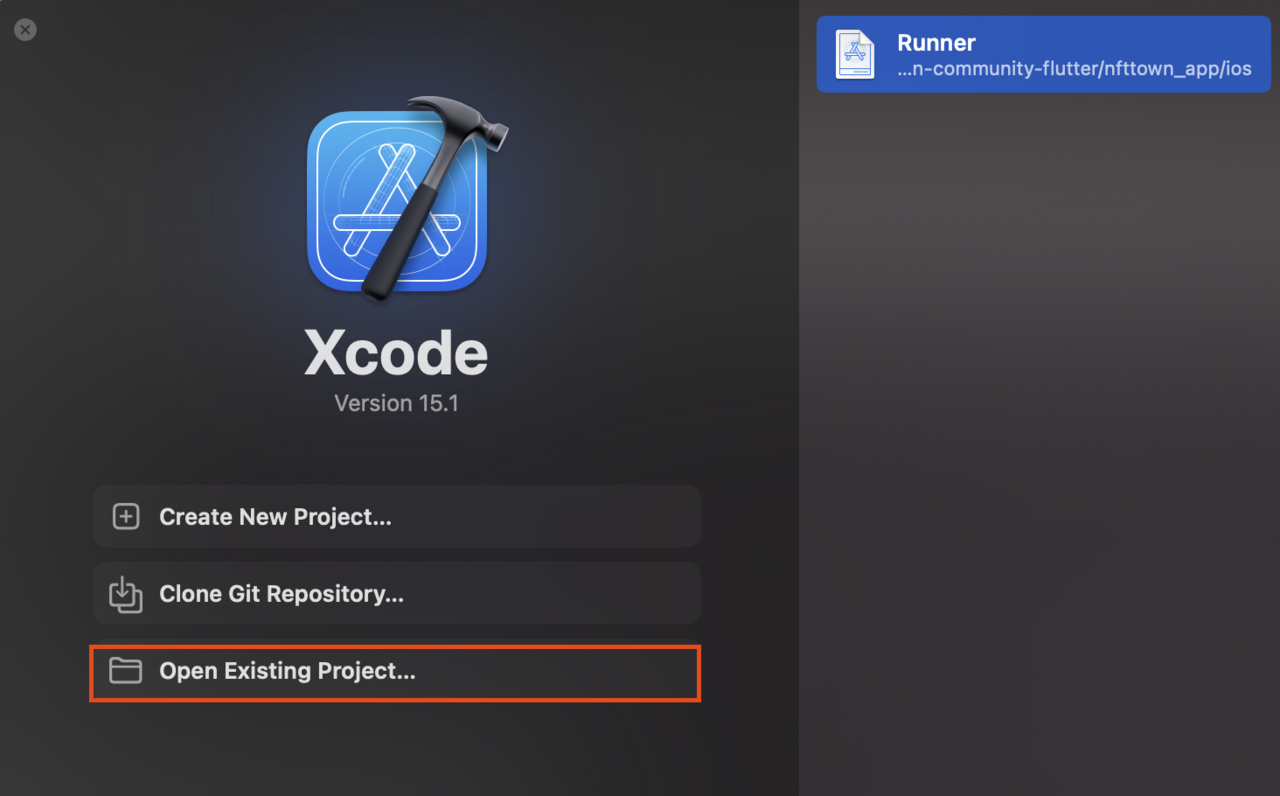
"Xcode"를 열고 내려받은 Flutter 프로젝트 폴더를 열어줍니다.
-
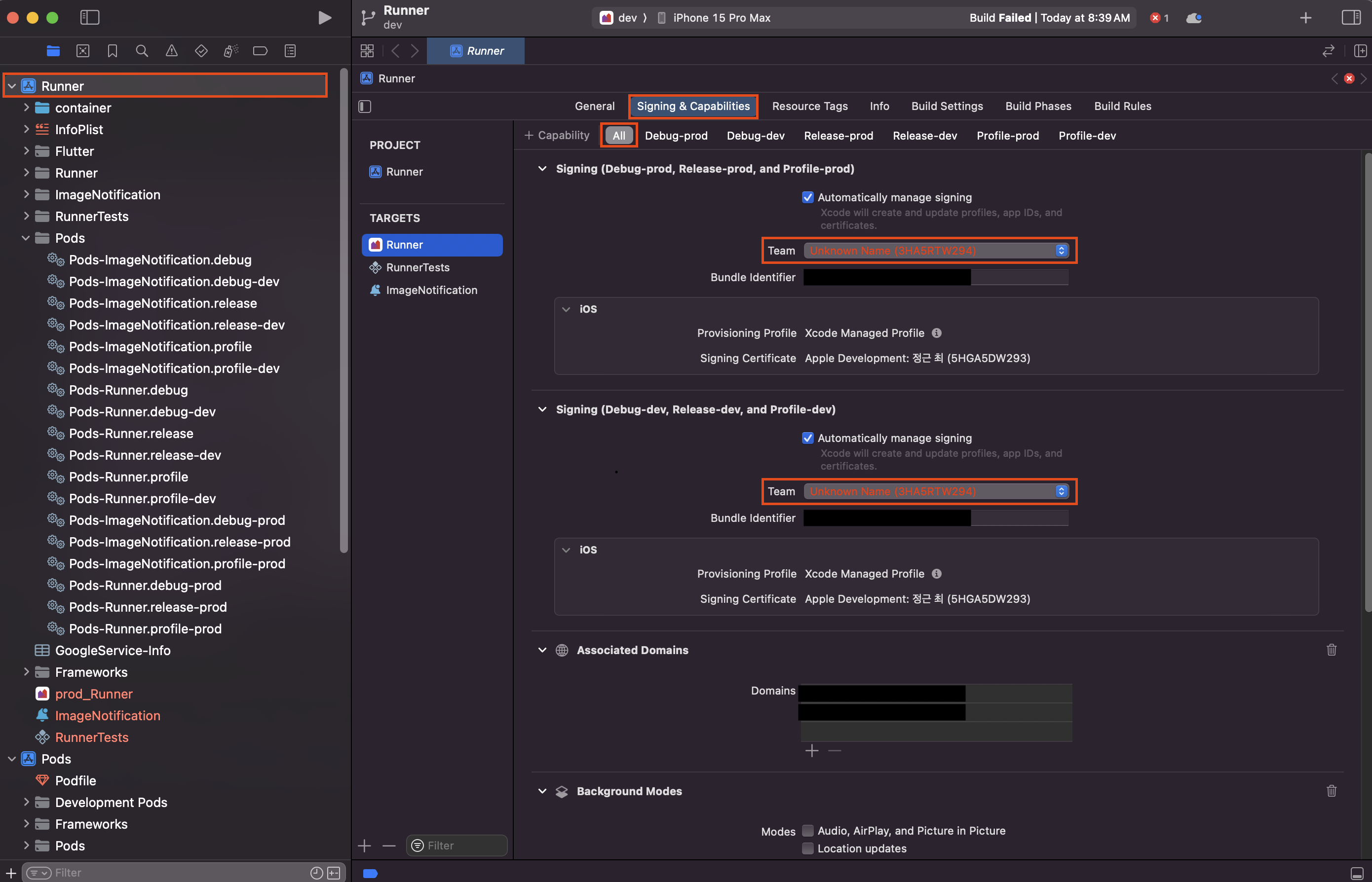
"Runner" -> "Signing & Capabilities"에서 Team 드롭다운 메뉴를 열어 "Add an Account..." 항목을 눌러줍니다.

-
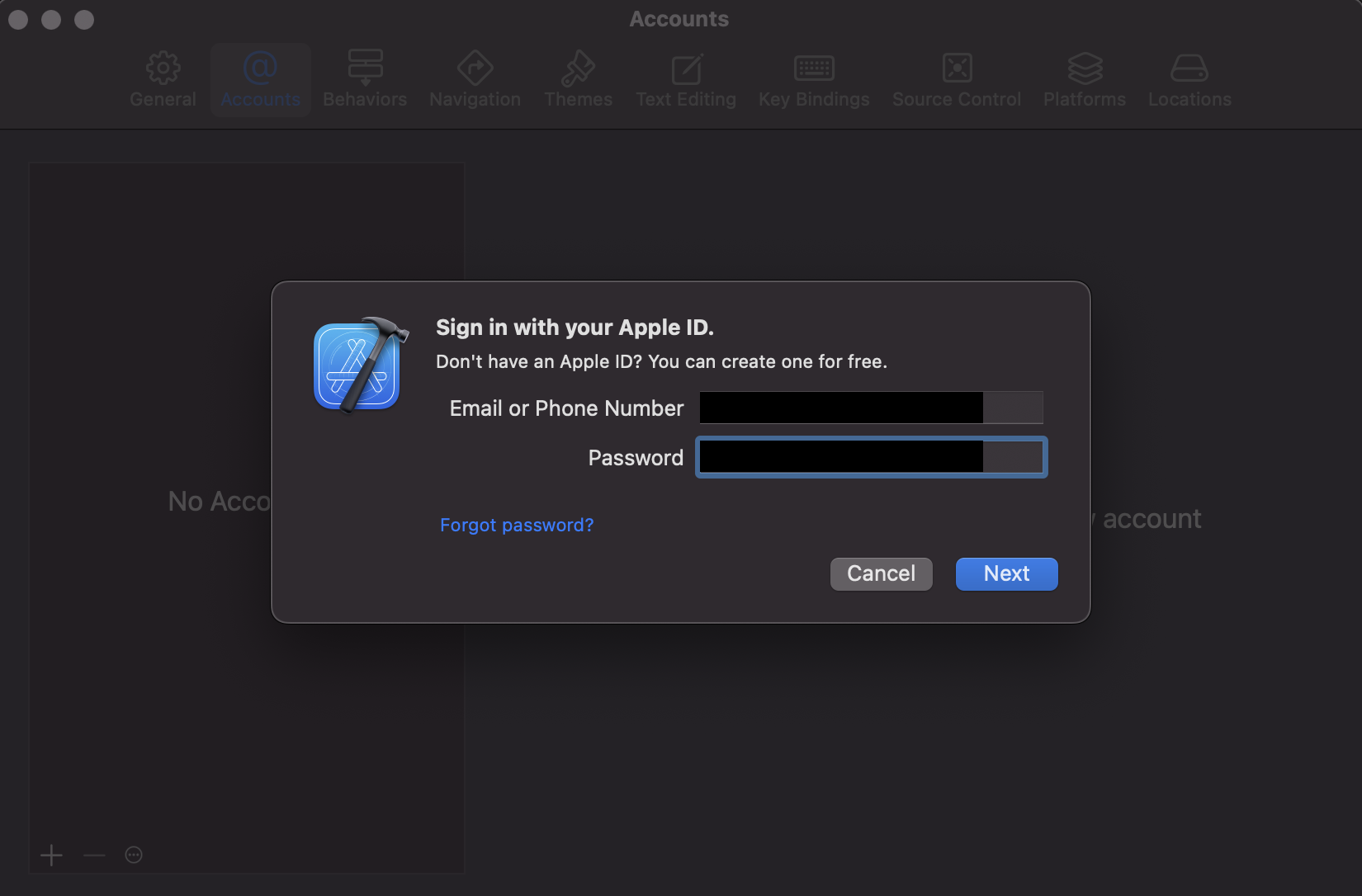
Apple ID로 로그인 합니다.
-
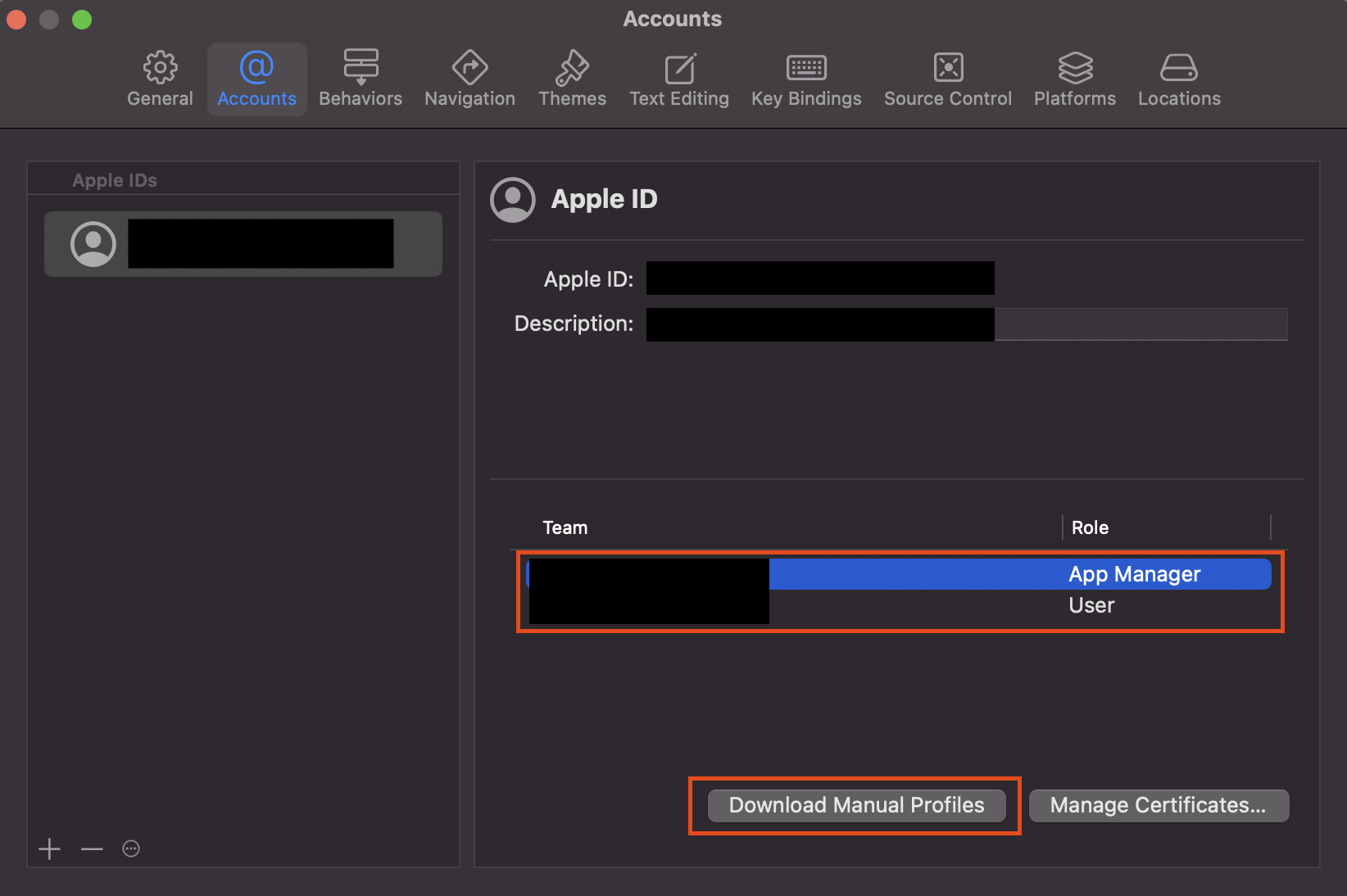
Team 또는 개인을 선택하고 "Download Manual Profiles"버튼을 눌러줍니다.
CocoaPods 설치
-
"터미널"을 열고 아래 명령어를 입력하여 CocoPods을 설치합니다.
sudo gem install cocoapods- CocoaPods 설치 중 Error가 발생할 수도 있으니 터미널 메세지를 확인하고 Error가 발생할 경우 오류 내용에서 알려주는 명령어를 입력하여 해결합니다.
- permissions 이 없다는 문구가 나오면 명령어 앞에 sudo를 붙여주세요.(예시: sudo gem install drb -v 2.0.6)
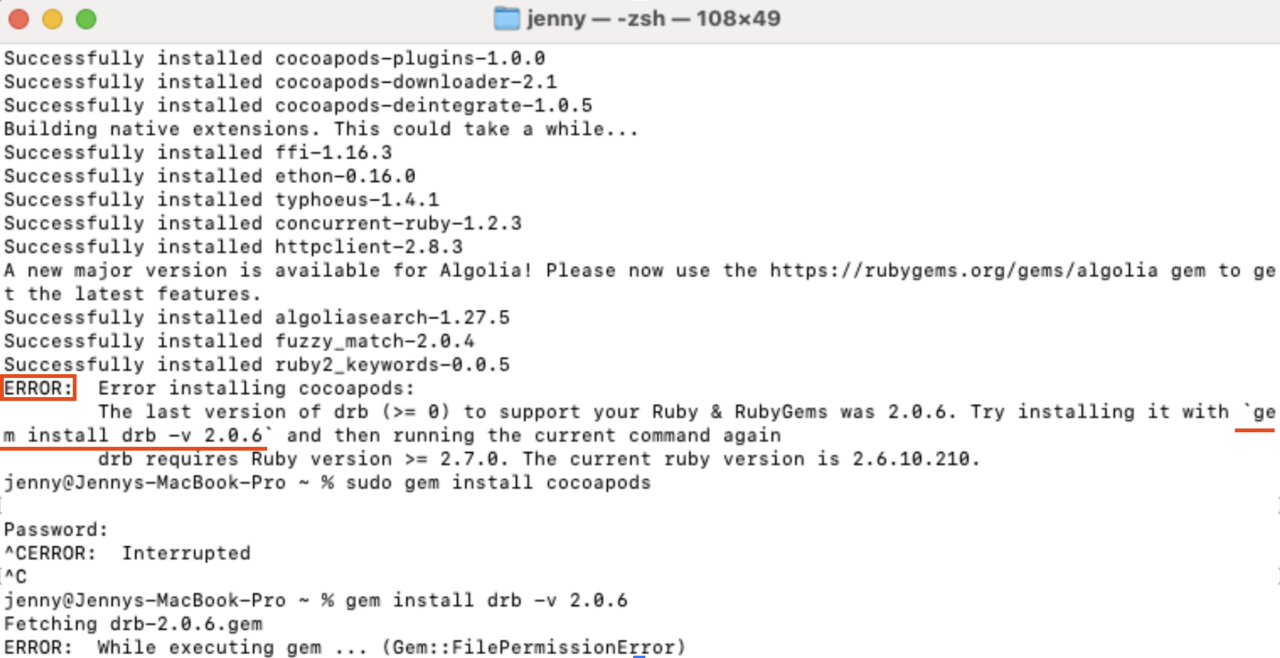

- Error 해결 이후
sudo gem install cocoapods명령어를 다시 실행하여 정상 설치 되었는지 확인합니다.
-
".zshenv" 파일에 CocoaPods 환경변수를 추가합니다.
open ~/.zshenv- ".zshenv" 파일에 아래 내용을 추가하고 저장합니다.
export PATH=$HOME/.gem/bin:$PATH
Android Studio 설치 및 프로필 설정
-
Android Studio 공식 설치 메뉴얼에 따라 설치합니다.
-
Android Studio를 열고 "Projects" -> "Open"을 눌러 Flutter 소스코드 폴더를 선택하여 열어줍니다.
-
Android Studio 설정 메뉴에서 plugin 설치 및 dart 경로를 지정합니다.
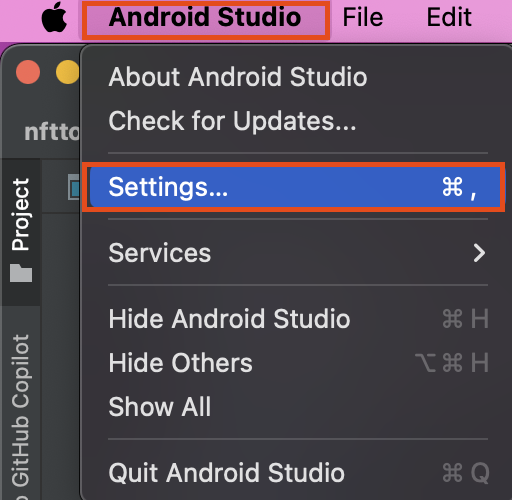
- 좌측 최상단의 "Android Studio" -> "Settings"를 눌러 설정 메뉴를 열어줍니다.
- "Plugins" 메뉴에서
flutterdart를 검색하여 plugin을 설치 및 적용 해줍니다.
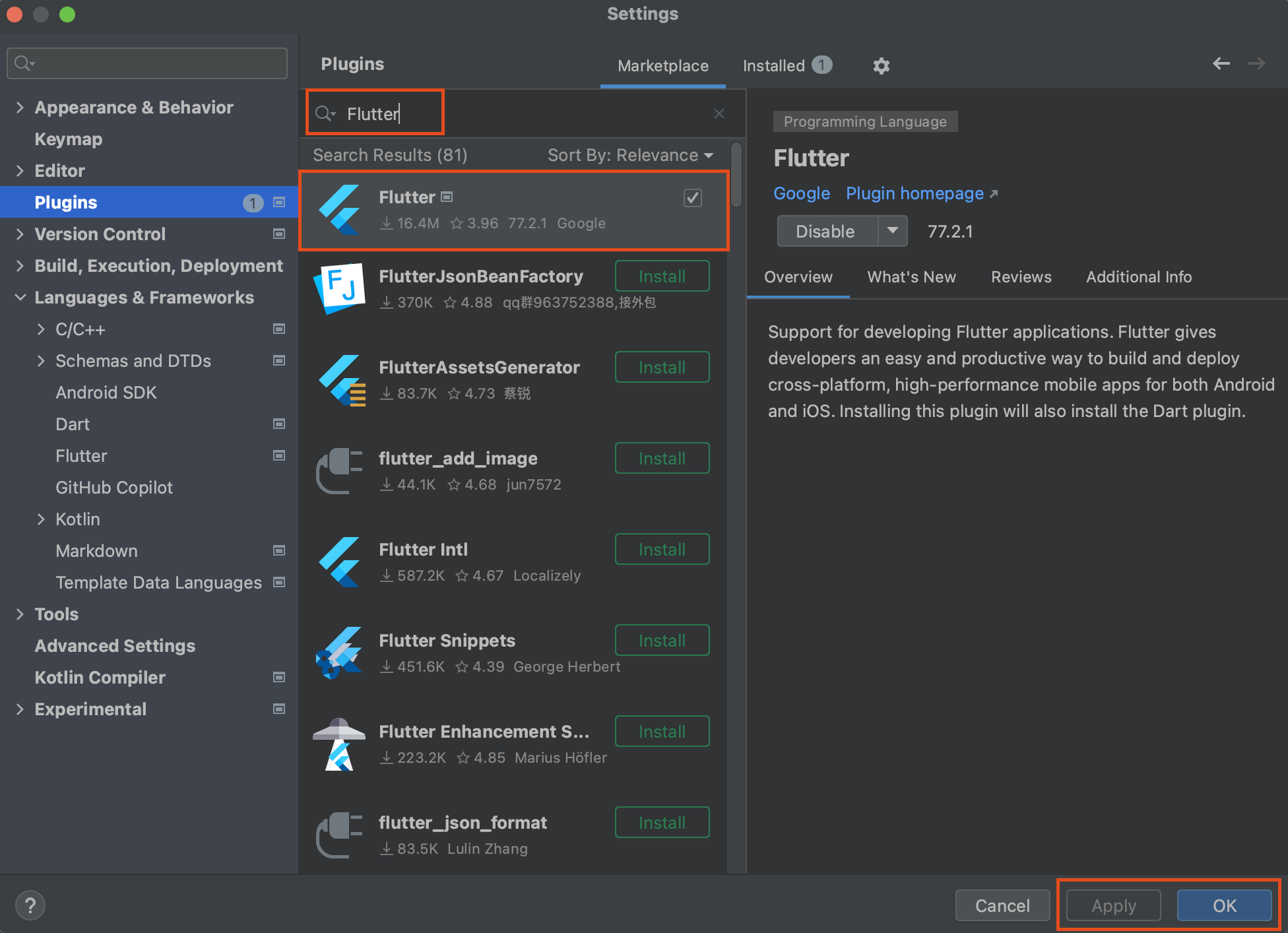
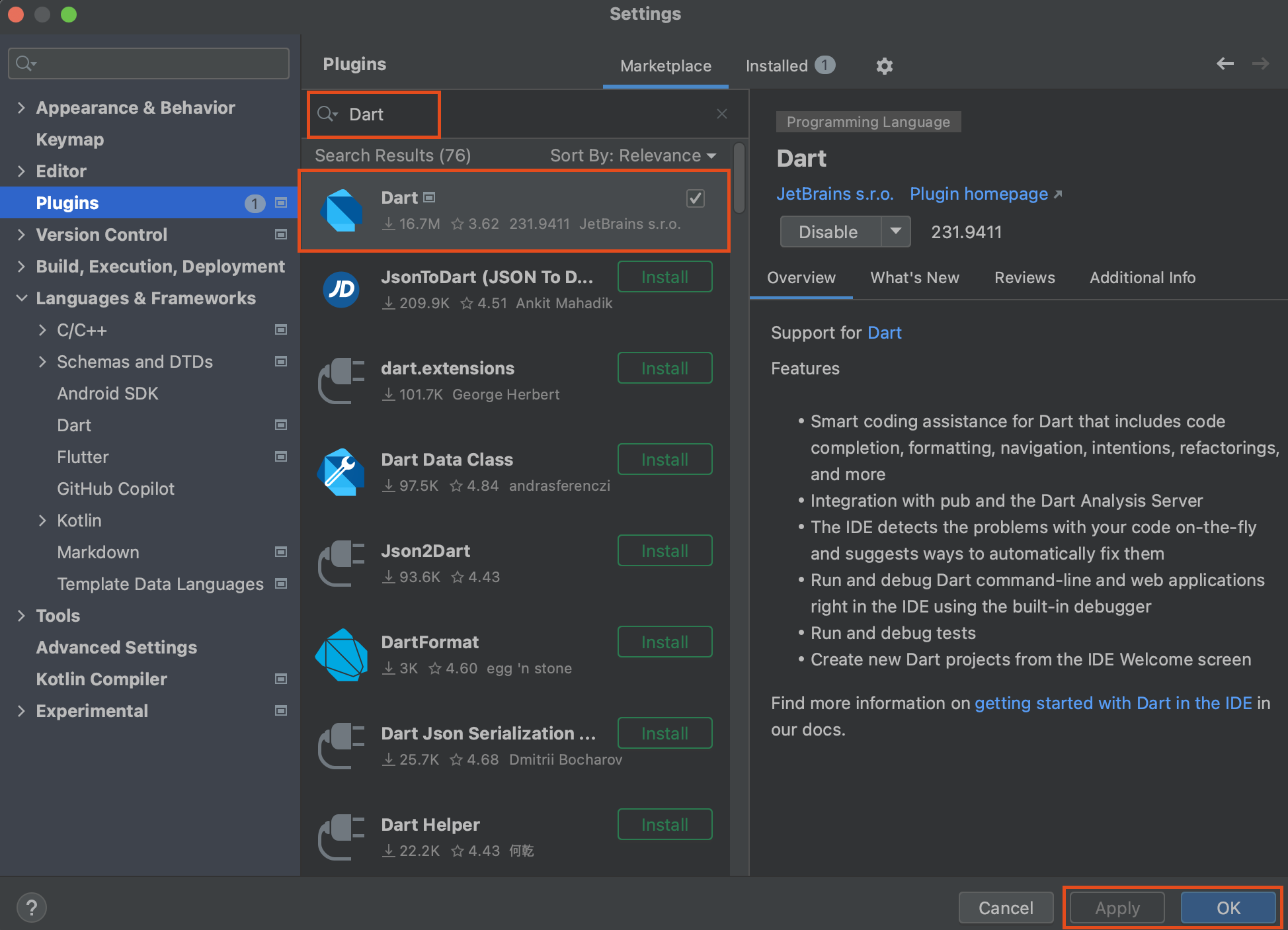
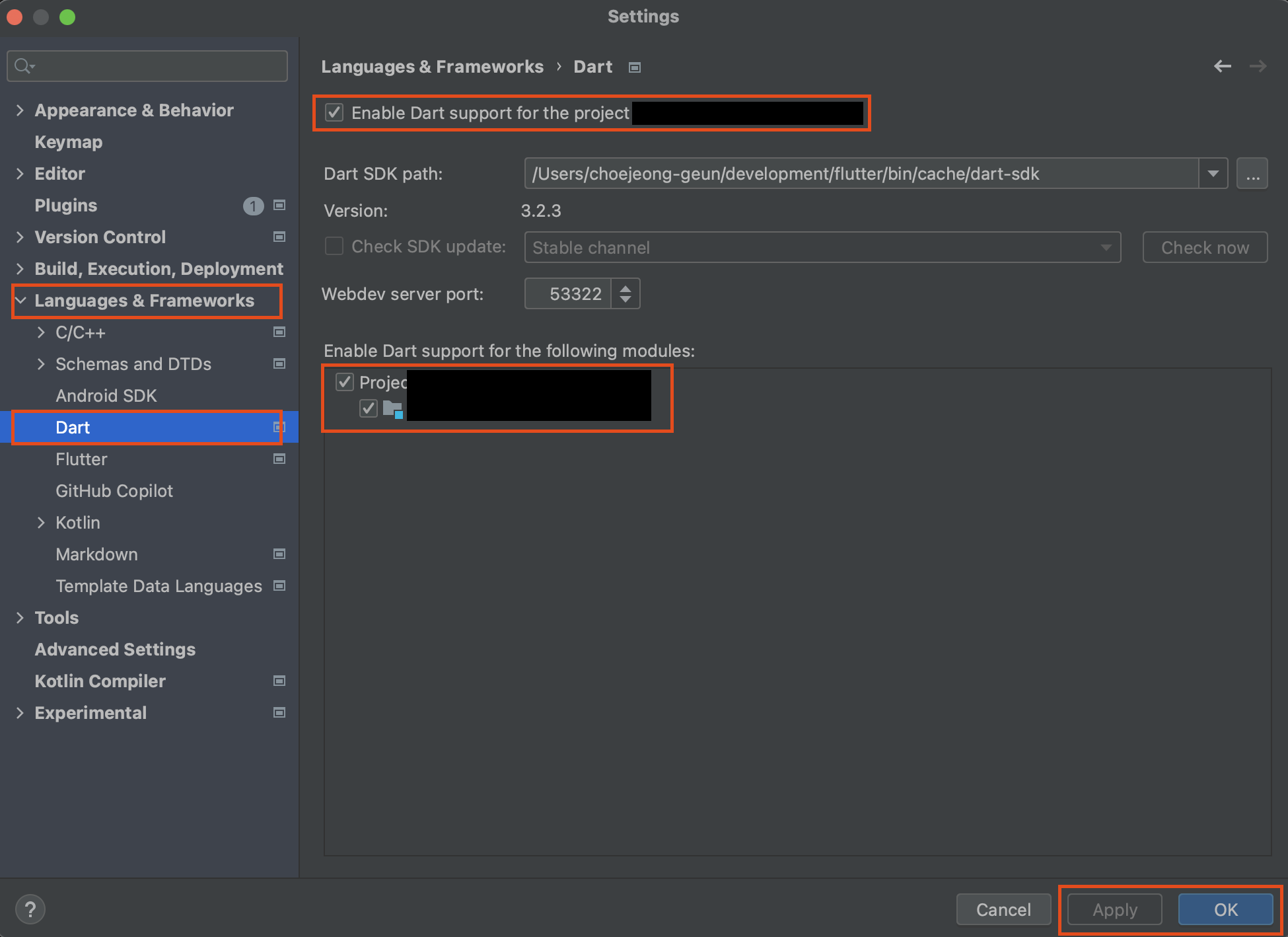
- "Languages & Frameworks" - "Dart" 메뉴를 열어줍니다.
Dart SDK path:를 flutter를 압축 풀어준 경로에서 찾아 선택해줍니다
~/development/flutter/bin/cache/dart-sdkEnable Dart support for the project 내 프로젝트 명를 체크하고
Enable Dart support for the following modules:를 모두 선택하여 Apply, OK 버튼을 눌러줍니다.
-
실행 프로필을 추가합니다.
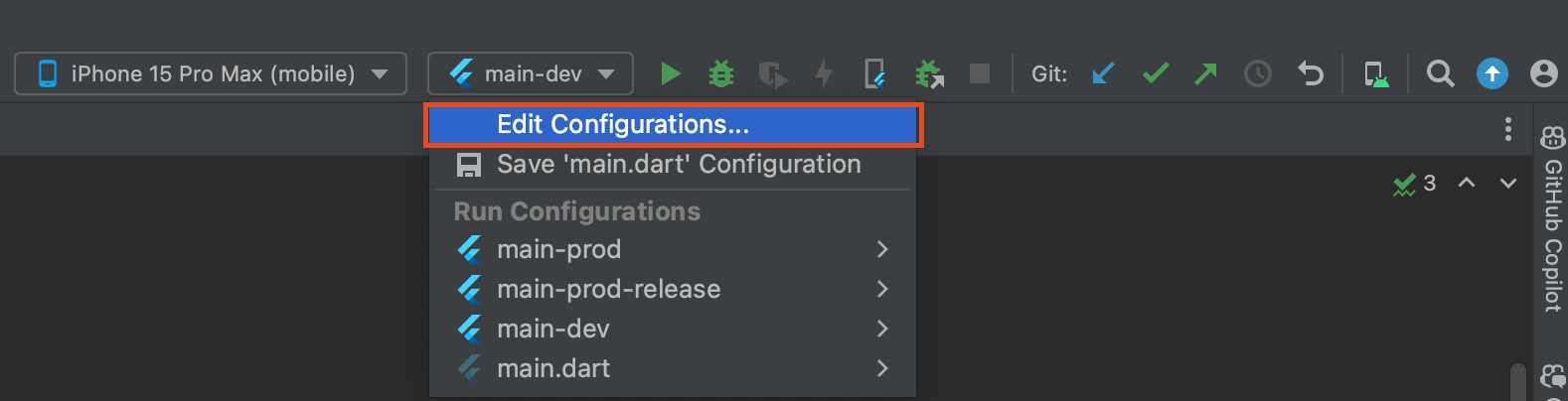
- Android Studio의 우측 상단에 프로필 목록을 열고
Edit Configurations...항목을 클릭합니다
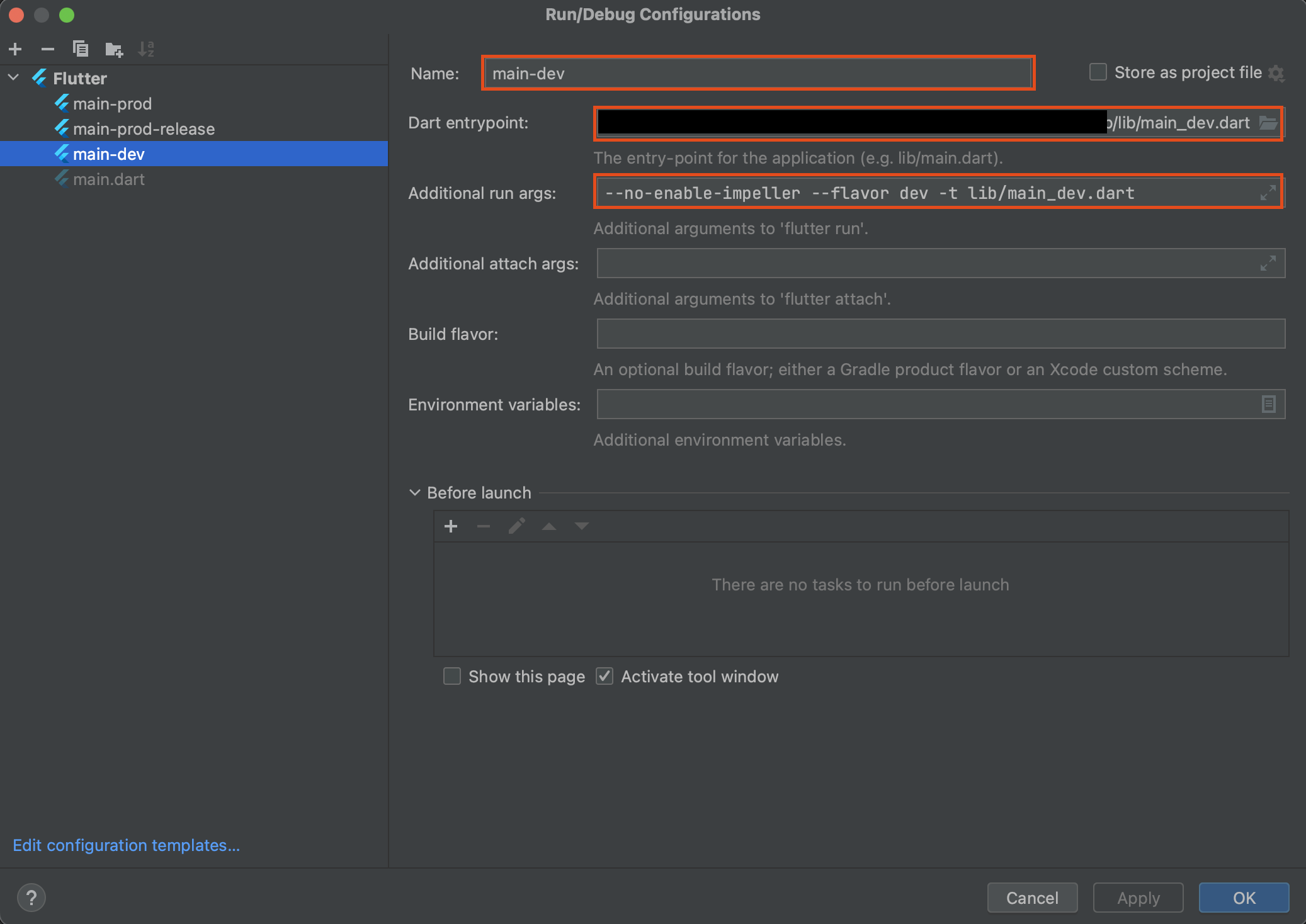
Name,Dart entrypoint를 설정하고 필요시Additional run args를 작성하여 실행 프로필 설정을 추가합니다.
- Android Studio의 우측 상단에 프로필 목록을 열고
-
Android Studio를 재실행 하고 실행 버튼을 눌러 앱을 실행합니다.