플러터로 조이스틱을 구현해보겠습니다
참고: Getx 사용햇습니다
구현 순서
- 조이스틱 생성
- 조이스틱 움직이기
- 조이스틱 드래그 범위 지정하기
- 조이스틱으로 캐릭터(원) 움직여보기
1. 조이스틱 생성
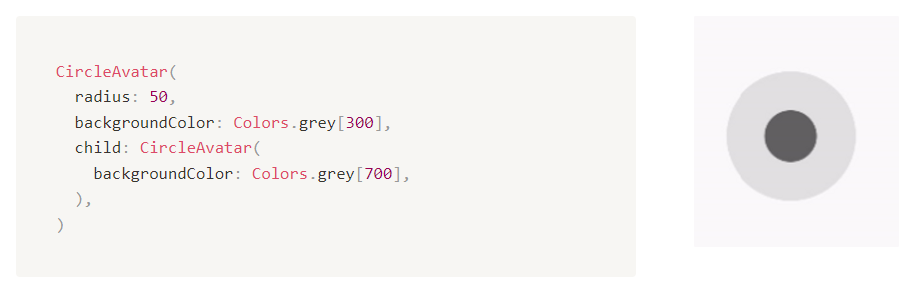
- 연한 회색 배경 원과 조이스틱으로 사용될 진한 회색 원으로 구성
2. 조이스틱 움직이기
- joystick_controller 생성
-
조이스틱 드래그 범위 지정 (진한 회색 원이 연한 회색 밖으로 나갈 수 없도록)
-
조이스틱의 중심과 현재 드래그 위치의 거리를 계산해서 드래그 위치가 조이스틱 배경 원의 반지름을 초과하면 드래그 위치를 조이스틱 배경 원 둘레에 맞게 조정하는 방식
class JoystickController extends GetxController {
  // 조이스틱 중심점 위치
  var center = Offset(0, 0).obs;

  // 조이스틱 움직임 위치
  var movement = Offset(0, 0).obs;

  // 배경 원 반지름
  double radius = 50;

  updatePosition(DragUpdateDetails position) {
    // 현재 드래그 위치와 초기 드래그 위치의 차이 계산해서 movement 변수에 저장
    movement.value = position.localPosition - center.value;

    // 현재 드래그 위치와 원점(조이스틱 중심) 간의 거리 계산
    double distance = movement.value.distance;

    // 만약 드래그 위치가 조이스틱의 원의 반지름을 초과하면
    if (distance > radius) {
      // 드래그 위치를 조이스틱의 원 둘레에 맞게 조정
      movement.value = movement.value * (radius / distance);
    }
  }
}
-
-
조이스틱 GestureDetector 추가, Transform.translate
onPanStart: 사용자가 드래그 동작을 시작할 때 호출되는 콜백 함수onPanUpdate: 사용자가 드래그 동작을 진행하는 동안 호출되는 콜백 함수onPanEnd: 사용자가 드래그 동작을 마치고 손가락을 뗄 때 호출되는 콜백 함수Transform.translate: 하나의 위젯을 다른 위치로 이동시키는 데 사용되는 위젯// Obx 추가해야함 GestureDetector( onPanStart: (details) { controller.center.value = details.localPosition; controller.movement.value = Offset(0, 0); }, onPanUpdate: (details) { controller.updatePosition(details); }, onPanEnd: (details) { controller.movement.value = Offset(0, 0); }, child: CircleAvatar( radius: controller.radius, backgroundColor: Colors.grey[300], child: Transform.translate( offset: controller.movement.value, child: CircleAvatar( backgroundColor: Colors.grey[700], ), ), ), )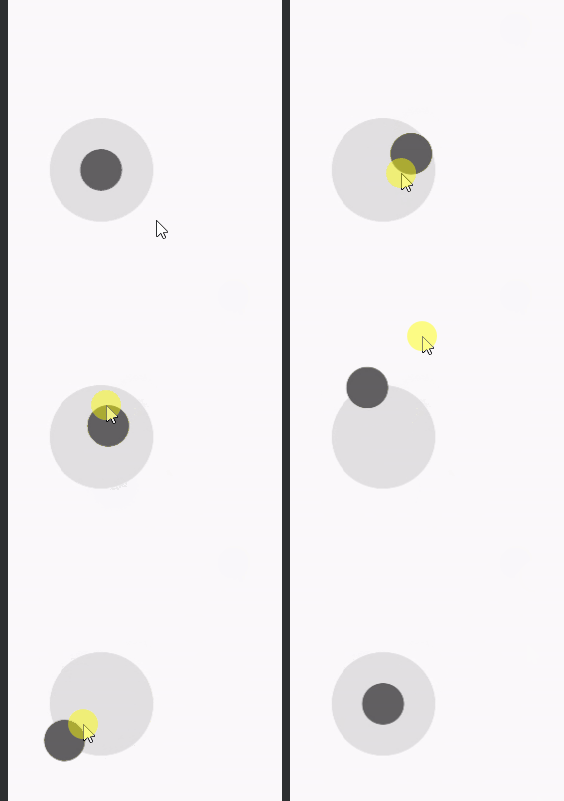
GestureDetector 드래그
onPanStart: 사용자가 드래그 동작을 시작할 때 호출되는 콜백 함수DragStartDetails객체를 인자로 받음globalPosition: 드래그 시작 시점에서의 전체 화면 기준 위치를 나타내는Offset객체localPosition: 드래그 시작 시점에서의 이벤트가 발생한 위젯 내에서의 상대적인 위치를 나타내는 ****Offset객체
onPanUpdate: 사용자가 드래그 동작을 진행하는 동안 호출되는 콜백 함수DragUpdateDetails객체를 인자로 받음globalPosition: 드래그 중인 현재 시점에서의 전체 화면 기준 위치를 나타내는Offset객체localPosition: 드래그 중인 현재 시점에서의 이벤트가 발생한 위젯 내에서의 상대적인 위치를 나타내는Offset객체delta: 드래그 중인 이전 위치(previousGlobalPosition)와 현재 위치(globalPosition)의 차이를 나타내는Offset객체
onPanEnd: 사용자가 드래그 동작을 마치고 손가락을 뗄 때 호출되는 콜백 함수DragEndDetails객체를 인자로 받음velocity: 드래그 종료 시점의 속도를 나타내는Velocity객체, x축과 y축으로의 속도가 포함되어 있음
Transform.translate
하나의 위젯을 다른 위치로 이동시키는 데 사용되는 위젯
자식 위젯을 현재 위치에서 지정한 X축과 Y축의 픽셀만큼 이동시킬 수 있음
화면에서 자식 위젯의 위치를 재조정하고자 할 때 유용하게 사용됨
주요 속성
offset: 이동할 거리를 지정하는 속성Offset객체를 사용 /Offset(dx, dy)형식으로 X축과 Y축으로 이동할 거리를 지정할 수 있음
child: 이동시킬 대상이 되는 자식 위젯
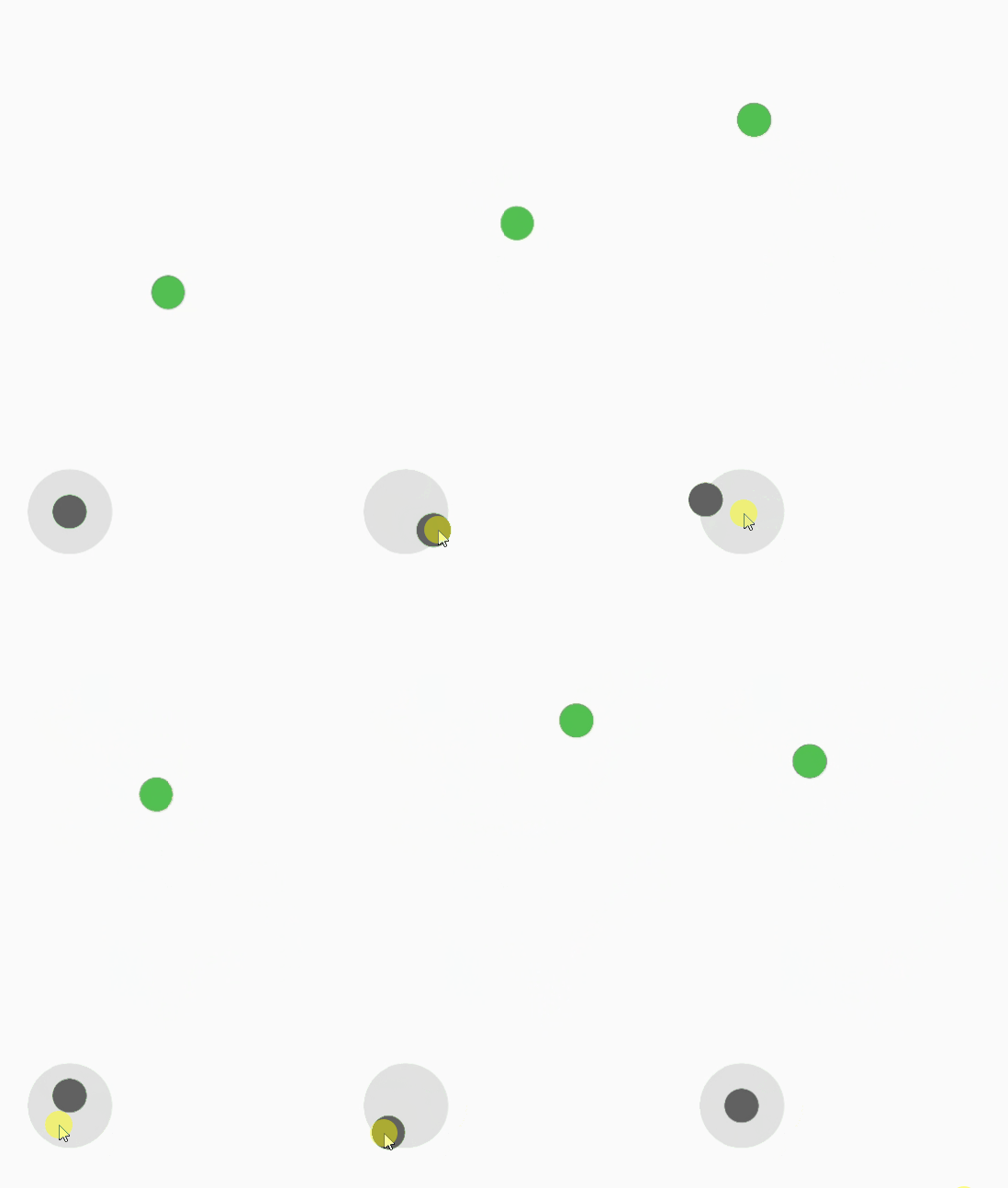
3. 조이스틱으로 캐릭터(원) 움직여보기
- joystick_controller에 원의 위치 정보를 저장할 변수와
updatePosition메소드 내에 위치 이동하는 코드 추가class JoystickController extends GetxController { ... // 조이스틱으로 움직이는 원(캐릭터) 위치 var circle = Offset(0, 0).obs; ... updatePosition(DragUpdateDetails position) { ... circle.value += movement.value * 0.1; // 0.1 곱해서 원 이동 속도 조절 } }
- 조이스틱 Stack 위젯 안으로 이동, 캐릭터(원) 추가
Obx(
  () => Stack(
    children: [
      Align(
        alignment: Alignment.center,
        child: Transform.translate(
          offset: controller.circle.value,
          child: CircleAvatar(backgroundColor: Colors.green)
        ),
      ),
      Positioned(
        left: 40,
        bottom: 50,
        child: GestureDetector(
          onPanStart: (details) {
            controller.center.value = details.localPosition;
            controller.movement.value = Offset(0, 0);
          },
          onPanUpdate: (details) {
            controller.updatePosition(details);
          },
          onPanEnd: (details) {
            controller.movement.value = Offset(0, 0);
          },
          child: CircleAvatar(
            radius: controller.radius,
            backgroundColor: Colors.grey[300],
            child: Transform.translate(
              offset: controller.movement.value,
              child: CircleAvatar(
                backgroundColor: Colors.grey[700],
              ),
            ),
          ),
        ),
      ),
    ],
  )
)
전체 코드
- main.dart
import 'package:flutter/material.dart'; import 'package:get/get.dart'; import 'joystick_controller.dart'; import 'main_page.dart'; void main() { runApp(MyApp()); } class MyApp extends StatelessWidget { Widget build(BuildContext context) { return GetMaterialApp( initialBinding: BindingsBuilder(() { Get.lazyPut(() => JoystickController(), fenix: true); }), home: MainPage(), ); } } - main_page.dart
import 'package:flutter/material.dart'; import 'package:get/get.dart'; import 'joystick_controller.dart'; class MainPage extends GetView<JoystickController> { const MainPage({Key? key}) : super(key: key); Widget build(BuildContext context) { return Scaffold( appBar: AppBar(title: Text('ㅋㅋ')), body: Center( child: Obx(() { return Column( children: [ Expanded( child: Stack( alignment: Alignment.center, children: [ Align( alignment: Alignment.center, child: Transform.translate( offset: controller.circle.value, child: CircleAvatar(backgroundColor: Colors.green) ), ), Positioned( left: 40, bottom: 50, child: GestureDetector( onPanStart: (details) { controller.center.value = details.localPosition; controller.movement.value = Offset(0, 0); }, onPanUpdate: (details) { controller.updatePosition(details); }, onPanEnd: (details) { controller.movement.value = Offset(0, 0); }, child: CircleAvatar( radius: controller.radius, backgroundColor: Colors.grey[300], child: Transform.translate( offset: controller.movement.value, child: CircleAvatar( backgroundColor: Colors.grey[700], ), ), ), ), ), ], ), ), ], ); }), ), ); } } - joystick_controller.dart
import 'package:flutter/material.dart';

import 'package:get/get.dart';

class JoystickController extends GetxController {
  // 조이스틱 중심점 위치
  var center = Offset(0, 0).obs;

  // 조이스틱 움직임 위치
  var movement = Offset(0, 0).obs;

  // 조이스틱으로 움직이는 원 위치
  var circle = Offset(0, 0).obs;

  // 배경 원 반지름
  double radius = 50;

  updatePosition(DragUpdateDetails position) {
    // 현재 드래그 위치와 초기 드래그 위치의 차이 계산해서 movement 변수에 저장
    movement.value = position.localPosition - center.value;

    // 현재 드래그 위치와 원점(조이스틱 중심) 간의 거리 계산
    double distance = movement.value.distance;

    // 만약 드래그 위치가 조이스틱의 원의 반지름을 초과하면
    if (distance > radius) {
      // 드래그 위치를 조이스틱의 원 둘레에 맞게 조정
      movement.value = movement.value * (radius / distance);
    }

    circle.value += movement.value * 0.1;
  }
}

우와재밋다