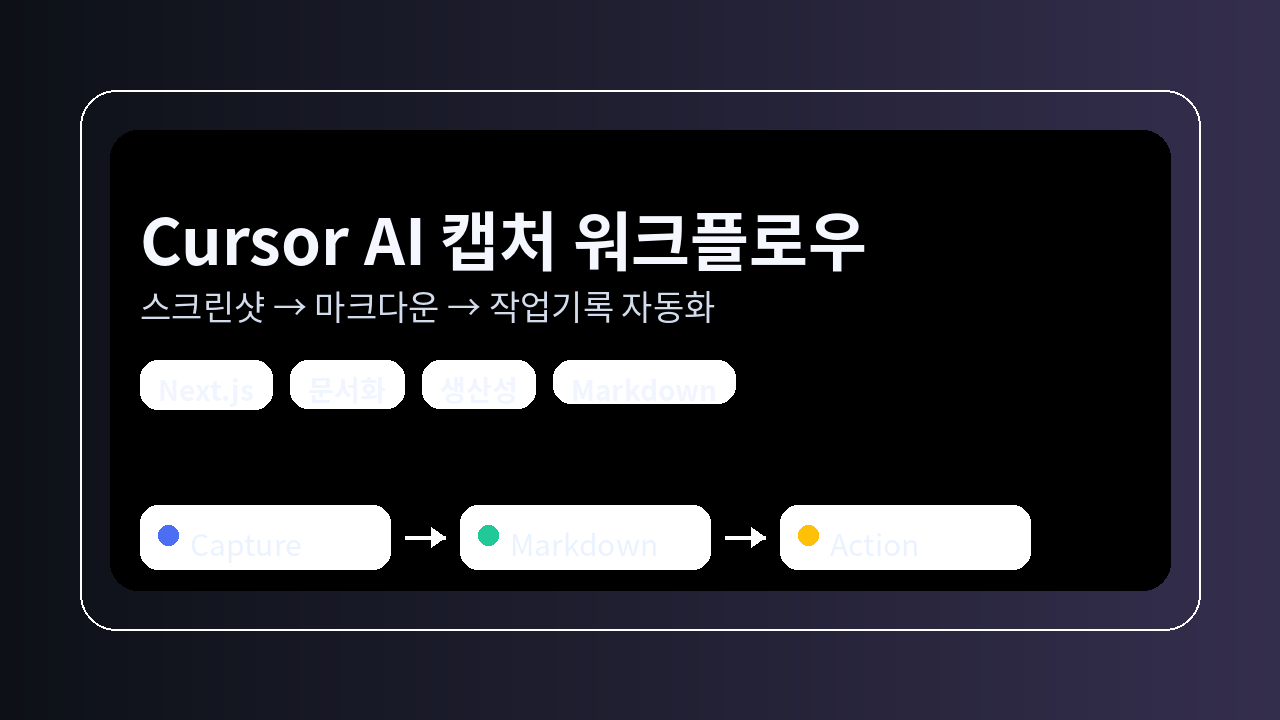
Cursor AI를 잘 쓰는 방법
캡처 기반 마크다운 워크플로우로 생산성 올리기
요즘 Cursor AI를 쓰다 보면 이런 느낌이 듭니다.
“이거… 그냥 AI 코드 자동완성 툴이 아니네?”
Cursor의 강점은 스크린샷/텍스트 캡처 → 마크다운 문서 → 작업 흐름 정리를 로컬에서 습관화할 수 있게 도와주는 데 있어요.
이 글에서는 캡처 기반 워크플로우를 중심으로, Cursor를 ‘제대로’ 활용하는 기본 방법을 정리합니다.
Cursor AI의 핵심 개념
❌ 단순 사용
- 코드 일부 선택 → Ask AI
- 에러 메시지 복붙 → 질문
✅ 추천 사용
- 스크린샷 / 텍스트 캡처
- → 자동으로 마크다운 문서 생성
- → 그 문서를 “작업 기준 문서”로 활용
즉, Cursor는 단순 채팅 도구라기보다 로컬에서 관리되는 작업 기록 시스템에 더 가깝습니다.
캡처 파일 저장소 이해하기
Cursor를 사용하면서 캡처를 남기면 보통 이런 구조가 생깁니다.
.cursor/
└── captures/
    ├── capture-YYYY-MM-DD-HHMMSS.md
    ├── capture-YYYY-MM-DD-HHMMSS.md
파일 명명 규칙
- 형식:
capture-YYYY-MM-DD-HHMMSS.md - 예시:
capture-2024-01-15-143022.md
중요한 특징
- 이 폴더는 로컬 전용으로 쓰는 게 일반적입니다. (git 커밋 제외)
- 실험/분석/작업 메모를 부담 없이 남길 수 있어요.
캡처 마크다운 파일 구조 (추천 템플릿)
# 캡처 정보
- 날짜: YYYY-MM-DD HH:MM:SS
- 소스: [스크린샷/텍스트/이미지]

## 내용
[캡처된 텍스트 및 설명]

## 작업 요청
[사용자의 요청사항]
이 구조가 좋은 이유는 간단합니다.
- 상황(Context)가 명확해지고
- 나중에 다시 봐도 이해가 되며
- AI에게 “작업 기준 문서”로 전달하기 쉬워집니다.
내가 사용하는 워크플로우 (실전)
1) 캡처(스크린샷/텍스트)한다
- 에러 화면
- API 응답
- 기획 문서 일부
- 코드 구조
2) .cursor/captures/에 .md가 쌓인다
자동 생성된 문서가 작업 로그가 됩니다.
3) 마크다운을 기준으로 질문한다
예)
- “이 캡처 기준으로 개선 포인트 정리해줘”
- “이 구조에 맞게 컴포넌트 분리해줘”
- “이 이슈 재현 조건과 해결책을 문서로 정리해줘”
4) 결과를 다시 문서에 업데이트한다
이 과정을 반복하면 Cursor가 “즉흥 질문 도구”가 아니라 지식/결정/히스토리를 남기는 도구가 됩니다.
Velog / Notion 정리에 특히 좋은 이유
Velog 글감이 자동으로 쌓임
하루 작업 중 캡처 2~3개만 제대로 남겨도,
- 주제별로 묶으면 글 하나가 되고
- 트러블슈팅/회고/결정 기록이 됩니다.
Notion으로 옮기기도 쉬움
이미 마크다운 구조라서 복붙이 편합니다.
실무에서 특히 유용한 케이스
- 복잡한 UI 구조 설명
- tus 업로드 같은 네트워크 이슈 트러블슈팅
- “왜 이렇게 설계했지?” 같은 결정 기록
- 기획/디자인 커뮤니케이션 로그 정리
Cursor AI를 잘 쓰기 위한 원칙 5가지
- 캡처 → 문서 → 질문 순서를 지킨다
- “한 줄 질문”보다 컨텍스트 문서를 먼저 만든다
- 결과를 채팅에만 두지 말고 문서로 남긴다
- 폴더/컴포넌트 규칙 같은 팀 규칙은 템플릿화한다
- 로컬 전용 폴더(
.cursor/)는 실험장으로 쓴다
마무리
Cursor AI는 “AI가 코드를 대신 짜준다”라기보다
개발자가 사고한 흔적을 정리하고 확장해주는 도구
에 가깝습니다.
캡처 기반 워크플로우를 한 번 익혀두면 Velog 글, 문서화, 협업까지 전체 속도가 확 올라가요.
다음 글 아이디어
- Cursor로 “트러블슈팅 템플릿” 만들기
- Next.js(App Router)에서 캡처 기반으로 리팩토링 진행하기
- 팀 단위로
.cursorrules운영하는 방법

IT 삶을 사는 쿠키