EC2 IP에 도메인 연결 과 SSL 설치 연결 Nginx config 설정
현재 서비스를 중단하고 다시 시작 할 때 마다 ip주소가 변경되고 있어서 이를 고정 ip로 할당 하기 위한 작업
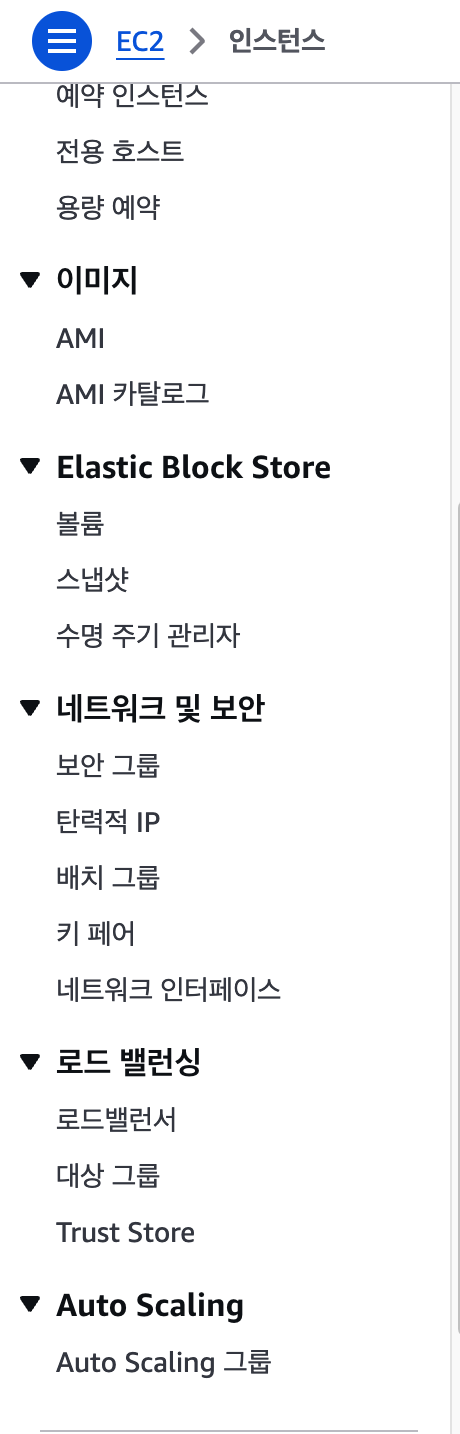
탄력적 IP 메뉴로 간다.
-
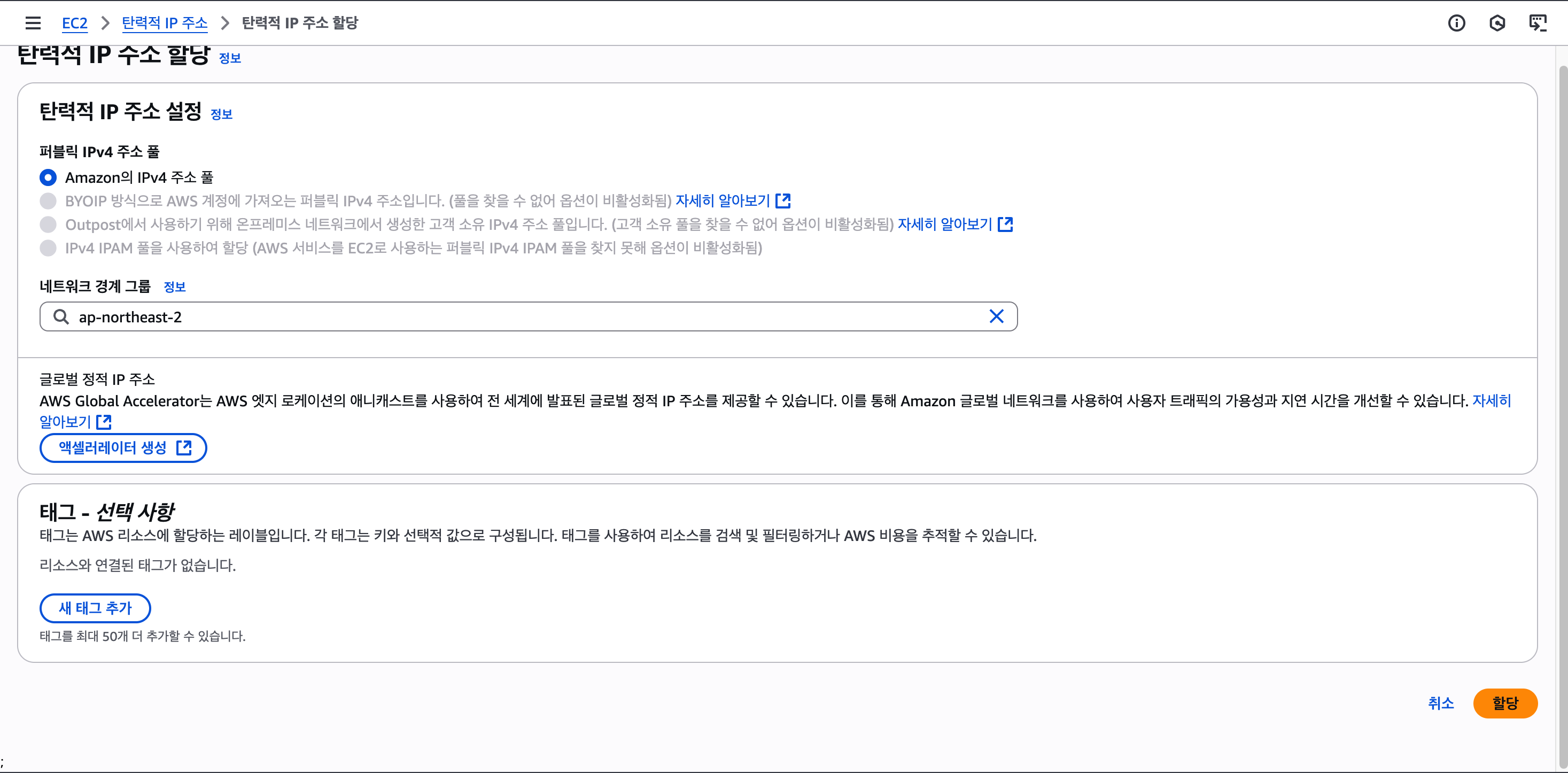
IP 주소 할당
-
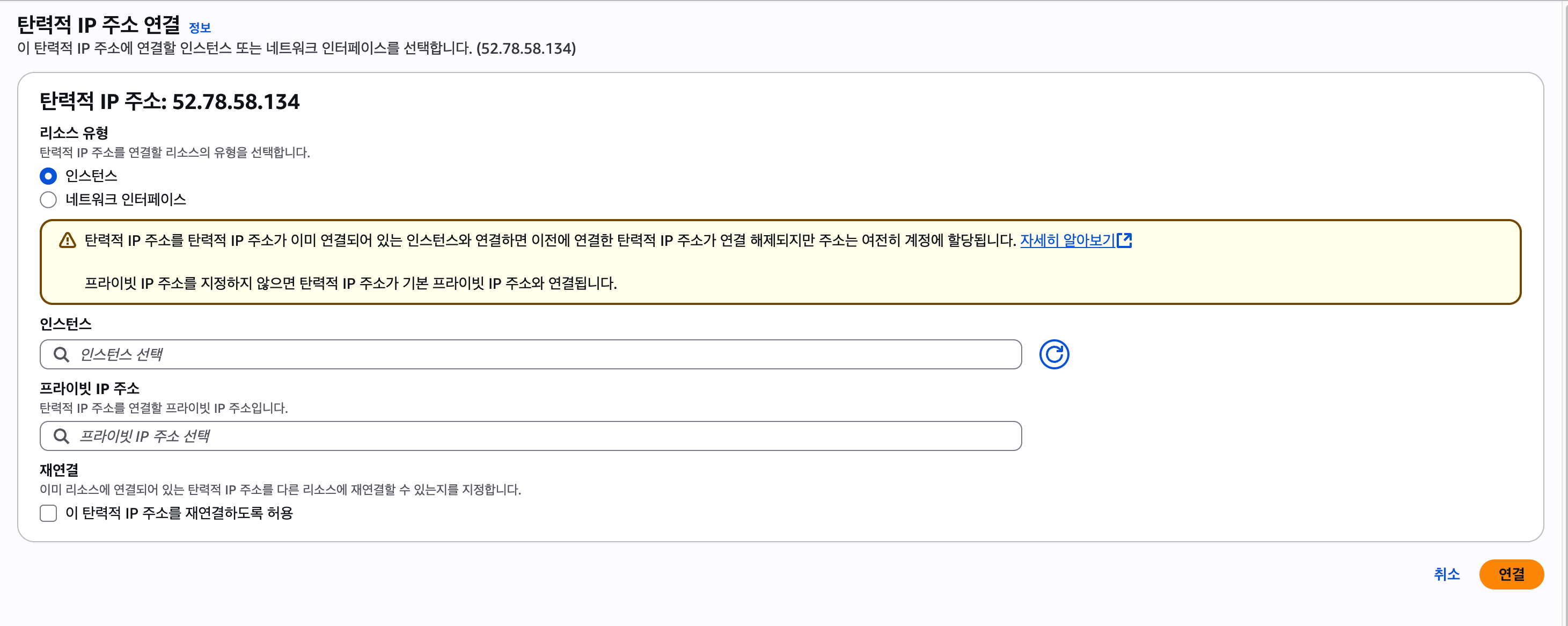
할당 받은 IP를 현재 인스턴스에 연결
-
도메인을 구매한 곳에서 DNS 설정 해주기

-
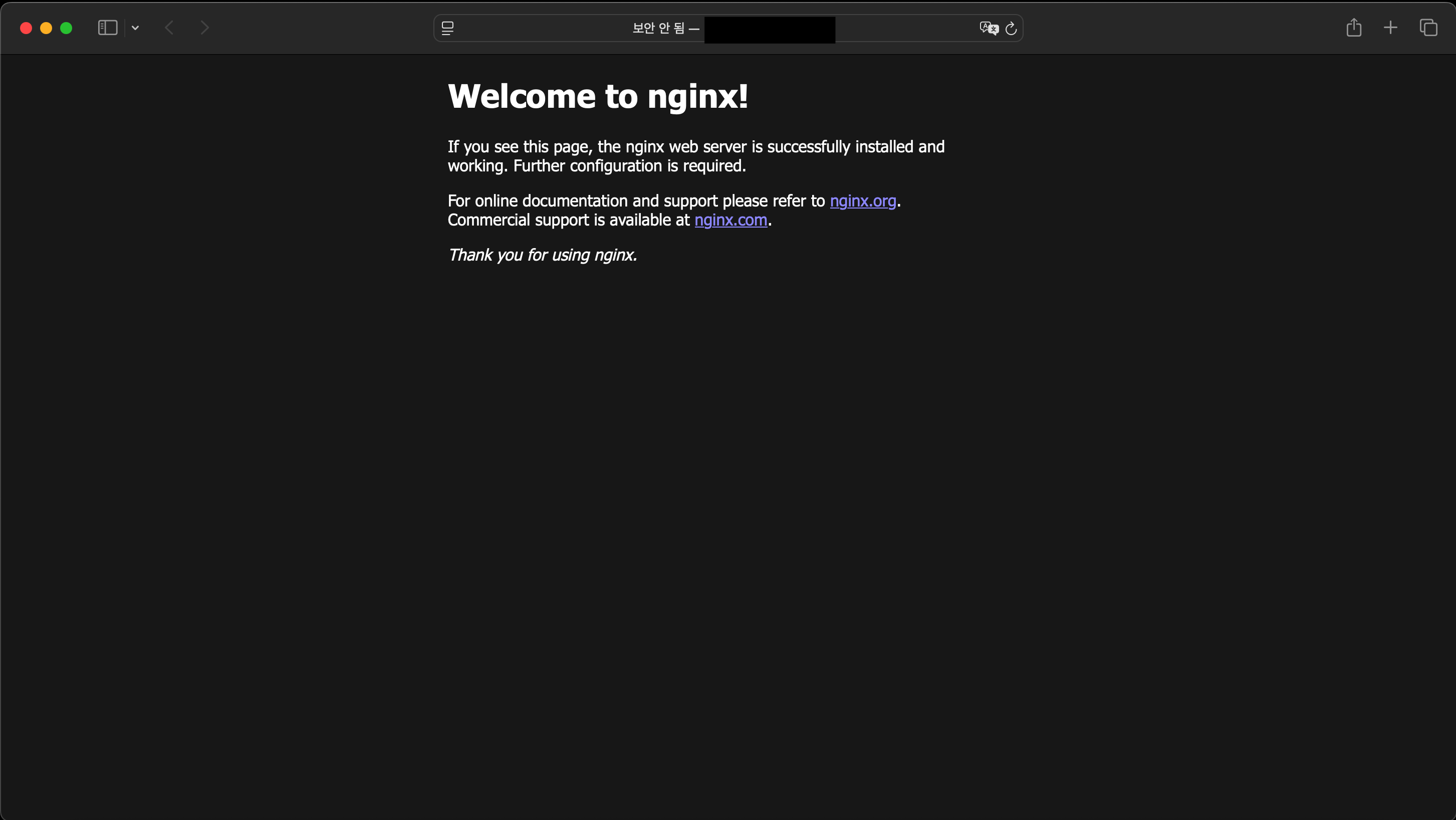
서브 도메인을 입력했을 때 Welcome to nginx
http://api.domain.com
1단계: AWS EC2 + 도메인 연결
1.1 Elastic IP 할당
EC2 인스턴스는 재시작할 때마다 퍼블릭 IP가 변경되므로, 고정 IP인 Elastic IP를 할당해야 합니다.
AWS 콘솔에서 Elastic IP 할당:
1. EC2 대시보드 → 네트워크 및 보안 → 탄력적 IP
2. 탄력적 IP 주소 할당 클릭
3. 할당된 IP를 EC2 인스턴스에 연결
비용 주의사항:
- Elastic IP는 EC2 인스턴스에 연결되어 있는 동안 무료
- 연결되지 않은 상태로 방치하면 시간당 요금 발생
1.2 DNS 설정 (가비아 기준)
A 레코드 추가:
레코드 타입: A
호스트명: api
값: [할당받은 Elastic IP]
TTL: 600
중요한 주의사항:
만약 도메인이 다른 서비스(Vercel, Netlify 등)에 연결되어 있었다면, 네임서버 설정을 확인해야 합니다.
# 현재 네임서버 확인
dig NS yourdomain.com

# 가비아 네임서버로 변경 필요시
ns.gabia.co.kr
ns1.gabia.co.kr
ns.gabia.net
1.3 DNS 전파 확인
# 가비아 DNS 직접 확인 (가장 빠름)
dig @ns1.gabia.co.kr A api.yourdomain.com

# 글로벌 DNS 확인
dig @8.8.8.8 A api.yourdomain.com
dig @1.1.1.1 A api.yourdomain.com

# 기본 DNS 확인
dig A api.yourdomain.com
DNS 전파 시간: 보통 10분~24시간 (TTL 설정에 따라)
1.4 nginx 설치 및 기본 설정
# 시스템 업데이트
sudo apt update

# nginx 설치
sudo apt install nginx -y

# 서비스 시작 및 자동 시작 설정
sudo systemctl start nginx
sudo systemctl enable nginx

# 방화벽 설정
sudo ufw allow 'Nginx Full'

# 설치 확인
curl http://localhost
정상적으로 설치되면 "Welcome to nginx!" 페이지가 표시됩니다.
2단계: SSL 인증서 설치 (Let's Encrypt)
2.1 Certbot 설치
# snap을 통한 최신 certbot 설치
sudo apt install snapd -y
sudo snap install --classic certbot

# 명령어 링크 생성
sudo ln -s /snap/bin/certbot /usr/bin/certbot

# 버전 확인
certbot --version
2.2 SSL 인증서 발급
DNS 전파가 완전히 완료되지 않은 상황에서는 DNS Challenge 방식을 사용하는 것이 가장 안정적입니다.
sudo certbot certonly --manual --preferred-challenges dns -d api.yourdomain.com진행과정에서 DNS 전파가 제대로 이루어지지 않음으로 인한 메뉴얼 + 첼린지로 진행
DNS Challenge 과정:
-
TXT 레코드 값 제공받음:
_acme-challenge.api.yourdomain.com 값: [Certbot이 제공하는 긴 문자열] -
도메인 관리 페이지에서 TXT 레코드 추가:
레코드 타입: TXT 호스트명: _acme-challenge.api 값: [Certbot이 제공한 값] TTL: 600 -
TXT 레코드 전파 확인:
dig +short TXT _acme-challenge.api.yourdomain.com -
인증서 발급 완료:
Certificate is saved at: /etc/letsencrypt/live/api.yourdomain.com/fullchain.pem
Key is saved at: /etc/letsencrypt/live/api.yourdomain.com/privkey.pem
2.3 인증서 파일 위치
/etc/letsencrypt/live/api.yourdomain.com/
├── fullchain.pem    # 전체 인증서 체인 (nginx에서 사용)
├── privkey.pem      # 개인키 (nginx에서 사용)
├── cert.pem         # 인증서
└── chain.pem        # 중간 인증서
3단계: Flask 앱 서비스 설정
3.1 Flask 앱
- 기존의 Flask 코드 활용
3.2 systemd 서비스 파일 생성
Flask 앱을 시스템 서비스로 등록하여 자동 시작 및 관리가 가능하도록 설정합니다.
sudo nano /etc/systemd/system/flask-app.service서비스 파일 내용:
[Unit]
Description=Flask API Application
After=network.target

[Service]
Type=simple
User=ubuntu
WorkingDirectory=/home/ubuntu/your-project-directory
Environment=PATH=/home/ubuntu/your-project-directory/venv/bin
ExecStart=/home/ubuntu/your-project-directory/venv/bin/python /home/ubuntu/your-project-directory/hello.py
Restart=always
RestartSec=10

[Install]
WantedBy=multi-user.target
각 옵션 설명:
Description: 서비스 설명After=network.target: 네트워크 시작 후 실행Type=simple: 단순 프로세스 타입User=ubuntu: 실행 사용자WorkingDirectory: 작업 디렉토리Environment=PATH: Python 가상환경 경로ExecStart: 실행할 명령어Restart=always: 실패시 자동 재시작RestartSec=10: 재시작 대기 시간
3.3 서비스 활성화
# systemd 데몬 리로드
sudo systemctl daemon-reload

# 서비스 활성화 (부팅시 자동 시작)
sudo systemctl enable flask-app

# 서비스 시작
sudo systemctl start flask-app

# 서비스 상태 확인
sudo systemctl status flask-app
정상 동작 확인:
# Flask 앱 직접 테스트
curl http://localhost:5001
curl http://localhost:5001/hello
4단계: nginx 리버스 프록시 설정
4.1 nginx 사이트 설정 파일 생성
sudo nano /etc/nginx/sites-available/api.yourdomain.comnginx 설정:
# HTTP to HTTPS 리다이렉트
server {
    listen 80;
    server_name api.yourdomain.com;
    return 301 https://$server_name$request_uri;
}

# HTTPS 서버 블록
server {
    listen 443 ssl;
    server_name api.yourdomain.com;

    # SSL 인증서 설정
    ssl_certificate /etc/letsencrypt/live/api.yourdomain.com/fullchain.pem;
    ssl_certificate_key /etc/letsencrypt/live/api.yourdomain.com/privkey.pem;

    # 리버스 프록시 설정
    location / {
        proxy_pass http://localhost:5001;
        proxy_set_header Host $host;
        proxy_set_header X-Real-IP $remote_addr;
        proxy_set_header X-Forwarded-For $proxy_add_x_forwarded_for;
        proxy_set_header X-Forwarded-Proto $scheme;
    }
}
4.2 설정 활성화 및 nginx 재시작
# 설정 파일 활성화
sudo ln -s /etc/nginx/sites-available/api.yourdomain.com /etc/nginx/sites-enabled/

# 기본 설정 비활성화 (포트 충돌 방지)
sudo rm /etc/nginx/sites-enabled/default

# nginx 설정 문법 테스트
sudo nginx -t

# nginx 재시작
sudo systemctl restart nginx
nginx 설정 각 부분 설명:
HTTP → HTTPS 리다이렉트
server {
    listen 80;
    server_name api.yourdomain.com;
    return 301 https://$server_name$request_uri;
}- 모든 HTTP 요청을 HTTPS로 영구 리다이렉트
리버스 프록시 헤더
proxy_set_header Host $host;                    # 원본 호스트명 전달
proxy_set_header X-Real-IP $remote_addr;        # 클라이언트 실제 IP
proxy_set_header X-Forwarded-For $proxy_add_x_forwarded_for;  # 프록시 체인
proxy_set_header X-Forwarded-Proto $scheme;     # 원본 프로토콜 (https)
5단계: 최종 테스트 및 검증
5.1 HTTP → HTTPS 리다이렉트 테스트
curl -I http://api.yourdomain.com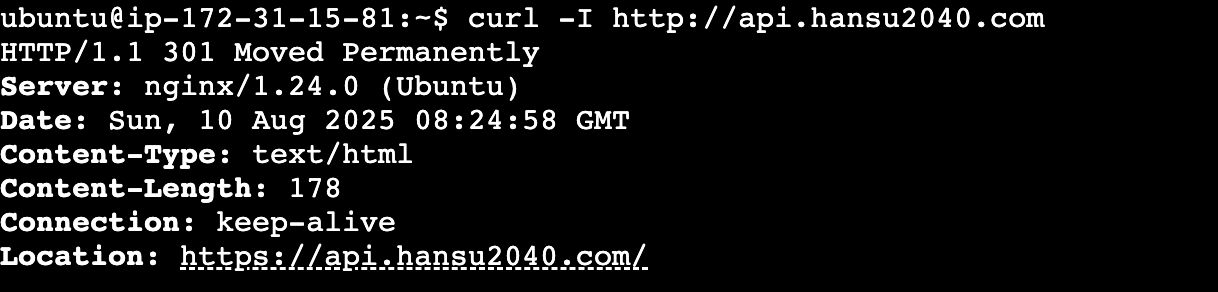
5.2 HTTPS API 엔드포인트 테스트
# 기본 엔드포인트
curl https://api.yourdomain.com/
curl https://api.yourdomain.com/hello
curl https://apo.yourdomain.com/sendMessage

# POST API 테스트
curl -X POST https://api.yourdomain.com/sendMessage \
  -H "Content-Type: application/json" \
  -d '{"message": "이력을 알려줘"}'
- 2018년 ~ 2019년: 이력
- 2020년 ~ 2025년: 이력5.3 SSL 인증서 확인
# 브라우저에서 확인
# https://api.yourdomain.com 접속 시 자물쇠 아이콘 확인

# 명령어로 확인
openssl s_client -connect api.yourdomain.com:443 -servername api.yourdomain.com
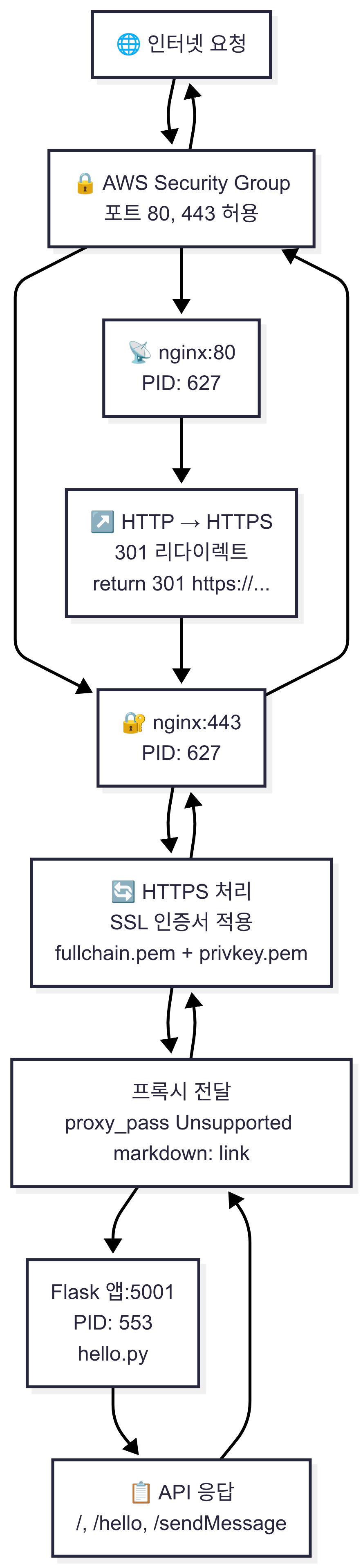
6. 현재 포트포워딩 흐름도
1️⃣ 사용자가 http://api.yourdomain.com 입력
    ↓
2️⃣ nginx:80 포트에서 요청 수신
    ↓
3️⃣ nginx 설정 적용:
    server {
        listen 80;
        server_name api.yourdomain.com;
        return 301 https://$server_name$request_uri;
    }
    ↓
4️⃣ 301 리다이렉트 응답 전송
    Location: https://api.yourdomain.com/
    ↓
5️⃣ 브라우저가 자동으로 HTTPS 요청
    ↓
6️⃣ nginx:443 포트에서 HTTPS 처리
    ↓
7️⃣ Flask 앱으로 프록시 전달 (localhost:5001)
1. 인터넷 요청 → AWS Security Group
- 사용자가 인터넷을 통해 웹사이트에 접속 요청
- AWS Security Group이 방화벽 역할을 하여 포트 80, 443만 허용
2. nginx:80 (포트 80)
- 첫 번째 nginx가 HTTP 요청을 받음
- 하지만 보안을 위해 HTTPS로 리다이렉트 (301 응답)
3. HTTP → HTTPS 리다이렉트
https://...로 다시 접속하라고 안내- 보안 연결을 강제함
4. nginx:443 (포트 443)
- 두 번째 nginx가 HTTPS 요청을 처리
- SSL 인증서를 사용해 암호화된 통신
5. 프록시 전달 → Flask 앱
- nginx가 리버스 프록시 역할
- 실제 애플리케이션(Flask, 포트 5001)으로 요청 전달
- proxy_pass 설정을 통해 내부 포트로 포워딩
6. API 응답
- Flask 앱이 /, /hello, /sendMessage 등의 API 처리
- 응답을 다시 nginx를 통해 사용자에게 전달
7. 이해를 돕기 위한 포트 번호
- 웹서비스 포트
| 포트 | 프로토콜 | 서비스 | 설명 | 보안 |
|---|---|---|---|---|
| 80 | HTTP | 웹 서버 | 일반 웹사이트, 암호화 없음 | ⚠️ 평문 |
| 443 | HTTPS | 보안 웹 서버 | SSL/TLS 암호화 웹사이트 | 🔒 암호화 |
| 8080 | HTTP | 웹 프록시/대체 | 개발용, 프록시 서버 | ⚠️ 평문 |
| 8443 | HTTPS | 보안 웹 대체 | 대체 HTTPS 포트 | 🔒 암호화 |
| 3000 | HTTP | 개발 서버 | React, Node.js 개발 서버 | ⚠️ 개발용 |
| 5000 | HTTP | Flask 기본 | Flask 개발 서버 기본값 | ⚠️ 개발용 |
- 원격접속 포트
| 포트 | 프로토콜 | 서비스 | 설명 | 플랫폼 |
|---|---|---|---|---|
| 22 | SSH | Secure Shell | 리눅스/유닉스 원격 접속 | 🐧 Linux/Mac |
| 3389 | RDP | Remote Desktop | Windows 원격 데스크톱 | 🪟 Windows |
| 5900 | VNC | Virtual Network Computing | 크로스플랫폼 원격 데스크톱 | 🌐 All |
| 23 | Telnet | Telnet | 구식 원격 접속 (비보안) | ⚠️ 사용 금지 |
- 데이터베이스 포트
| 포트 | 데이터베이스 | 설명 | 특징 |
|---|---|---|---|
| 3306 | MySQL/MariaDB | 관계형 데이터베이스 | 웹 개발 표준 |
| 5432 | PostgreSQL | 고급 관계형 DB | 기업용, 고성능 |
| 27017 | MongoDB | NoSQL 문서 DB | JSON 기반 |
| 6379 | Redis | 인메모리 캐시 | 세션, 캐싱용 |
| 1433 | SQL Server | Microsoft DB | Windows 환경 |
| 1521 | Oracle | 엔터프라이즈 DB | 대기업용 |
- 메일 서비스 포트
| 포트 | 프로토콜 | 용도 | 보안 | 설명 |
|---|---|---|---|---|
| 25 | SMTP | 메일 발송 | ⚠️ 평문 | 서버간 메일 전송 |
| 587 | SMTP | 메일 발송 | 🔒 TLS | 클라이언트 메일 발송 |
| 465 | SMTPS | 보안 메일 발송 | 🔒 SSL | 구식 보안 SMTP |
| 110 | POP3 | 메일 수신 | ⚠️ 평문 | 메일 다운로드 |
| 995 | POP3S | 보안 메일 수신 | 🔒 SSL | 보안 메일 다운로드 |
| 143 | IMAP | 메일 동기화 | ⚠️ 평문 | 서버 메일 관리 |
| 993 | IMAPS | 보안 메일 동기화 | 🔒 SSL | 보안 서버 메일 관리 |
- 게임 & 미디어 포트
| 포트 | 서비스 | 설명 |
|---|---|---|
| 25565 | Minecraft | 마인크래프트 서버 |
| 27015 | Steam | Steam 게임 서버 |
| 1935 | RTMP | 실시간 미디어 스트리밍 |
| 554 | RTSP | 실시간 스트리밍 프로토콜 |
- 시스템 & 네트워크 포트
| 포트 | 프로토콜 | 서비스 | 설명 |
|---|---|---|---|
| 53 | DNS | 도메인 네임 서버 | 도메인 → IP 변환 |
| 67/68 | DHCP | 동적 IP 할당 | 자동 IP 설정 |
| 21 | FTP | 파일 전송 | 파일 업로드/다운로드 |
| 990 | FTPS | 보안 파일 전송 | SSL 암호화 FTP |
| 161 | SNMP | 네트워크 관리 | 장비 모니터링 |
- 보안 주의 있는 포트
| 포트 | 위험도 | 이유 | 대응방안 |
|---|---|---|---|
| 23 | 🔴 높음 | Telnet 평문 전송 | SSH(22) 사용 |
| 21 | 🟡 중간 | FTP 평문 전송 | SFTP/FTPS 사용 |
| 135-139 | 🔴 높음 | Windows 공유 | 방화벽 차단 |
| 445 | 🔴 높음 | SMB 취약점 | 외부 접근 차단 |
트러블슈팅 가이드
자주 발생하는 문제들
1. DNS 전파 지연
증상: 도메인으로 접속이 안됨
해결:
# DNS 전파 상태 확인
dig @8.8.8.8 A api.yourdomain.com
dig @ns1.gabia.co.kr A api.yourdomain.com

# 임시로 hosts 파일 수정 (테스트용)
echo "YOUR_ELASTIC_IP api.yourdomain.com" | sudo tee -a /etc/hosts

# 진짜 제대로 배포 되었는지 확인 필요
# 해당 문제는 도메인에 임시로 걸어둔 사설 IP주소 문제로 추청되어 현재 수정 중에 있음
2. SSL 인증서 문제
증상: HTTPS 접속 시 보안 경고
해결:
# 인증서 상태 확인
sudo openssl x509 -in /etc/letsencrypt/live/api.yourdomain.com/fullchain.pem -text -noout

# 인증서 갱신
sudo certbot renew --dry-run
3. 502 Bad Gateway 오류
증상: nginx는 동작하지만 Flask 앱 연결 안됨
해결:
# Flask 서비스 상태 확인
sudo systemctl status flask-app
sudo journalctl -u flask-app -f

# Flask 앱 직접 테스트
curl http://localhost:5001

# 서비스 재시작
sudo systemctl restart flask-app
유용한 모니터링 명령어
# 전체 서비스 상태 확인
sudo systemctl status nginx flask-app

# 포트 사용 현황
sudo netstat -tlnp | grep -E ":80|:443|:5001"

# 실시간 로그 확인
sudo tail -f /var/log/nginx/access.log
sudo journalctl -u flask-app -f

# SSL 인증서 만료일 확인
sudo openssl x509 -in /etc/letsencrypt/live/api.yourdomain.com/fullchain.pem -noout -dates