01. Password File
-
Linux 시스템을 사용하려면 로그인을 해야함, 사용자 ID와 PW가 필요함
-
PW를 입력하면 Linux는
/etc/passwd파일에는 해쉬로 암호화된 PW가 있지만,/etc/passwd에 PW를 저장하지 않고/etc/shadow에 저장할 수도 있음- passwd->shadow : pwconv 명령어 사용
- shadow->passwd : pwunconv 명령어 사용
-
/etc/passwd파일 구조-
root : x : 0 : 0 : root : /root : /bin/bash(1) :(2):(3):(4) : (5) : (6) : (7)
- 사용자 계정
- PW, PW를 암호화한 값, 만약 x로 되어 있으면 /etc/shadow 파일에 PW가 저장됨
- User ID, 만약 0일 경우, root를 의미
- User Group ID, 만약 0일 경우, root 그룹을 의미
- Comments, 사용자의 코멘트 정보를 적는 곳
- Home Directory : 사용자의 홈 디렉터리를 지정
- Shell : 사용자가 기본으로 사용하는 셸 종류가 지정됨
-
-
/etc/shadow파일 구조-
root : $1Fz4q1Gje/ : 14806 : 0 : 99999 : 7 : : :(1) : (2) : (3) : (4) : (5) :(6):(7):(8):(9)
- 사용자 계정
- Encrypted PW, PW를 암호화한 값
- Last Changed, 1970년 1월 1일부터 PW가 수정된 날짜의 일수 계산
- Minimum, PW 변경 전 최소 사용기간(일수)
- Maximum, PW 변경 전 최대 사용기간(일수)
- Warn : PW 사용 만기일 전에 경고 메시지를 제공하는 일 수
- Inactive : 로그인 점속차단 일 수
- Expire : 로그인 사용을 금지하는 일 수 (월/일/연도)
- Reserved : 사용되지 않음
-
-
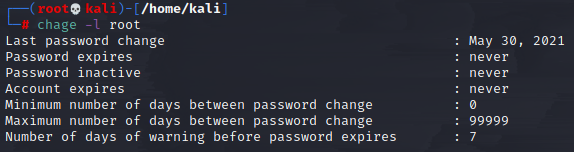
Linux에서 PW 만료날짜를 확인하는 명령
chage -I <사용자명>
-
Join the ripper를 사용한 패스워드 크래킹(Cracking)
-
크래킹(Craking)?
- PW를 알아내기 위한 공격
- 수학적인 해독이 아닌, 평문 X -> 암호문 Y가 나오는것을 알고 있을때 이러한 쌍을 여러개로 파일에 저장하고 무작위로 계속 입력하는 것
- Join the ripper 도구는 패스워드 파일을 지정해서 크랙할 수 있는 도구
- format 옵션은 어떤 암호화 알고리즘을 사용했는지 지정
- /root/passwd.txt는 평문과 암호문이 저장된 파일
-
john --format=raw-MD5 /root/passwd.txt --crack-status
-
-
Linux의 PW 변경
-
/etc/passwd파일 수정한다??

-
파일 소유자인 root만 읽기/쓰기가 가능함, 따라서 수정 못하네?
-
ㄴㄴ, 패스워드를 변경하려면 passwd 프로그램을 실행해야 하고, 이 프로그램이
/etc/passwd파일을 수정하하는 방식임, passwd 프로그램은/usr/bin/passwd에 있는데

-
실행 권한을 나타내는 x field에 소문자 's'는 특수 권한, 실행 시 해당 파일의소유자의 권한으로 실행
-
이 파일의 소유자는 root라서 root, 같은 그룹, 다른 사용자도 모두 실행 가능
-
일반 사용자도 순간적으로 소유자인 root의 권한을 획득 => 이를 특수 권한인 setuid라고 함
-
02. Linux 권한 관리
-
Linux의 권한 관리
-
소유자, 그룹, 다른 사용자
-
읽기 r, 쓰기 w, 실행 x
-
파일을 만들때마다 사용자가 매번 권한을 부여하기는 귀찮음-> Default 권한
-
이러한 Default 권한 값을 가지고 있는 것이 unmask
-
umask명령어를 통해 umask값 확인, 0022 라면- 천의 단위 : 0은 특수권한, 4000 = setuid, 2000 = setgid, 1000 = sticky 비트
- 백~일의 단위 : 0은 소유자 - 2는 그룹 - 2는 다른사용자를 의미하며 6에서 빼서 의미를 확인할 수 있음
-
666 - 022 = 644
- 6은 rwx가 220, 즉 읽기와 쓰기만 가능
- 4는 rwx가 200, 즉 읽기만 가능
-
단, Directory 생성을
mkdir명령을 통해 생성하면 Default 권한이 666이 아닌,777 - 022 = 755가 됨 -
따라서 보안상 가장 안전한 umask 설정 값은 Directory 생성을 고려해서
unmask 077이라고 할 수 있음.- 777-077 = 700, 즉 파일 소유자만 읽고 쓰고 실행할 수 있기 때문.
-
- Linux의 권한 변경
chmod 권한값 파일명: 예로 chmod 777 test.txt , 최고권한은 777, 각자 rwx 알지?ㅇㅋchmod 권한의미 파일명: 예로 chmod u+x, g+w, o-r test.txt- user의 권한에 실행 권한을 추가하고, group에 쓰기 권한을 추가하고, other 사용자에 읽기 권한을 회수해라.
03. Linux의 특수 권한 관리(x field)
-
setuid
- setuid 권한 설정된 파일이 실행되면 그 파일의 소유자 권한으로 실행됨
chmod 4000 해당실행파일- x field 에 s 로 setuid설정
- 소문자 s : 실행 파일에 setuid를 설정할 때 -> 정상 실행 가능
- 대문자 S : 실행파일이 아닌데 setuid를 설정할 때 -> 실행 불가
-
setgid
- 파일 생성자의 그룹 소유권을 얻는 것
- 특정 사용자가 해당 Directory에 쓰기 권한이 없을때, root가
chmod 2777 해당Directory으로 setgid를 부여하면 다른 사용자가 해당 Directory에 쓰기를 할 수 있다 - 예로) 메일박스(MBox)

-/var/mailDirectory는 소유자가 root이고 그룹이 mail이며 setgid가 설정되어 있음
- 때문에 일반 사용자는 메일 계정을 생성할때/var/mail에 자신의 Directory를 생성하고 메일을 보관할 수 있게 됨
-
sticky bit
-
공용 Directory를 만들어 누구나 자유롭게 사용할 수 있도록 함
-
chmod 1000 해당Directory -
해당 Directory는 누구나 자유롭게 사용할 수 있지만, 해당 Directory삭제는 소유자만(root 제외) 가능하다.
-
예로)
/tmpDirectory를 확인하면 drwxrwxrwt로 나타나며, 여기서 t라는 것은 sticky bit가 설정되어있음을 의미함
-
-
특수 권한 파일 검색
-
find / -perm 4000 -print등등... 숫자만 4, 2, 1 으로 바꾸면 됨 -
하지만, 실제 4000을 검색했을때는 정확하게 4000권한이 있는 파일만 검색함(대문자 S만 있는..). 소문자 "s" 로 설정된 파일은 검색하지 못함
-
따라서,
find / -perm 4755 -print로 하면 실행 권한을 가지고 있는 setuid를 찾을 수 있음.
참고.
-
-
ls 명령어 상세 내용
-
(1) (2)(3) (4) (5) (6) (7) (8) drwxr-xr-x 2 root root 4096 6월 29 14:54 bin -
(1)은 10글자로 첫 글자는 d, l, - 처럼 이루어져 있으며 l은 링크, -는 파일을 의미
-
(2)는 하드링크 번호로 링크된 파일의 수를 의미
-
(3), (4)는 소유자, 소유 그룹의 이름을 의미
-
(5)는 byte 단위의 파일 크기, 보통 4096이면 Directory임
- 용량이 너무커서 보기 힘들면 -h 옵션을 추가하면 4.2M, 3.3K처럼 쉽게 읽을수 있음
-
(6), (7)은 파일 생성 또는 수정 일자
-
(8)은 파일 및 Directory 이름
-
