UE5 C++ 액터 추가하기
UnrealEngine에서 C++언어를 사용해보자
지금까지 UnrealEngine과 C++ 언어에 대해서 공부를 했었다.
이제 지금까지 배웠던 내용을 토대로 UnrealEngine에서 C++ 언어를 사용해 액터를 생성하고 구현하는 방법에 대해 알아보도록 하자.
C++ 언어로 액터 추가
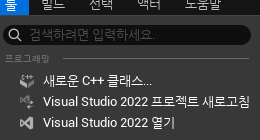
프로젝트를 생성할 때 기본값을 C++ 언어로 설정하면 위와 같이 툴에서 C++ 클래스를 만들 수 있게 된다.
생성은 이전에 블루 프린트로 한 것과 비슷하게 가능했다.
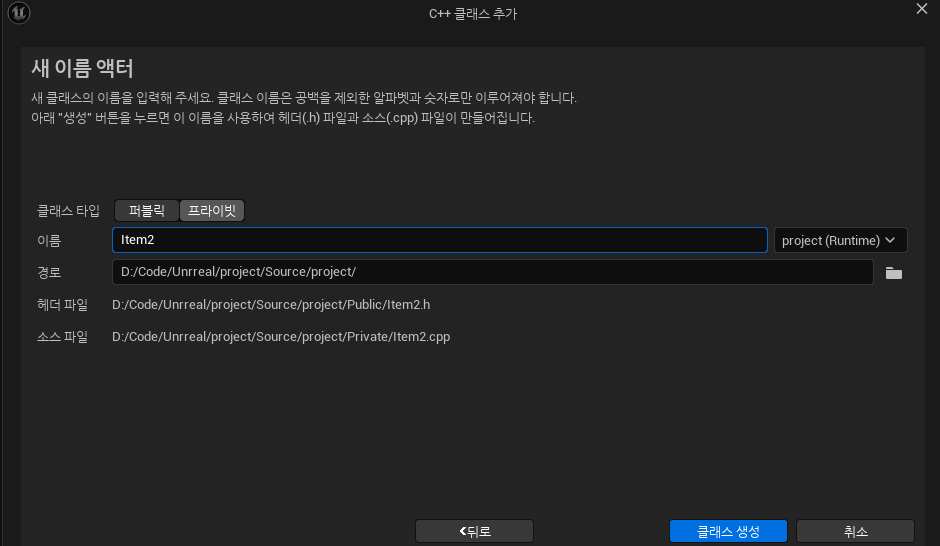
위와 같이 퍼블릭 혹은 프라이빗을 선택하고 생성할 액터의 이름을 붙여주면 다른 절차 없이 생성이 완료되는데, 직관적으로 바로 보였던 블루 프린트와는 다르게 라이브 코딩이 진행되며 비주얼 스튜디오 화면으로 넘어가게 된다.
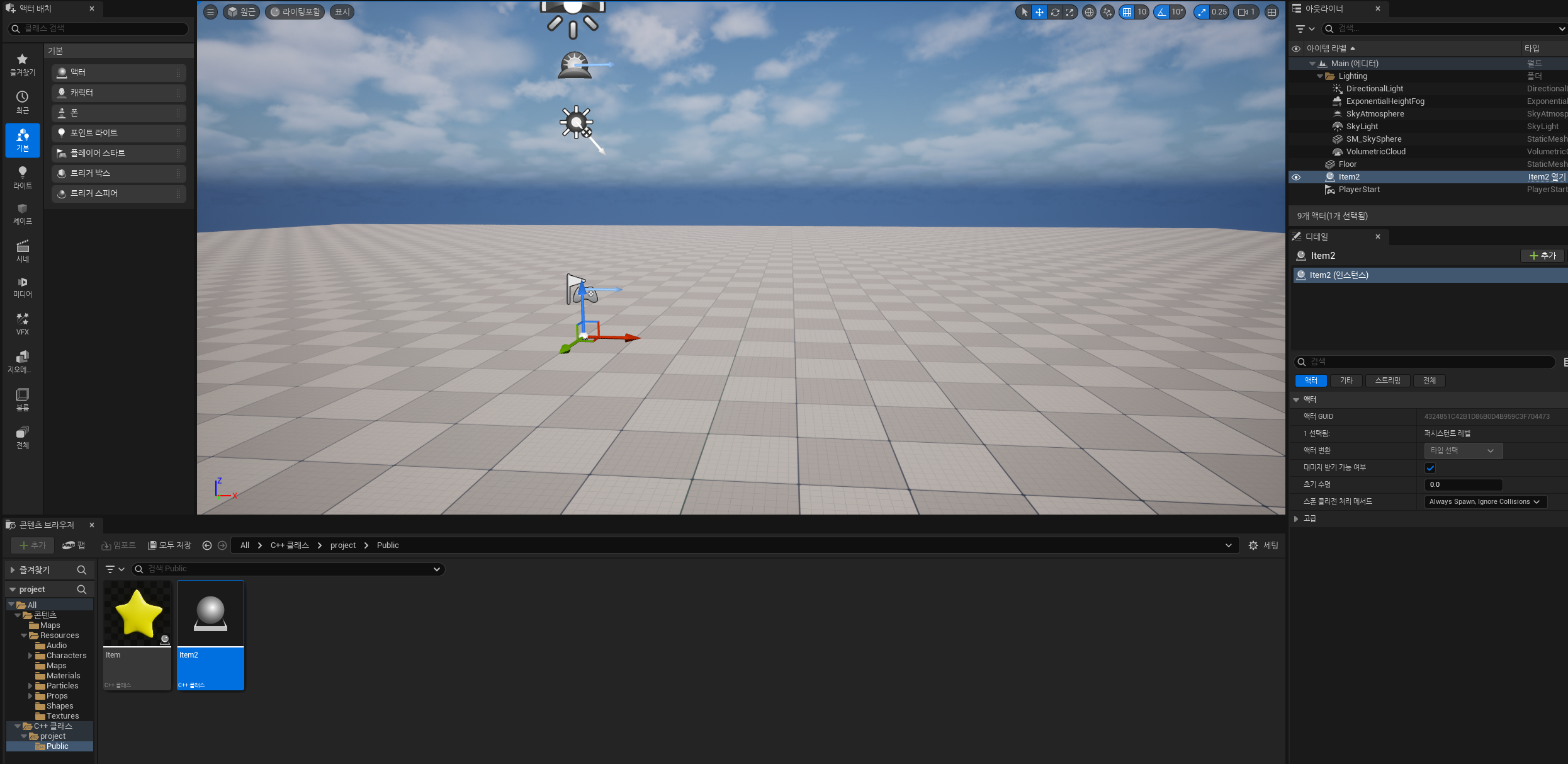
라이브 코딩이 완료된 후 C++ 클래스라는 폴더가 생성되고, 폴더 내부에 생성된 액터를 배치하면 좌표가 고정되어 움직일 수 없다. 이는 액터의 기본이 되는 Root Compinent(루트 컴포넌트)가 지정되지 않았기 때문이다.
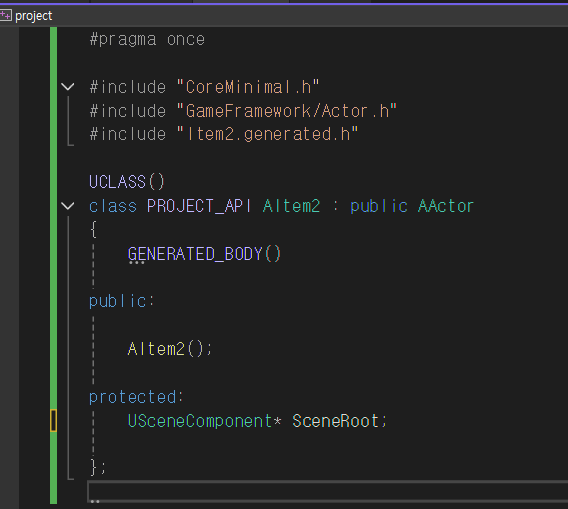
액터를 움직이고 다른 기능들을 추가하기 위해 헤더 파일에 SceneComponent를 추가 해 주고,
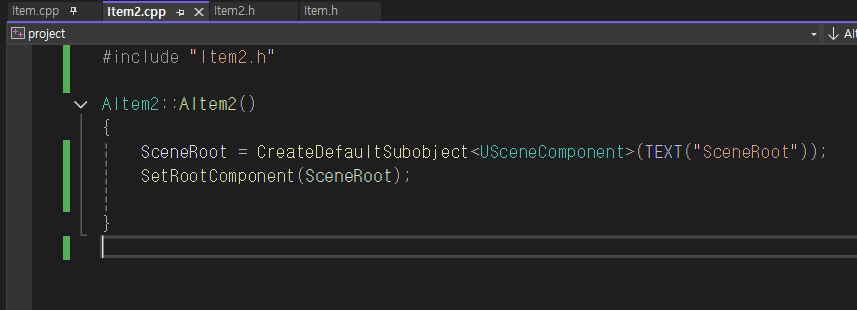
소스 파일에 구현을 해 주면,
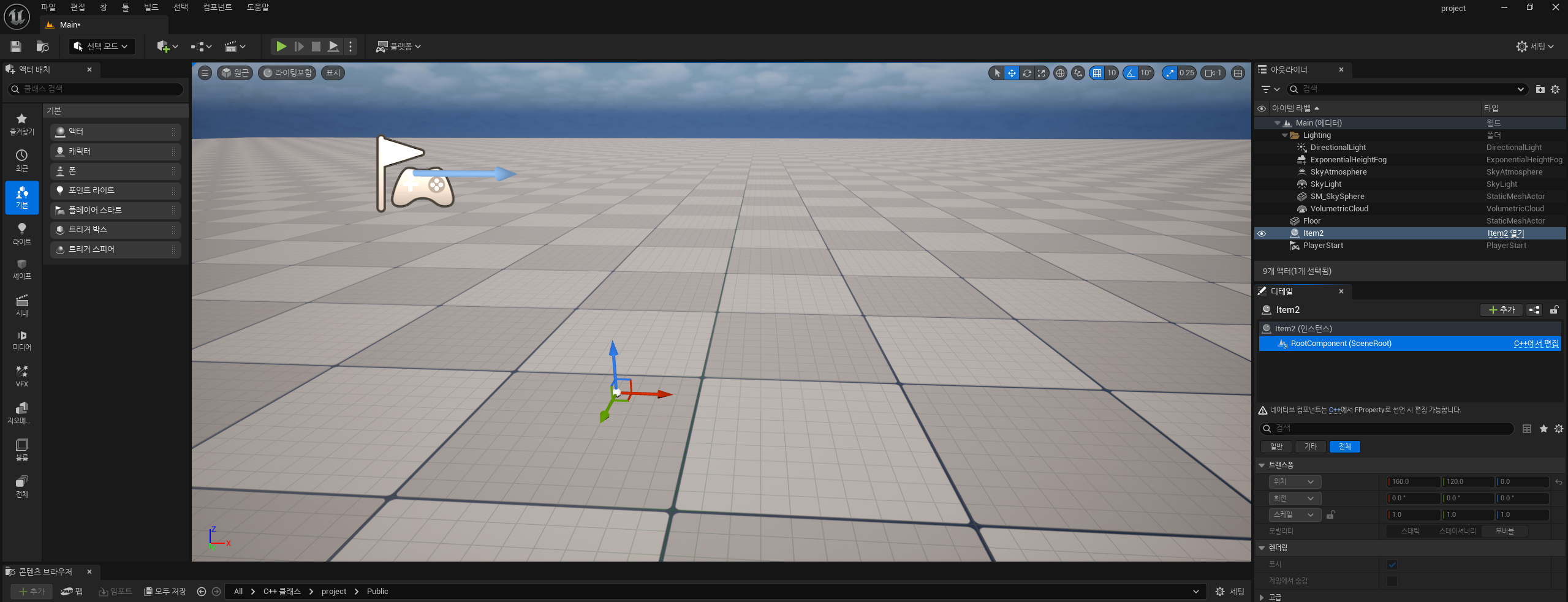
다음과 같이 Root Component가 생성되어 액터의 위치를 조정할 수 있게 된다.
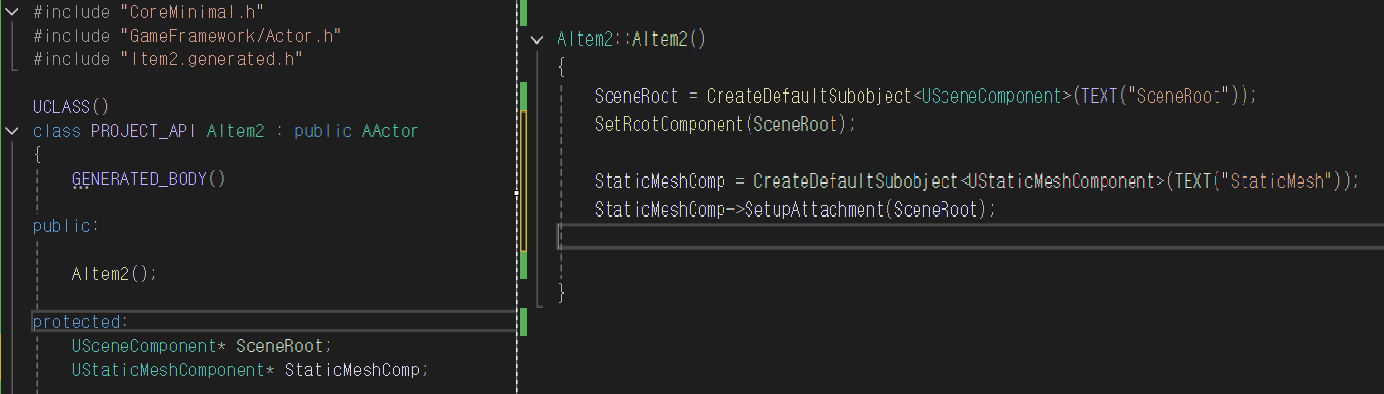
이제 아무것도 없는 액터에 모양과 색을 넣어주기 위해 MeshComponent를 추가 해 주었다.
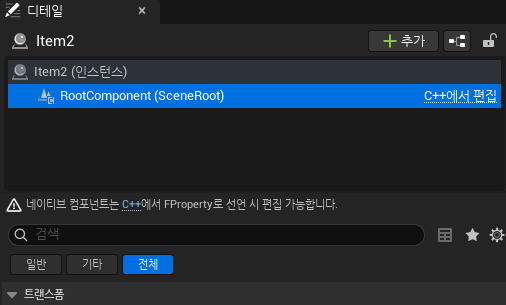
하지만 이렇게 코드를 작성하고 빌드를 한 후 디테일 창을 봐도 루트 컴포넌트만 보이고 새로 추가한 메시 컴포넌트는 보이지 않기에 비주얼 스튜디오 내에서 코드를 작성해 변경을 해 주었다.
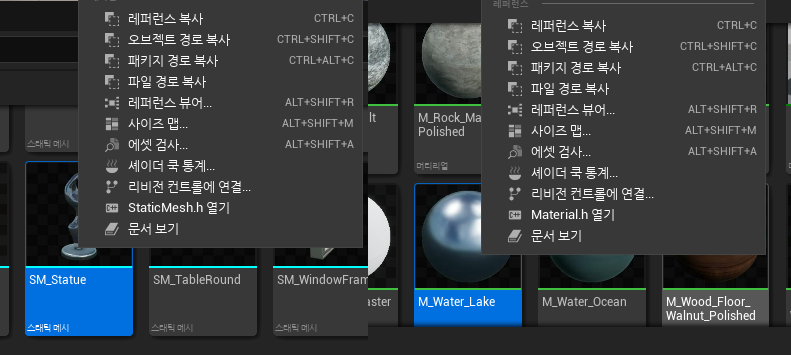
우선 원하는 스태틱 매시와 머티리얼의 레퍼런스를 복사해 주소값을 얻고,
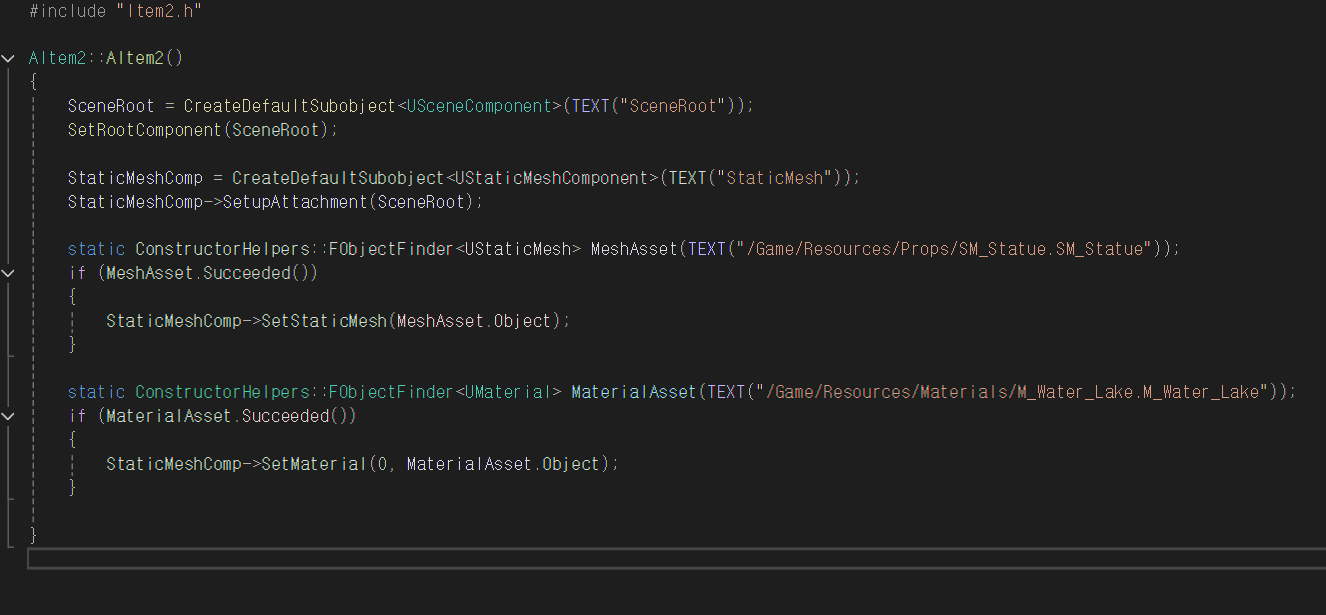
가져온 주소값을 이용해 다음과 같이 코드를 작성 해 주었다.
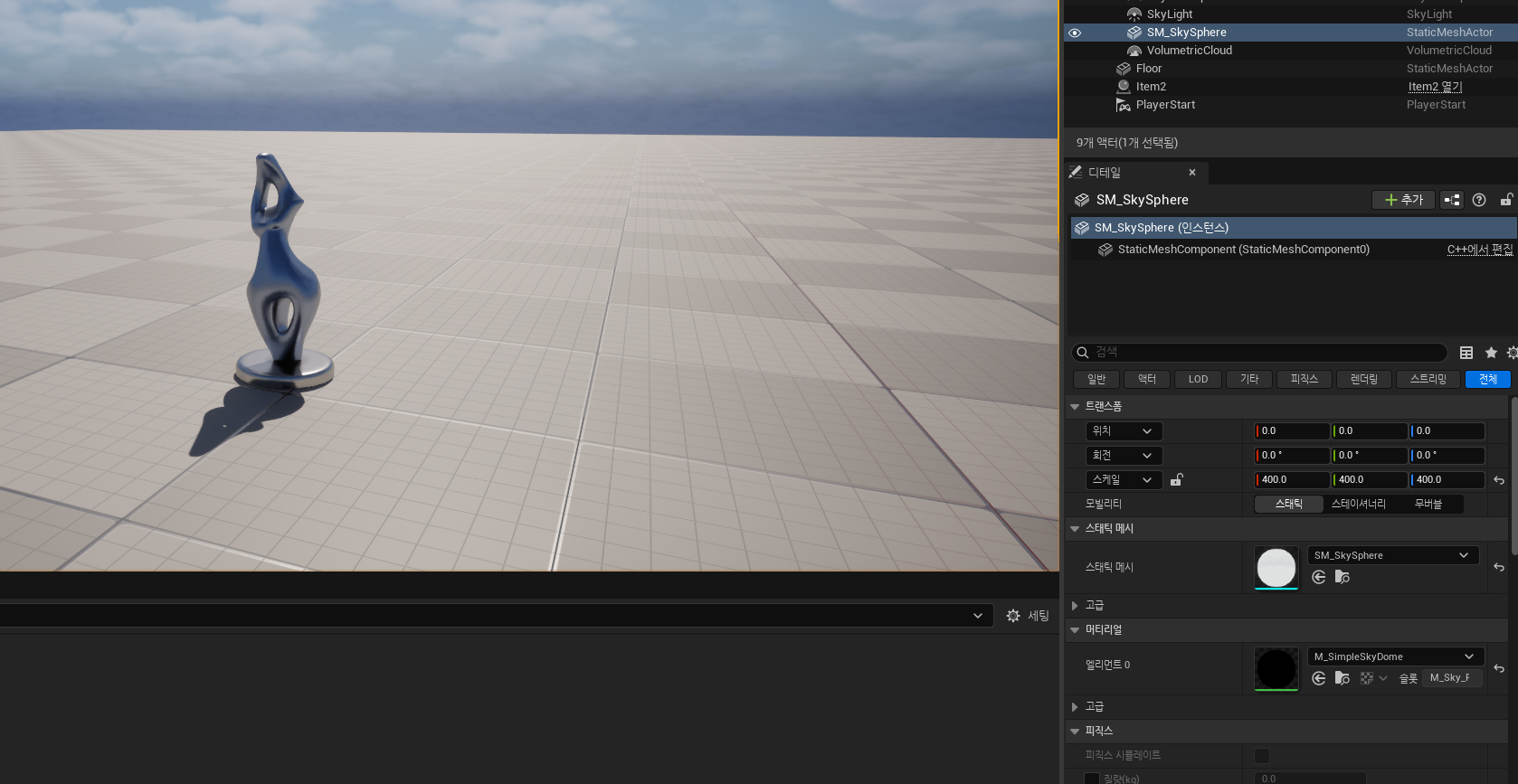
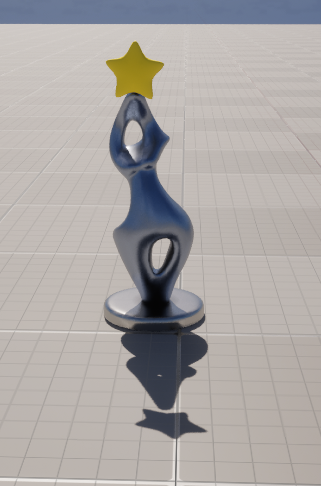
마지막으로 빌드 후 배치를 해 보니 다음과 같이 형태와 질감이 구현이 되어있는 모습을 볼 수 있었다.
마치며
처음 Unreal Engine을 배울 때 분명 블루 프린트로 다뤘었던 내용인데, C++ 언어를 이용해 코드를 작성하려고 하니 더 복잡하게 느껴졌던 것 같다. 강의를 다시 돌려보고 혼자서 다시 따라해보기도 하며 복습을 더 해야 익숙해질 수 있을 것 같다.
