(1) Spring Tools Suite 4 설치하기
Java Spring Boot Framework를 이용해 웹 프로젝트를 개발하려고 합니다.
이번 프로젝트는 windows, Spring Tools 4 for Eclipse, Java Spring Boot, mybatis, maven 환경에서 구성됩니다.
1. Spring Tools Suite 4 설치하기
Spring Tools Suite 4는 간편하게 spring 기반 웹 개발 환경을 구축해주는 IDE입니다.
https://spring.io/tools 에서 각 운영체제에 맞는 설치파일 제공 받을 수 있습니다.
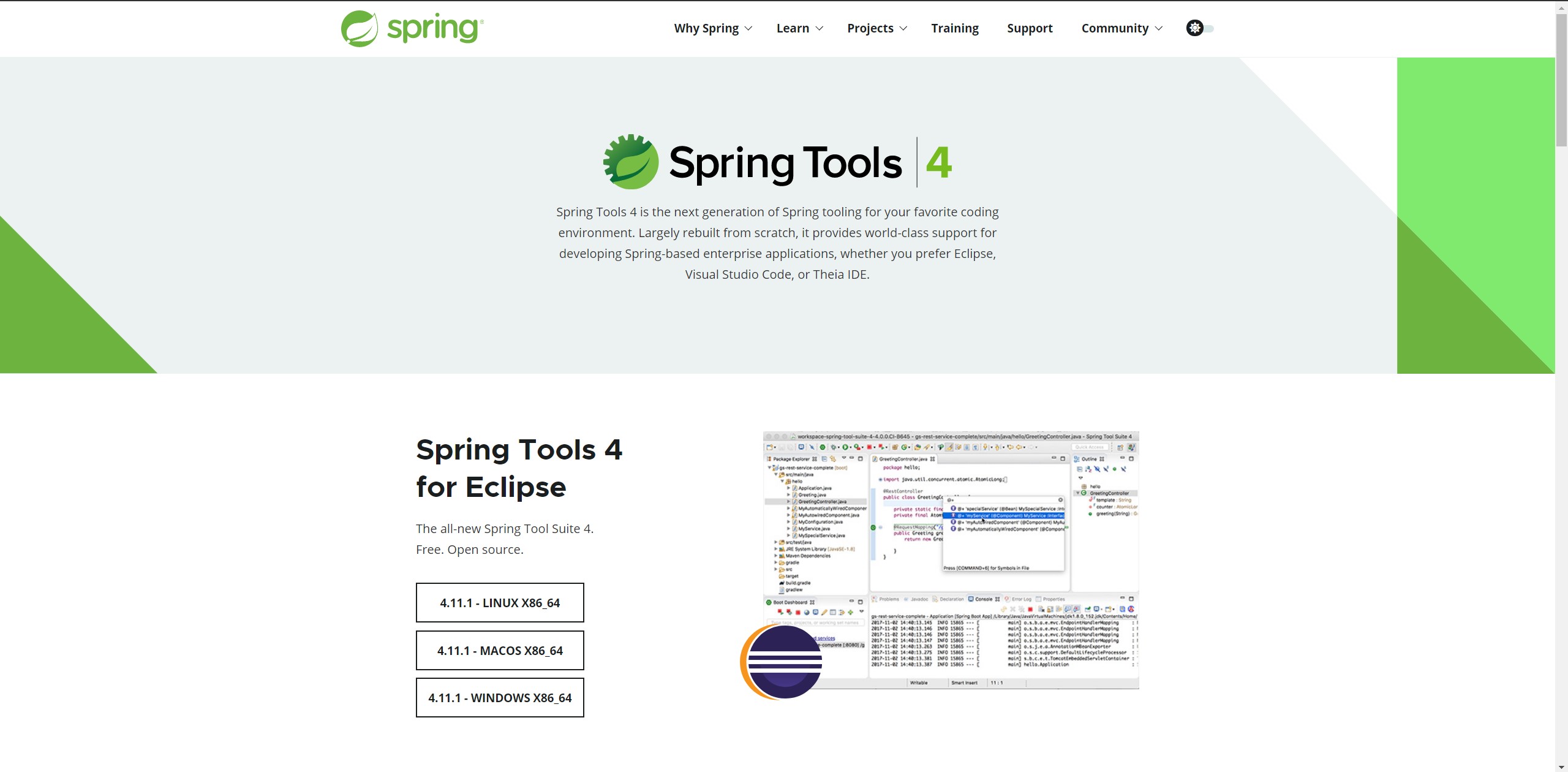
설치에 앞서 PC에는 JDK가 설치되어 있어야 합니다. 다음 주소에서 환경에 맞는 JDK를 설치해 주세요.
https://www.oracle.com/kr/java/technologies/javase/javase-jdk8-downloads.html
https://www.oracle.com/kr/java/technologies/javase/javase8-archive-downloads.html
JDK 설치 후 환경변수 설정을 합니다. 환경변수 설정은 다음 블로그를 참고하여 진행하여 주세요.
https://dejavuhyo.github.io/posts/java-classpath/
다운로드 받은 파일을 살펴보면 일반적인 압축파일이 아니라 .jar 파일입니다.
.jar 파일을 압축해제 하는 방법은 다음과 같습니다.
- cmd창 실행후 다운 받은 폴더로 이동 - (dir 명령어로 탐색, cd 명령어로 폴더 이동)
dir
cd Downloads - java -jar [파일 이름] - (JAVA ClassPath 설정한 경우)
java -jar spring-tool-suite-4-4.11.1.RELEASE-e4.20.0-win32.win32.x86_64.self-extracting.jar
- 압축이 자동으로 풀림
sts-4.11.1.RELEASE 폴더 생성 확인 후 C드라이브 최상위 폴더로 이동시키기
폴더 sts-4.11.1.RELEASE의 구조는 다음과 같습니다.
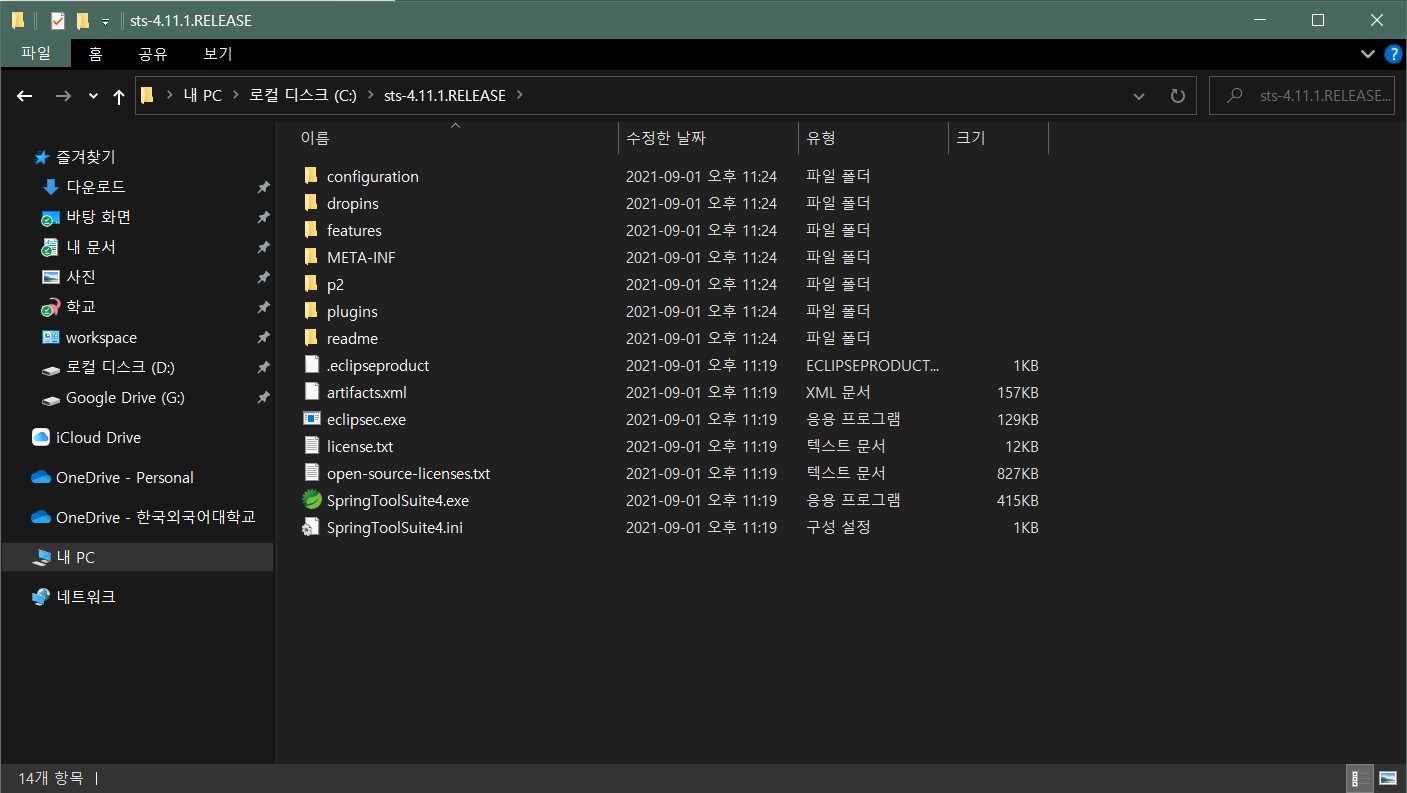
SpringToolSuite4.exe를 통해 STS를 실행시킬 수 있습니다.
해당 실행파일을 시작 화면에 고정하거나 바로가기를 생성하여 접근하시는것을 추천드립니다.
STS를 실행시킵니다.
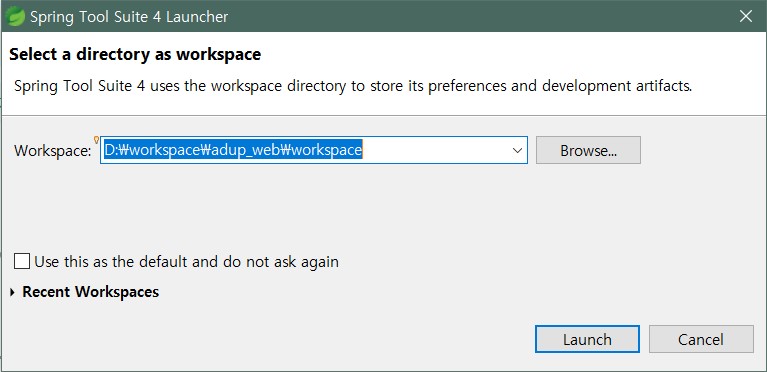
workspace 지정합니다.
실행 후 기본 화면입니다.
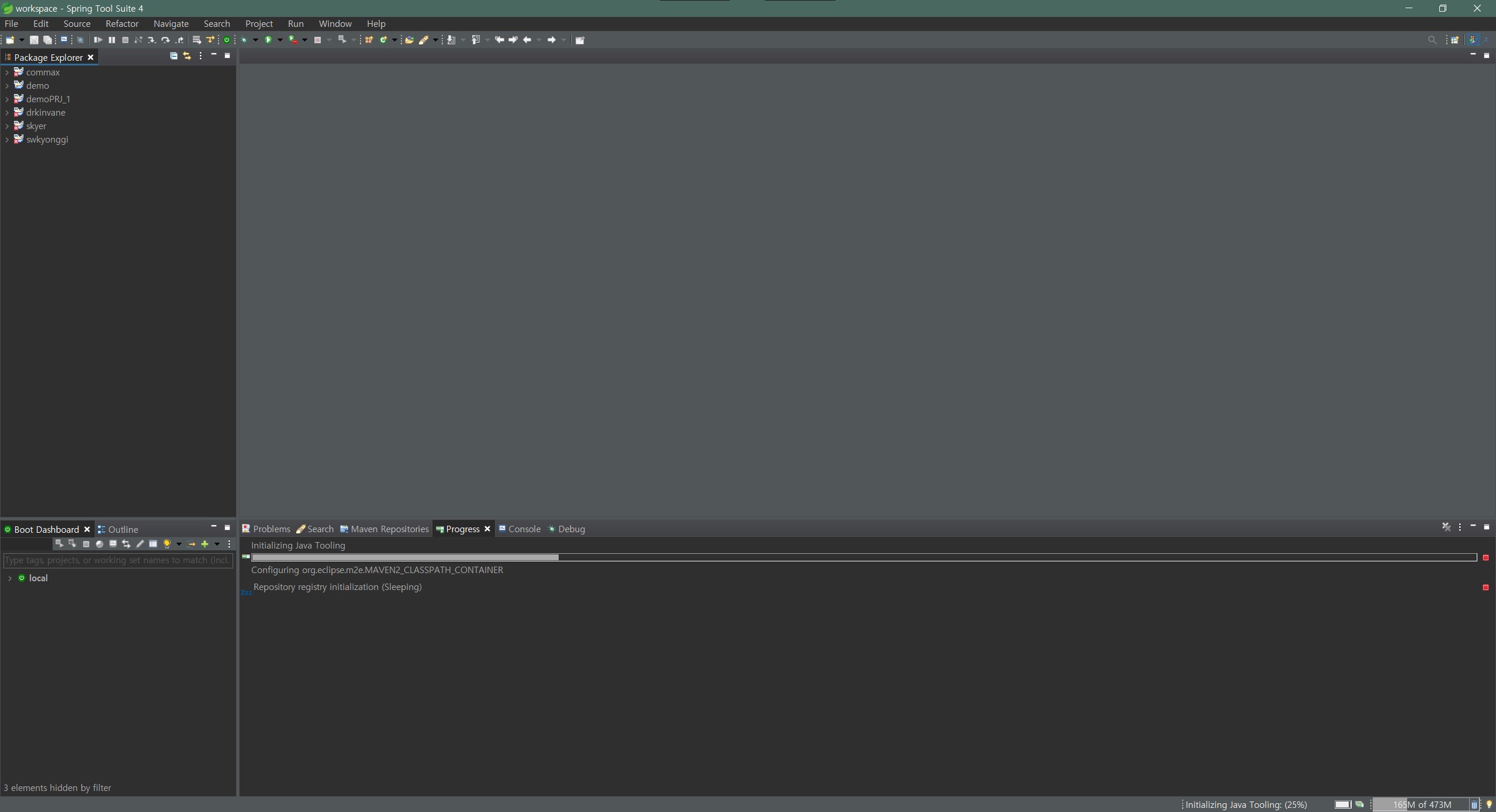
지금부터는 WEB 개발을 위한 Web, XML, Java EE and OSFI Enterprise Development 설치를 하겠습니다.
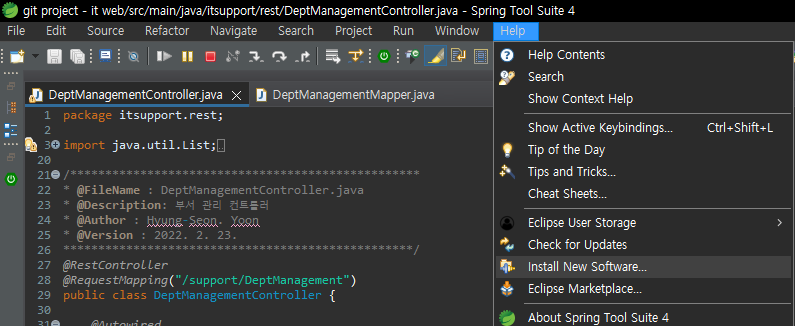
help -> install New Software 클릭
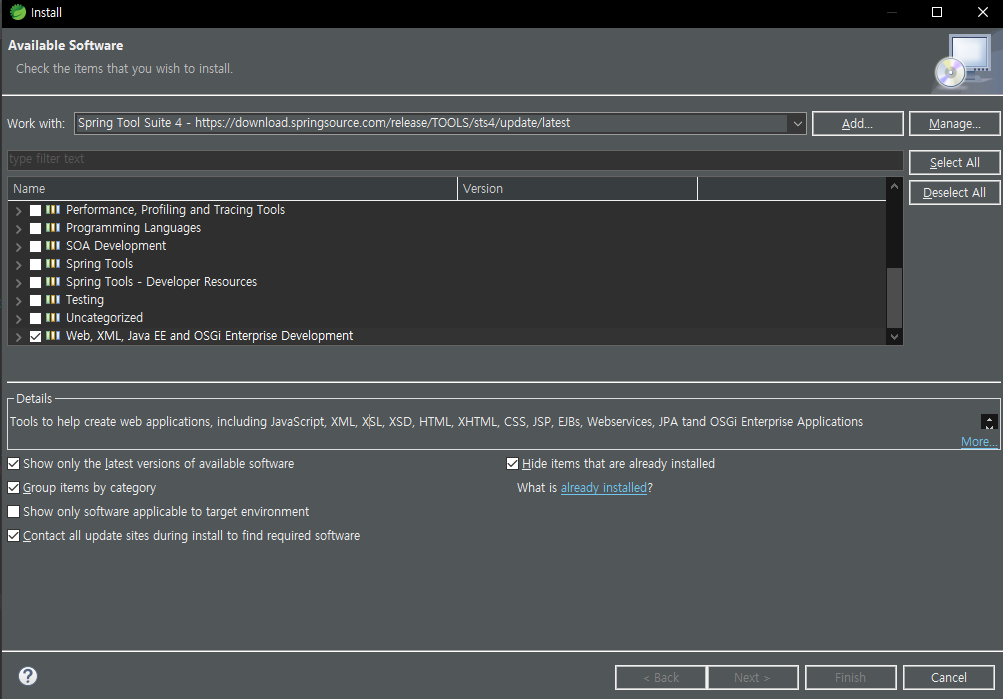
Work with에 Spring Tool Suite 4 - https://download.springsource.com/release/TOOLS/sts4/update/latest 선택
Web, XML, Java EE and OSFI Enterprise Development 클릭 후 설치후 restart
이상으로 Spring Tools Suite 4 설치에 대해 알아보았습니다.
다음 게시물에는 프로젝트를 생성하고 실행하여 봅니다.